4連休明けで仕事に出たら、東京に現場が一つ増えたので早急に対応して欲しいという話が来た。
普段だと増えることになると最低でも一カ月以上前に連絡があって準備を始めるんだけど、今回は”増えた”という過去形での連絡だった。
なので急ぎで各種の準備をして、場合によっては私が行って作業をしなくてはならないことになるかも。
というか、行かないとならないだろうなぁ、、、
しかも”行くならこの作業もお願い!”という声もあるので、日帰りでは到底無理なので最低でも一泊しないとならないなぁ、、、
この時期に東京出張なんて困るなあー(棒)。
More from: 仕事
 ←クリックしてくれると嬉しいです。
Windows VISTAってこんなに遅かったのか・・・
「PCで特定のサイトが見られない」
との連絡が来た。
話を聞いてみると最初はadobe系のプラグインのバージョンか、IEそのもののバージョン(なんと今時”8”)が古いのが原因かと思われた。
現場に状況を見に行って実際に現象を再現してみると、見たいページの一部のフレームが表示されていない。
そこでCtrl+F5でキャッシュを無視して再表示をかけてみるときちんと表示された。
つまりPC内のキャッシュがなにか悪さをしていたということになるが、この現象は確実に再現するのでキャッシュだけが原因とも言い切れない。
とにかく特定のページを表示する際に毎回Ctrl+F5を押すのも面倒なのだし、出来るだけ環境を改善するためにPCを預かってアップデートをかけることにした。
#来年にはサポートが終了するので入れ替える予定だけど(汗)
というわけで早速アップデートを始めたのだけど、PCを起動してWindows Updateから更新の確認をするだけで1時間半近くもかかってしまったorz
なかなか終わらないので何度も途中で諦めて再起動をしようと思ったことか(汗)。
なにせこのPCはOSがWindowsVISTA、ということはハードウェアもその当時のもの。
CPUこそCore2DuoのE7300(2.66GHz動作)だけど、メモリは2GBしか入っていないしHDDも当時のもので少々遅い。
とはいえアップデートの確認だけでこんなに時間がかかるとは、、、VISTAを甘く見ていたなぁ、、、
←クリックしてくれると嬉しいです。
たまにしか書かないと忘れるなぁ(汗)
サーバーのログの中から特定の文字列を探すのにコマンドラインから
”grep ほげ げしょ | awk ‘{print $8}’ | uniq
と書くところを、最初は
”grep ほげ げしょ | sed ‘{print $8}’ | uniq
と書いてしまい
”sed: -e 表現 #1, 文字数 3: コマンドの後ろに余計な文字があります”
というエラーを返されてしまった(汗)。
それを見ておかしいな?と思って直したのが
”grep ほげ げしょ | sed {print $8} | uniq
で、これでも同じエラーが出る(当たり前)。
そもそも”sed”を使うつもりは無く”awk”と書いているつもりなので、そこが間違っているとは気付かなかった。
2回目のエラーでようやくawkではなくてsedと書いていることに気付いて直したと言う(汗)。
いやぁ、しばらくぶりに書くと忘れてるねぇ・・・
←クリックしてくれると嬉しいです。
ドライバーCDはどこ?
先日職場用に27型のタッチパネルディスプレイ「ProLite T2735MSC」を買った。
それが届いたのでPCで使えるようにと接続して設定しようとした。
通常のディスプレイと違ってタッチパネル用のケーブル(USB接続)も接続することになるんだけど、問題はタッチパネルのドライバ。
WEB上のメーカーサイトを見ると「接続前に”製品に添付されているCD-ROM”からツールをインストールするように」と指示されている。
そこでその”製品に添付されているCD-ROM”を探したのだけど、製品の梱包の中には見当たらない。
WEB上の取扱説明書の添付品一覧にもCD-ROMは書かれていないので、実際に添付されていないことになっている。
なのにメーカーサイトにはCD-ROMを使うよう指示が書いてある。
なんか矛盾していないないか?これ。
しかもこの機種用のタッチパネルドライバ&ツールはWEBで公開されていないので、同じタッチパネルディスプレイでも他機種のものをダウンロードして来てインストールしたら使えるようにはなった。
キャリブレーションが出来ないが、今のところその必要が無いので実害は無いが、なーんかおかしい感じがするなぁ・・・
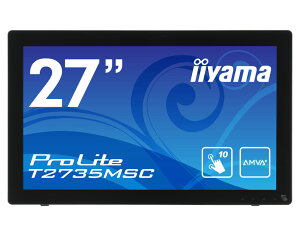
軽く触れるだけで直感的な操作ができる投影型静電容量タッチ方式【送料無料】【タッチパネル】i… |
←クリックしてくれると嬉しいです。
外したのは誰だ?
職場の一部の部屋には大型のTVをモニター代わりにして設置してあり、PCの画面を表示出来るようにしてある。
PCとの接続にはマイクロソフトのワイヤレスディスプレイアダプターで行うようにしてあり、Windows8搭載で無線LANアダプター搭載であれば追加のソフト等は不要で、一度設定すれば簡単に接続できるようになっている。
今日はこれまで使ったことの無い人に接続方法を教えることになったので、先に部屋に入って準備をしようとしてTVの電源を入れたところ、いつまでたってもアダプターの起動画面が出て来ない。
おかしいな?と思ってTVの裏を見るとアダプターが無い!
この時は取り敢えず他の部屋のを外して来てことなきを得たが、問題はTVに付けてある筈のアダプターの所在。
もしかして誰かが外して持って帰ったのでは?なんて不穏な考えも頭の中をよぎったが、一番使うことになる部署の人に訊いてみたら、使った後は外してその部署で保管すると勘違いしていたらしく机の中から出してくれた(他部署でも使うので原則的に付けっ放し)。
誰かに盗られたわけじゃなくて安心したけど、最初は本当に焦ったなぁ(汗)
マイクロソフト ワイヤレスディスプレイアダプター【Wi-Fi不要】Miracast technology搭載デバイス対応 CG4-00009
 ←クリックしてくれると嬉しいです。
Windows8.1+EXCEL2013でネット上のエクセルファイルが開けない
ネット上にはhtmlファイルや画像・音楽・動画と共にマイクロソフトの表計算ソフトであるエクセルのファイルも存在する。
このエクセルのファイルをブラウザ(IE等)で開こうとすると今までは問題無く開けたのだけど、Windows8.1とエクセル2013の組み合わせでは開けなくなってしまった。
開こうとすると「メモリまたはディスクの空きが足りない」というエラーが出てしまう。
このエラーを見た時最初は本当にメモリーが足りないのかと思って他のソフトを終了させたり、それでも駄目なのでPCを再起動してみたりしたがやはり開かない。
再起動後にタスクマネージャのパフォーマンスを見るとメモリもHDDにも余裕があるので、メモリ不足が原因とは思えなくなってきた。
開けないファイルを他のPCにコピーしてエクセルの他のバージョン(2007&2010)で開いてみると、セキュリティ警告が出るものの開く事は出来た。
いろいろ調べたところ、Windows8.1ではネットからダウンロードしたファイルには”ブロックフラグ”なるものが付き、このフラグの付いたファイルはエクセル2013のデフォルト設定では開けなくなっているらしい(フラグそのものはWindowsXPのSP2から既に付加していたらしい)。
結局のところエクセルの「オプション」→「セキュリティセンター」→「セキュリティセンターの設定」→「信頼できる場所」にファイルをダウンロードするフォルダを指定して開けるように出来たけど、これだとザルだよなぁ・・・
エクセル2007の設定画面を下に載せるので、興味のある人はどうぞ。
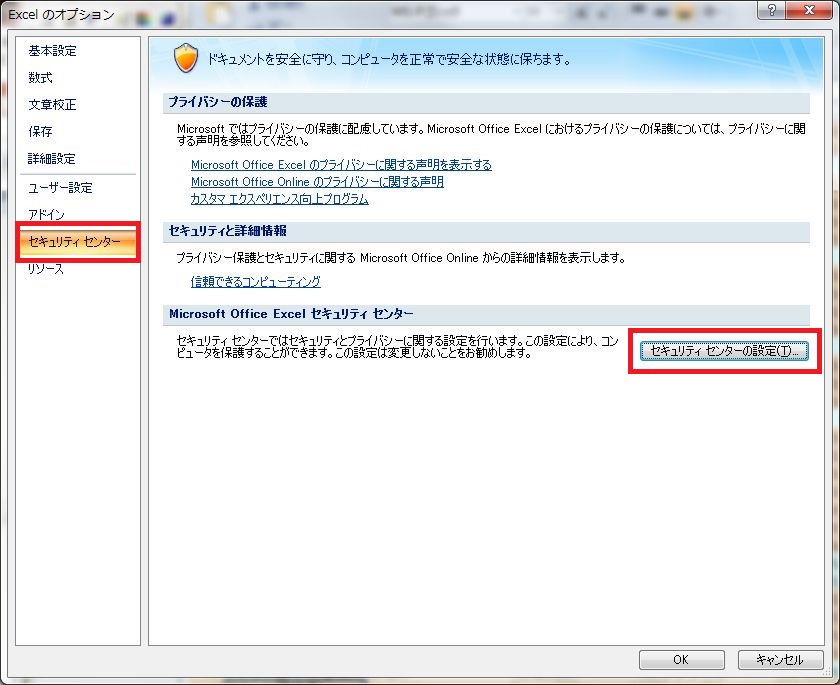
EXCEL2007のオプション画面。画面左側の下の方にある「セキュリティセンター」をクリックから右下の「セキュリティセンターの設定」をクリック
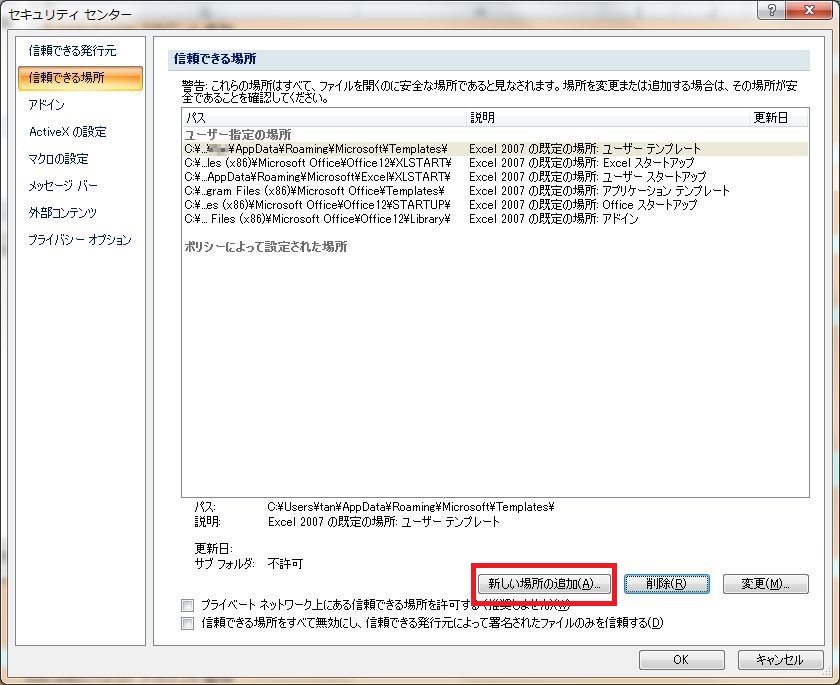
「セキュリティセンター」の画面。左側の「信頼できる場所」を選んでから「右下の「新しい場所」のボタンをクリック
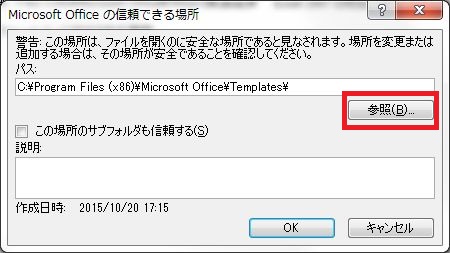
「信頼できる場所」の画面。「参照」ボタンをクリック

フォルダ参照の画面。この画面でフォルダを選択して「OK」ボタンをクリック
←クリックしてくれると嬉しいです。
そりゃぁ受信出来ないよ
現場から「FAXが全然来ない」という連絡が来た。
時々FAXシステムが不調になることがあるので、そのせいかと思ったがすぐに解決。
なんとFAXに接続してある電話線が抜けていたとのこと。
何故抜けていたかは不明だけど今使っているFAXは目立たないところ(完全に裏側)に電話線の挿入口があるので、なにかを引っ掛けて抜けると言うことはまず無い筈。
ということは誰かが意図的に抜いた?
←クリックしてくれると嬉しいです。
耐荷重さえあればなぁ、、、
カラーレーザープリンタを載せる台を探していて「ちょっと良さそう」と思ったのが下の製品。
サイズも丁度良いし中の棚も使いやすそうに見えたんだけど、天板の耐荷重が40Kgとプリンタの重量を下回るので残念ながら購入対象には出来なかった。
40Kg以下のプリンタなら載せられるので、今度必要になったら候補に入れてみよう。

【送料無料】 SANWA SUPPLY(サンワサプライ) レーザープリンタスタンド LPS-T102K |
←クリックしてくれると嬉しいです。
これ辺りで良いかな?
カラーレーザープリンタを載せられる台を探していて、こんなプリンタ台を見つけた。

サンワサプライ LPS-T108 レーザープリンタスタンド通常2営業日以内に出荷サンワサプライ LP… |
幅と奥行きはカラーレーザープリンタ(CANONのLBP-5910)の底面より大きいし、天板の耐荷重も80Kgでプリンタの重量(50Kg弱)を支えられる。
中にも用紙や予備のトナーを入れておくことも出来る(総耐荷重は100Kgなのでプリンタ自体を除くと50Kg程度までのものを入れられる)。
他にも探したけど「良さそうだな」と思っても天板の耐荷重が40Kg程度のものばかり。
おそらくは載せられないことは無いんだろうけど、常にスペックの25%増しの荷重を掛けるのは不安がある。
なので、上の台を候補としたけど、さてさて偉い人はお金を出してくれるのかな?<一番のネックはここ(笑)
←クリックしてくれると嬉しいです。
プリンターの台
現場に有るプリンタ(CANONのLBP-5910)を移動することになった。
移動先にはプリンタを置く台が無いので現在探しているところ。
重さが50Kg程度になるので、やわなテーブル等では持たないのがネックになり、なかなか適当なのが見つからない。
一応サンワサプライから出ている作業用テーブルならなんとか載りそうなんだけど、単なるテーブルで消耗品等を入れておくスペースが無いのがイマイチ。
かと言って専用の台となると結構な価格になってしまう・・・
うーん、なんとか適当な価格で無いものか?

【送料無料】パソコンデスク 幅80cm×奥行き70cm ワークデスク 作業台 激安 PCデスク [100-DES… |
←クリックしてくれると嬉しいです。