More from: Windows

あれ?なんか使えそうかも?

前のスマフォに入れて使っていたけど時々認識されなくなっていたMicroSDHCカード。
最初はスマフォ側の問題だと思っていてスマフォ自体を買い換えたが、新しいスマフォでも認識されずカード自体がダメになっていると思われた。
ところが、その後PC(ThinkPad E540)のSDカードスロットに入れるときちんと認識され、データの読み書きも問題ない出来ることが発覚。
その時はデータのバックアップを取っただけなんだけど、今日になってダメ元でフォーマットしてCrystalDiskMarkを実行してみたらきちんと完走した。
下がその結果で、さすがにランダム書き込みは目も当てられないけど、3年以上前に買ったClass4のカードということを考えるとそこそこ良い値が出ていると思う。
これなら書き込み速度を要求しない用途になら使えるかも?
———————————————————————–
CrystalDiskMark 5.2.1 x64 (C) 2007-2017 hiyohiyo
Crystal Dew World : http://crystalmark.info/
———————————————————————–
* MB/s = 1,000,000 bytes/s [SATA/600 = 600,000,000 bytes/s]
* KB = 1000 bytes, KiB = 1024 bytes

Sequential Read (Q= 32,T= 1) : 22.174 MB/s
Sequential Write (Q= 32,T= 1) : 4.194 MB/s
Random Read 4KiB (Q= 32,T= 1) : 4.358 MB/s [ 1064.0 IOPS]
Random Write 4KiB (Q= 32,T= 1) : 1.300 MB/s [ 317.4 IOPS]
Sequential Read (T= 1) : 22.652 MB/s
Sequential Write (T= 1) : 6.711 MB/s
Random Read 4KiB (Q= 1,T= 1) : 4.021 MB/s [ 981.7 IOPS]
Random Write 4KiB (Q= 1,T= 1) : 1.196 MB/s [ 292.0 IOPS]

Test : 1024 MiB [] (x5) [Interval=5 sec]
Date : 2017/09/10 6:01:24
OS : Windows 10 Professional [10.0 Build 15063] (x64)

←クリックしてくれると嬉しいです。

勝手にスリープしてた

私が職場で使っているPCは普段は電源を切ることが無いんだけど、そのPCが勝手にスリープ状態になっていた。
なにかあったのかと思いイベントヴューワーで見ると、確かにスリープ状態に移行したというログが残っていた。
何故スリープ状態に移行したかの理由としては、
「スリープの理由: アプリケーション API」
となっているだけで、詳しい理由は判らない。
その他のログを見るとWindowsUpdateがいくつかの更新をしていたとなっているので、恐らくはその関係では無いかと思うんだけどねぇ、、、
ちなみにWindows10の電源設定を見ると、自動的にスリープに移行しない設定はそのままだった。
なんだろう?謎だなぁ・・・

←クリックしてくれると嬉しいです。

CPUを交換した

オークションで落札したCPU(Core i5 4300M)が届いたのが先週末。
ただ届いた日には受け取れなくて手元に来たのは翌日の日曜日。
その日もいろいろあってPCに触ることすら出来ずに放置状態。
それでもようやく交換作業を行った。
交換作業自体はそんなに手間もかからない筈・・・だったんだけど、CPUを固定するネジがこれまでのマイナスからトルクスになっていて手間取った。
ちょうどよいサイズのトルクスドライバーが手元に無かったのが敗因orz
無理やり緩めて無理やり締めたのでちゃんと固定できたかどうか不安だったけど、電源を入れると起動したの一安心・・・と思ったらファンエラー(汗)。
思い返すとファンのケーブルを挿した覚えがない(汗)。
すぐに電源を切って再度裏蓋を開けてケーブルを挿して電源を投入。
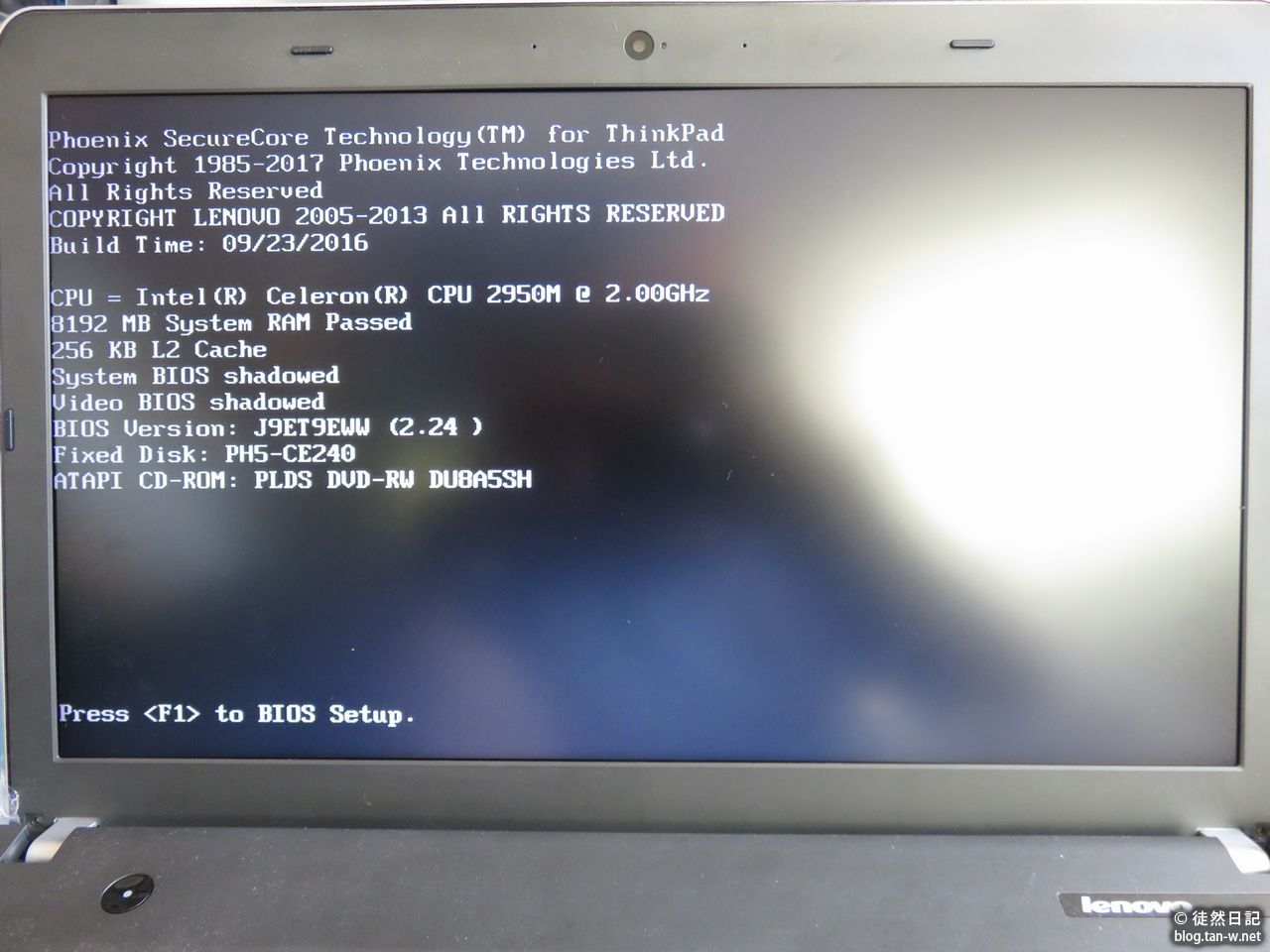
今度はちゃんと起動してBIOS設定画面に入ることが出来、正しく認識されていることが確認出来たのでそのままリスタート。
ところがWindows10の起動までに何度か勝手に再起動が繰り返されて少々不安になった。
それでも最終的にはWindows10が起動したのでデバイスマネージャーで見ると、CPUはCore i5 4300M、ディスプレイアダプタもIntel HD Graphics 4600となっていた。
早速ベンチを取ってみたら、Celeron 2950Mの時より演算系もビデオ系も数値が向上している。
実際にブラウザ等を動かしてみても動作が軽い感じがするので、交換した効果はあるようだ。
これでThinkPad E540はしばらくの間は自宅のメインノートになりそうだな。

←クリックしてくれると嬉しいです。

ThinkPad E540用の液晶パネルを交換した

アメリカに注文していたThinkPad E540用の液晶パネルが昨日届いたので、今日になって交換してみた。
いつもなら保守マニュアルをダウンロードして、それを参考にして作業をするんだけど、今回は”ThinkPad E540 液晶交換”でググったら動画まで出てきたので、それらの情報を参考に作業した。
交換作業自体はノートPCのパーツ交換に慣れている人ならそれほど難しくはなく、私も15-20分ほどで完了。
問題は交換後のパネルがきちんと表示されるか?本体及びOSから正しく認識されるか?という点だったが、それらの不安は杞憂だったようで交換後に電源を入れると全く問題なく起動画面が表示された。

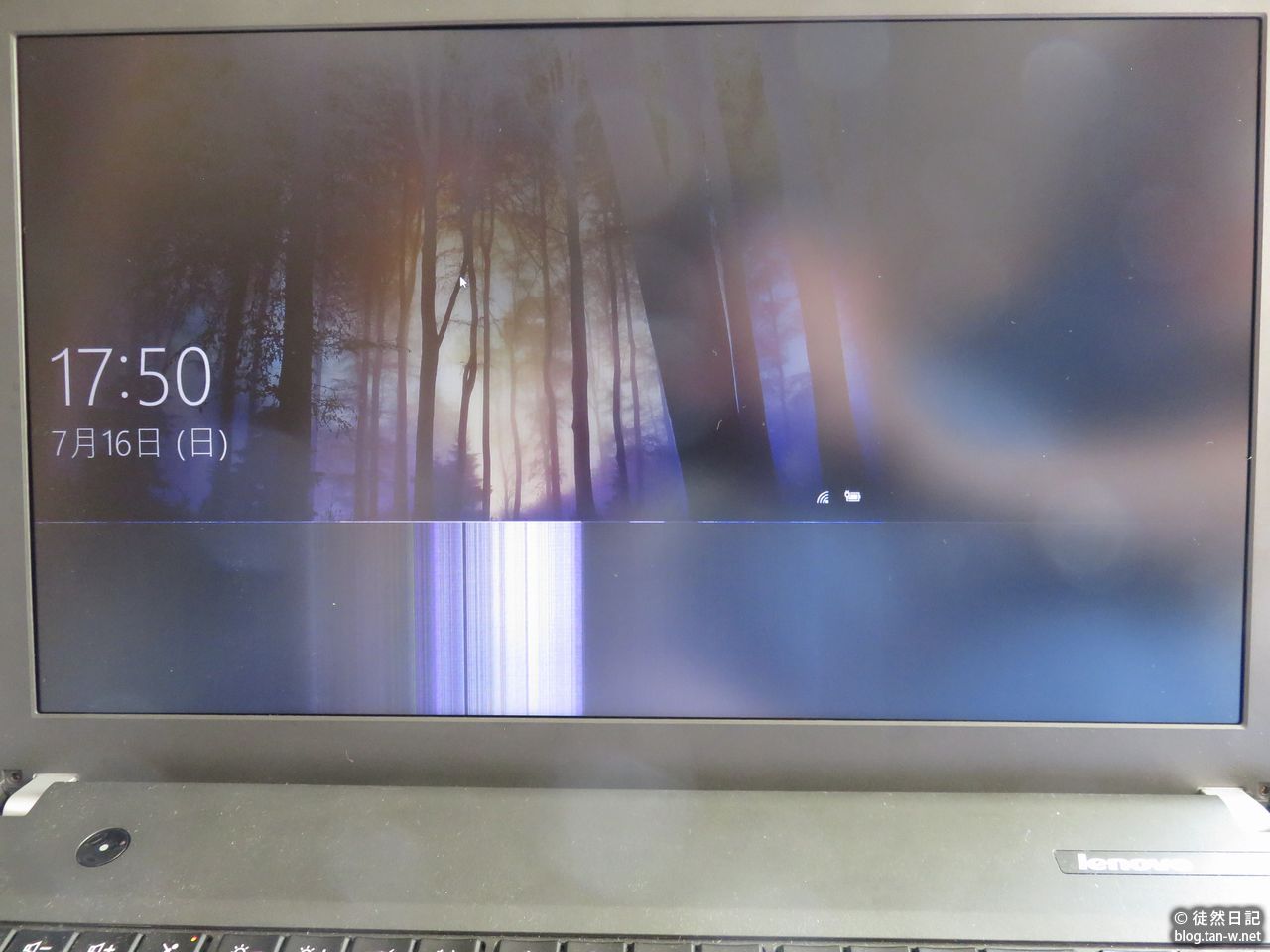
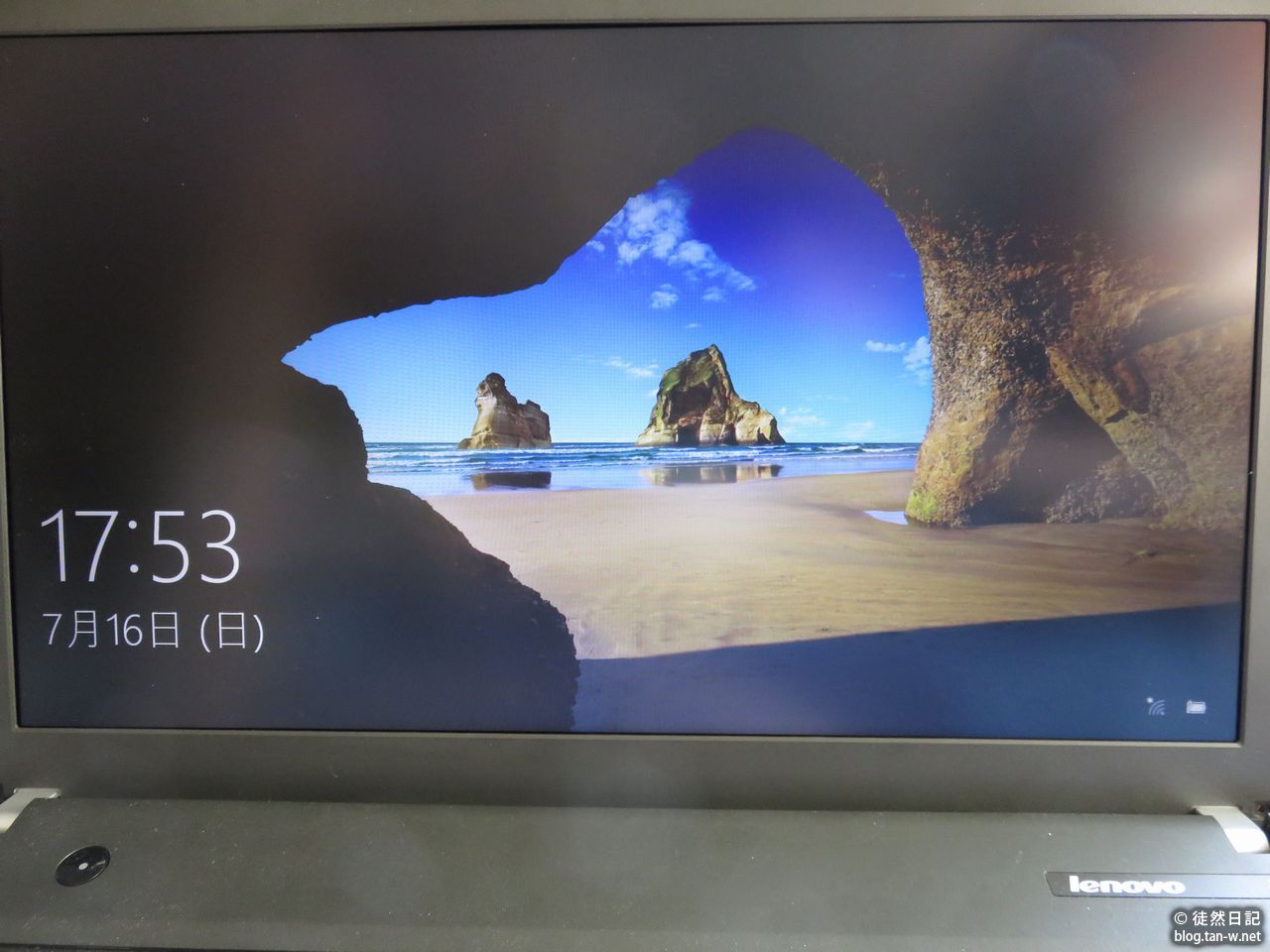
交換したパネルに表示された起動画面。全く問題なくフルスクリーンで表示されている。


ただし、Windows10Proのログイン画面が面白いことになった(笑)。

Windows10の画面。

見ての通り、元の解像度(1366×768)の部分だけに表示されている。
奇しくもこれで購入したパネルが1920×1080のパネルであることが確認できた(笑)。
これはWindows10が新しいパネルの解像度を正しく認識できていないため。
事前にネットで調べた情報では、ビデオドライバを一旦削除して再起動したら正しく認識されたという人がいた。
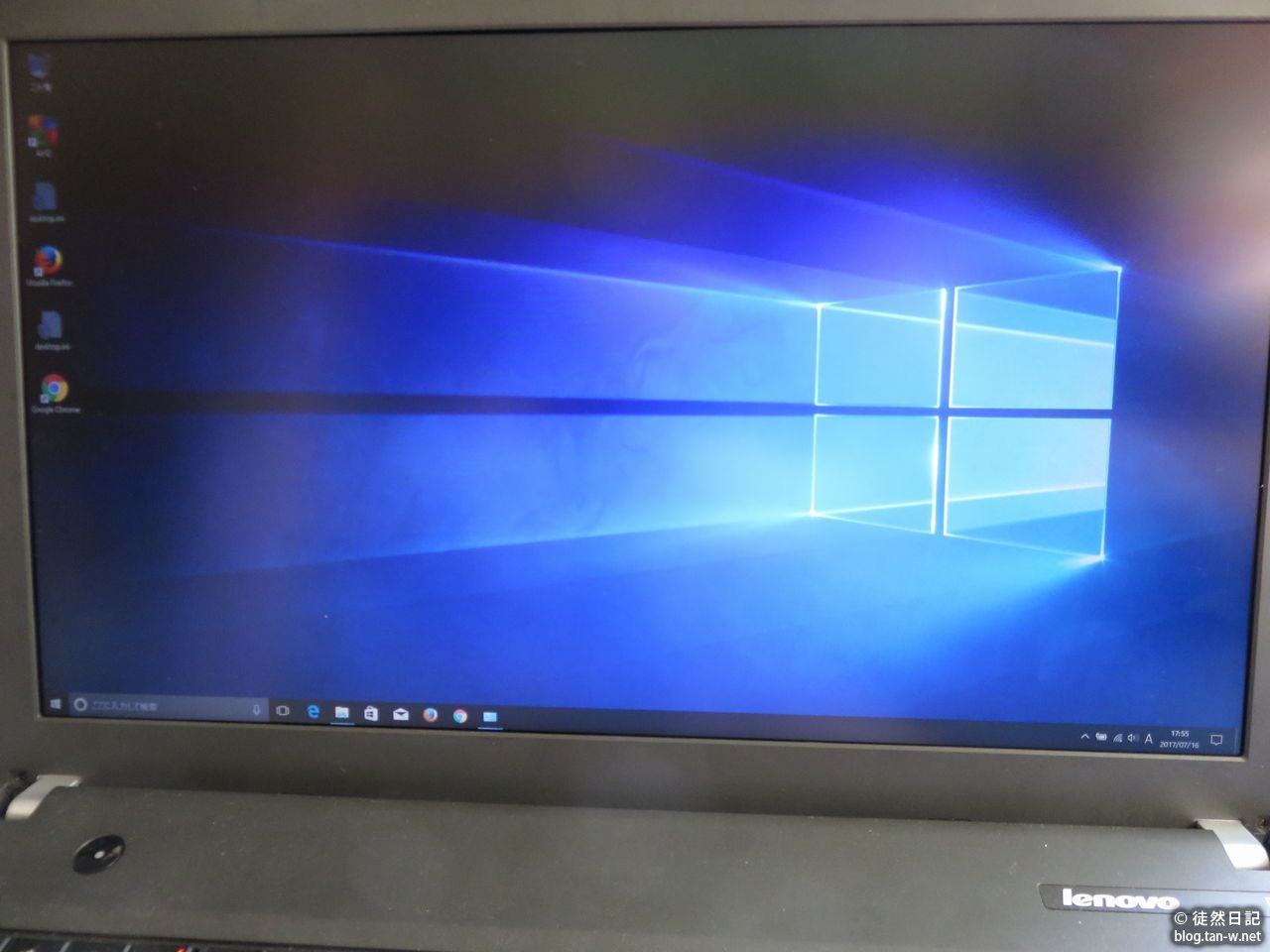
私の場合はなにもせずにそのまま再起動したら正しく認識され、Windows10のログイン画面もデスクトップも1920×1080の解像度で表示されるようになった。

再起動後のWindows10の起動直後の画面。


ログインしてフォントサイズを125%から100%に変更した後のデスクトップ。


いやぁ、やっぱり広い画面は良いねぇ、幅もそうだけど高さが768ドットから1080ドットになると使い易い!
これで自宅のメインノートを置き換えることが出来そうだ。
残るはCPUをCeleronからCore i5辺りに載せ替えるだけかな?

←クリックしてくれると嬉しいです。

Silverlightの更新が出来ない・・・

職場のPCでSilverlightが必要なサイトを見ようとすると、”更新が必要です”と表示されるようになった。
そこで画面の指示に従ってマイクロソフトの更新サイトに行くと、途中でコンテンツがありませんとエラーページに飛ばされてしまい肝心の更新が出来ない。
どうも直前のページに張られているリンク先のアドレスが間違っているか、必要なコンテンツが実際に存在しないかで、どちらにしてもPCの問題では無くサイト側の問題と思われる。
こりゃサイト側が正しく修正されるまでそのまま使うしかなさそうだな(汗)。

←クリックしてくれると嬉しいです。

CPUを載せ換えた

先日、市内のジャンクショップでノート用のCPUを買って来た。
買って来たのはIntelのCore i3 3110Mで、IvyBridgeコアのもの。
不思議なことに店頭の表示ではSandyBridgeと書かれていて、動作クロックも2.2GHzとされていた(本当は2.4Ghz)。
SSpecから調べても間違いなくIvyBridgeなんだけど・・・

買って来たその日は交換する時間が取れなかったので、昨夜交換作業を行った。
載せたノートはThinkPad Edge E530で、元々はCeleronB815が載っていたが、手元に来てすぐに不動だった同じ機種からCore i3 2370Mを移植した。
同じi3で動作クロックとキャッシュ容量は同じながら世代が一つ新しくなるのでグラフィックコアがHD 3000からHD 4000に変更になっている。
プロセスルールも32nmから22nmに微細化されているので同じ処理をさせても消費電力の低減(=低発熱)が期待できる(とはいえTDPは35Wで変化無し)。
交換作業自体はPCの裏蓋を開けてヒートシンクを外せばすぐに終わる・・・筈だったんだけど、買って来たCPUがソケットにうまくはまらない・・・???
無理に載せるとピンを曲げてしまうことになるので、一度外して裏返してみるとピンの間にゴミのようなものが入っていたのでそれを慎重に取り除いて再挑戦。
それでも載らないので今度はピン曲がりを疑ってみたが、なにせピンの間隔が狭くて老眼の眼ではチェックが大変(汗)。
幸い、父の日に妻が買っておいてくれたメガネ取り付けタイプのルーペが役に立ってくれた。

このルーペをメガネの上からかけてチェックすると、キーピンの隣の角のピンが少し曲がっていたので、慎重に修正してからソケットに載せると今度は無事に収まってくれた。
ヒートシンクを載せて固定し、裏蓋を閉じて電源を入れると無事に・・・と思ったら今度はファンエラー発生orz。
そういやファンのケーブルをシスボにつないだ覚えがない(汗)。
再度裏蓋を開けてケーブルをつなぎ直して電源を入れると無事に起動したのでBIOSの画面を呼び出すと、ちゃんと認識されていたのでひとまず動作に問題は無さそう。
OS(Windows7Pro)を起動すると、グラフィックコアが変わったので解像度が変になったがなんとか起動。
他にもCPUと内蔵のメモリコントローラも変わったので自動でドライバがインストールされ再起動。
今度は画面の解像度も正しくなって通常の状態になった。
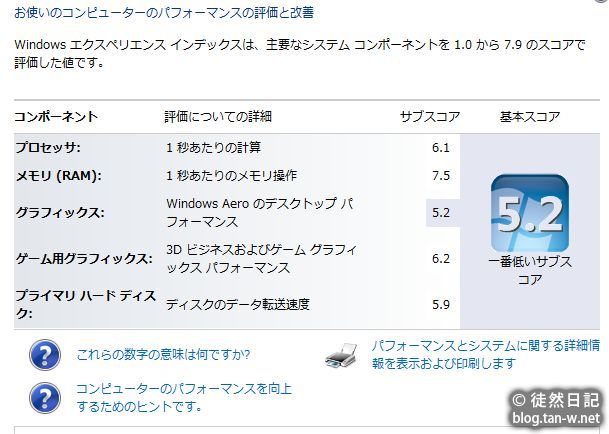
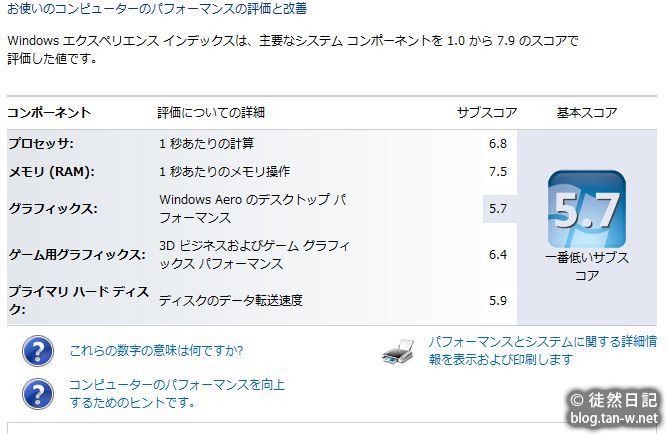
換装前と乾燥後のエクスペリメントインデックスは下記のようになった。

CPU換装前(i3 2370M)のインデックス


CPU換装後(i3 3110M)のインデックス


換装後はプロセッサとグラフィックの値が向上している(メモリとHDDは同じものためか変化無し)。
正直、使っていて変化は感じられないが、今度は別のベンチでも比較してみよう。

←クリックしてくれると嬉しいです。

ThinkPad Edge E530が来た

以前入手したThinkPad Edge E530(3259-J2J)は電源が入らない代物で、調べたところシステムボード上のチップコンデンサー辺りが不良らしく、同様のトラブルが多発しているらしい。
ネット上では駄目になったチップコンデンサーを特定して貼り換える強者もいるが、私には無理なのでシステムボード自体を交換する方向でパーツを探していた。
なかなか出物を見つけられなかったんだけど、たまたま先日ヤフオクでスペックの異なる同型機(CPUがSandy Bridge世代のCeleron B815)が出ていた。
メモリとHDDが無いが起動はするというものでジャンク扱い。
多少の競り合いはあったようだが、私が入れた予想最高金額よりは安く落札出来て、それが昨日届いた。
子供を寝かしつけた後で開封して手持ちのACアダプタを接続すると電源コネクタ脇のLEDが点灯したので通電はOK(壊れたE530はこのLEDが一瞬だけ点灯してすぐに消えてしまう)。
早速電源スイッチを入れるとLCDのバックライトは点灯しているようだが短いBEEP音が数回鳴っただけで起動する素振りも見せない。
これはメモリが入っていないためなので、壊れた個体から取り出しておいたメモリを入れて再度電源スイッチを押すと無事に起動してBIOSの設定画面にも入れた(パスワード無し)。
シスボに異常が無いと判ったので本格的にパーツの移植を始めた。
と言ってもHDDとCPUを元の機体から移植するだけ(だと思っていた)で、予め元の機体から外してあったHDDとCPU(Core i3 2370M)に入れ替えるだけで作業はすぐに終了。
電源を入れると一旦画面がブラックアウトしたのでちょっと焦ったが、ほどなくインストールしてあったWindows7Proが起動してきた。
基本的に同型機なのでドライバの入れ替えも無し・・・と思っていたけどこれが甘かった。
起動して少し経つとドライバのインストールに失敗した旨のメッセージが表示された。
なんのデバイスなのかは判らなかったので、一旦そのままにしてネットにつなごうと無線LANの設定をしようとして愕然とした。
あろうことかインストールに失敗したのは無線LANカードのドライバだったのだorz。
デバイスマネージャで不明なデバイスとなっているのを見ても”ネットワークアダプタ”となっている、、、
同じ機種なので使われている無線LANカードも同じかと思っていたが、実は違うカードが入っていたらしい。
ドライバを探してダウンロードしたくてもネットにつながらないんじゃそれも出来ない(有線LANは生きているけどケーブルを引っ張ってくるのが面倒)。
仕方が無いので元の期待から無権LANカードを抜き取り、新しい機体のと比べると明らかに異なるカード。
これを入れ替えてためすと今度は(元々入っていた)ドライバが当たり、無事にネットに接続出来た。
ネットにさえつながれば必要なものは手に入るので、他のPCから自分がいつも使っているソフト(エディター、ブラウザ等)を持ってきて、自分用の環境を再構築。
後はWindowsのアップデートを行えば実用になるPCの出来上がり、ということでアップデート始めたが、これが非常に時間がかかり、198個のアップデートを当て始めたのだが深夜になっても全然終わらないので諦めて寝た。
今朝起きて見ると2/3ほどが終わったことになっていたが、そこから全く進まなくなっている。
しばらく放置してみたが一向に進まないので、一旦アップデートを中断して再起動したら、この再起動が終わるまでにさらに1時間近くが経過。
再起動後は順調にアップデートが進んでいる様に見えたけど、最後まで見る暇が無かったので後は帰宅してからのお楽しみかな?

←クリックしてくれると嬉しいです。

SSDのベンチをとってみた

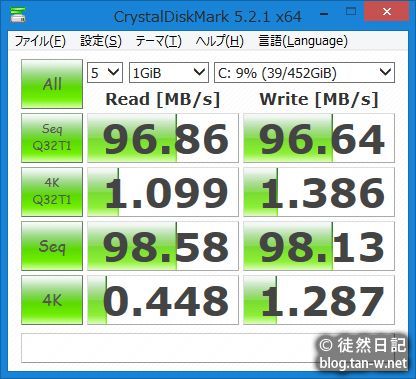
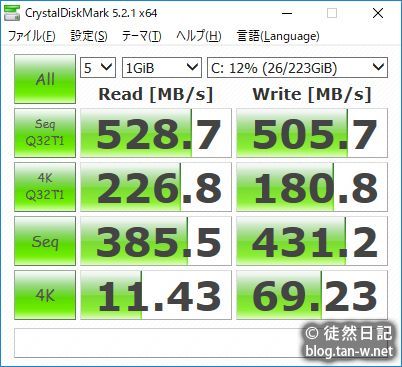
ThinkPad E540のストレージを標準のHDDからSSDに入れ替えたのでベンチを取ってみた。
最初は交換前のHDDで、OSはWindows8.1。

こちらが交換後のSSDで、OSはWindows10。

SSDが最近のモデルのせいか、シーケンシャルが今まで見たことないような数字が出ている。
それよりもランダムが2‐3桁上がっているのが凄い。
OSがWindows10ということもあるけど、電源を入れてからログイン画面までが早くなったな。
後はディスプレイの解像度を上げれば常用PCに出来るな。

←クリックしてくれると嬉しいです。

ThinkPad E540にWindpws10Proをインストールした

先だってオークションで落札したThinkPad E540のOSはプリインストールのWindows8.1Pro。
悪くは無いんだけど、あまり使い慣れていないので職場でも使っているWindows10に入れ替えた。
8.1からのアップグレードではなく、ストレージをHDDからSSDに入れ替えクリーンインストールした。
環境をHDDからSSDにコピーするのが面倒だったのと、クリーンインストールすることで余計なソフトを入れずに済むのがメリットだったからだ。
インストールそのものはあらかじめマイクロソフトのサイトからダウンロードしておいたプログラムで作成したUSBメモリで行ったので非常に簡単。
各ハードウェアもほぼ標準のドライバが当たり動作したが、苦労したのがトラックポイント。
標準のドライバで動作はするんだけど、タッチパッドの感度が良すぎて意図しないところでクリック&ドラッグされてしまって非常に使い難い。
しかも以前のモデルではクリックボタンが独立していて、タッチパッドの使用を無効化出来たんだけど、このモデルではクリックボタンがタッチパッドに内蔵されてしまったので無効化出来ないようだ。
ここは以前のモデル同様に戻してほしいところだなぁ、、、
→ドライバを最新にしたら設定可能になっていた。
このトラックポイント&タッチパッドをはじめとして、いくつかのハードウェアのドライバはLenovoのサイトからダウンロードしてインストールしたら、とりあえずトラックポイントは使えるようになったので、しばらくはこのまま使ってみるつもり。
どうしても使い難いようならBluetoothのマウスで使うようになるかも?

Windows8.1からWindows10にしてみると、やはり慣れているせいか使いやすく感じる。
しかも(現時点で)最新版のファイルでインストールしたので、必要なアップデートが少なかった(最初からCreatorsUpdateが適用されていた)のは助かったな。

←クリックしてくれると嬉しいです。

SSDを買って来た

ThinkPad E540のストレージ載せ替えのためのSSDを買って来た。
買ったのはツクモの週末特価チラシに掲載されていた限定特価品。
まだ開封もしていないけど、早めに載せ替えてOSもWindows10にするつもり。
今はちょっと外出中なので、帰ったら早速作業を始めたいな。

←クリックしてくれると嬉しいです。