More from: Windows

Windows2000サーバでネットワーク接続のアイコンが消えていた

昨夜サーバのトラブルでHDDのチェックをしている時に「この現象って判りますか?」と訊かれた。
どんな現象かな?と思っていると、実際に症状を見せてくれた。
その現象とはタイトルに書いたようにWindows2000Serverで「ネットワークとダイヤルアップ接続」のウインドウにアイコンが一つもないというもの。
問題のサーバはきちんとネットワークに接続され、クライアントに対するサービスの提供も出来ているし、他のマシンの共有ディレクトリを参照することも出来る。
それなのにネットワーク接続にアイコンが見当たらないという状態。
試しにコマンドプロンプトで
#ipconfig /all
を実行するとインターフェースに設定されているIPアドレス等がきちんと表示されるので、ネットワークは正しく動作している。

いろいろ調べてみるとWindows2000のサービスの一つである「Network Connection」が起動していないことが判った。
このサービスはネットワーク接続の管理をするためのものらしいので、これが動いていないとネットワークの設定が出来ない。
「コンピュータの管理」からそのサービスを起動しようとしてもエラー(エラー内容は失念orz、一定時間内に準備完了にならないとかなんとか)になり起動出来ないので、なんとか回復できないかを現在調査中。
気になるのはサービスを起動する際の実行ファイル
c:\WINNT\SYSTEM32\svchost.exe
の日付が別のWindows2000Serverのものと異なること(どちらもSP4適用済み)。
このファイルを入れ替えれば良いのかもしれないのだが、システム起動中には入れ替えられないファイルなので、HDDを取り出して入れ替えることを検討中。
その前に仮想化した環境でどうにかならないか試してみようかな?

←クリックしてくれると嬉しいです。

妙に動作が重たいと思ったら・・・・・

先週末にノートPCのOSのアップデートをした。
OSはWindowsVISTAのSP2で、件のPCは1年近く動かしていないので大量のアップデートがあると思われた。
実際数十個のアップデートが見つかったのでアップデートが終わるまでしばらくかかることが予想できた。
アップデートを始めるとダウンロードにはそれほど時間がかからなかったのだが、インストールが始まると妙に動作が重く感じられたので、メモリ容量を見ると1.5GBしか入っていなかった(汗)。
アップデートの最中に電源を切るわけにもいかないので、1回目のアップデートが終わるまではそのままにしておいて、インストールが終了して再起動を要求された時に再起動直後に電源を切ってメモリの増設をした。
増設と言っても元のモジュール構成が1GB+512MBなので、512MBのモジュールを1GBのものと交換して合計で2GBとした。
メモリ増設後に起動するとかなり動作が軽くなり、通常使用に耐えられるようになった。
やっぱ、Longhorn系のOSは最低でも2GBのメモリが入っていないと苦しいな。

それにしてもなんで1.5GBしか入れてなかったんだろう???てっきり2GB入れていたと思っていたんだけどなぁ・・・・・

結果的に512MBのモジュール(DDR2-SODIMM)が余ってしまった・・・・・・これで何枚目かな?(256MBのもあるけど、こっちこそ用途が無いな)

←クリックしてくれると嬉しいです。

名前が日付のフォルダを作る

デジカメ等の写真を複数のフォルダに入れて整理するのは沢山の人がやっていると思う。
その時のフォルダの名前をどうするかは人それぞれだろうけど、日付をフォルダ名に使うと言うのも一つの方法だと思う。
その際カレンダー等で日付を確認せずに自動でフォルダを作成するには
コマンドプロンプトで
md %DATE:/=%
を実行するとカレントディレクトリに当日の日付のフォルダが作成される。
いちいちコマンドプロンプトを起ちあげてコマンドを入力するのが面倒なら、フォルダを作りたいフォルダに「新規テキストファイル.txt」を作り、その中に「md %DATE:/=%」の一行だけを書いて「日付フォルダ作成.bat」とかいう名前(要は自分で判る名前)でバッチファイルとして保存し、そのファイルをダブルクリックすれば良い。
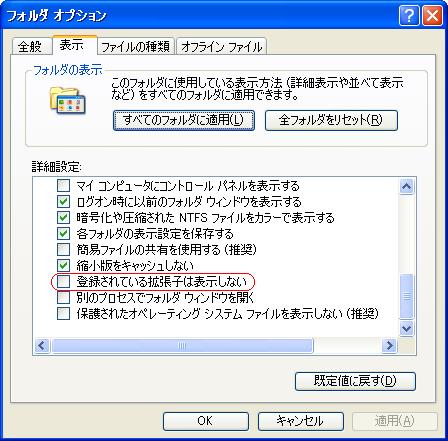
#フォルダオプションで「登録されている拡張子は表示しない」のチェックを外しておく必要がある。

フォルダオプション画面

WindowsXPのフォルダオプションの設定画面。赤線で囲った部分のチェックを外す。


このバッチファイルで作成されるフォルダ名は「20120310」のように年が西暦4桁になっている。
年の部分を西暦二桁にするには、先のバッチファイルの内容を以下のようにする。
set ymd=%DATE:/=%
set yymmdd=%ymd:~2%
md %yymmdd%
とすれば作られるフォルダ名は「120310」(今日3/10の場合)となる。
また、年の部分を和暦にしたい場合は
set ymd=%DATE:/=%
set /a yymmdd=%ymd%-19880000
md H%yymmdd%
とすれば作られるフォルダ名は「H240310」(今日3/10の場合)となる。

いちおうWindowsXPとWindows7での動作は確認済み。

←クリックしてくれると嬉しいです。

先日引っ張り出したWIN95ノート

仕事でWindwos95上で動作するソフトを使う必要があり、今まで使っていたSOTECのWinbook Trimという小型(A5サイズ)のノートPCが起動しなくなったので急遽IBMのThinkPad 535(無印 2606-KF8)を棚から引っ張り出した。
このノートを手に入れたのは今から8年も前なのだが、その当時で既にジャンク品として売られており(発売は1996年5月)、スペックを見るとCPUがPentium 120MHz、メモリが40Mバイト、HDDは3GBというもので、現在のPCと比較すると比べ物にならないほどのロースペック(笑)。
#出荷時のスペックは商品情報参照。

これでも無線LANカード(バッファローのWLI-PCM-L11GP)を載せてあるので、ネットへのアクセスも出来、無事に必要なソフトのダウンロードも出来た。
#ブラウザはIE5.5だったのでGoogleのサイト等ではスクリプトの実行時にエラーが出たが、それでもなんとか目的のソフトを見つけることが出来た。
#バッファローのWLI-PCM-L11GPは当時でも珍しいWindows95対応の無線LANカードだった(他のカードの殆どはWindows98以降にしか対応していなかった)。

それにしてもWindows95(実際に動作させたのはOSR2)はメモリ40MBでもちゃんと動作するんだなぁ、と。
仕様上は最低8MBのメモリがあれば良い事にはなっているが、さすがにそれでは辛いだろう。
WindwosXPになるとメモリは最低でも128MB、実際に使うには512MB以上無いと辛いのだからいかにハードウェア環境が進化したのかが知れる。
さらには自宅で動作させているWindows7機のメモリは4GBなので、実にこの535の100倍の容量ということになる。
メイン機に至ってはメモリを16GB搭載しているのでこれだと400倍ということになる。
つーか、535に載せてあるHDDの容量はこれらのPCのメモリよりも少ない3GBなので、4GBもメモリがあれば全てがメモリ上に載ってしまうことになるなぁ(笑)。
#もちろんWin95では4GBものメモリは使えないが・・・・・・

まぁ、今時こんなロースペックのPCを使わざるを得ない人は殆どいないだろうなぁ(笑)。

←クリックしてくれると嬉しいです。

今時Win95が必要って、、、、、、、orz

職場関係の現場で最近電話(&FAX)の調子が悪いところがある。
本来電話関係は守備範囲外なのだがあまりつれないことも言えないので出来る範囲でサポートしている。
と言っても回線の調子が悪くなったらTAの電源の再投入を勧めるくらいしか出来ないが。
先日もFAX回線につながっているTAの調子がおかしくなり電源の再投入をして貰ったが、そのせいか以前TAに設定していた内容が消えてしまった。
設定を戻さないと使い難いので今日になって再設定用にノートPC(ソーテックのWinbook Trim)を持って現場に行ったところ、なんとPCが起動しないorz
電源は入るのだけれどOSが無いとのメッセージが出てしまうので使い物にならない。
しばらくの間使っていなかったためかNVRAMの内容に異常が出たらしく、BIOSでHDDを認識したりしなかったりする。
認識してもOSが見つからないと言うエラーは解消できず、今日のところは再設定を諦めた。

困ったことにTAが古いものなのでPCとの接続はシリアルケーブルで行うしかなく、そのためにはPC側にシリアルポートが必要。
しかも設定用のソフトは対応OSがWindows95なので、今時Windows95がインストールされていてシリアルポートを持つノートPCを探すことになってしまった。
帰宅後に自宅で探したところ目に付いたのがThinkPad535で、これにはシリアルポートが付いていたので起動してみたらOSもWindows95のOSR2だった。
なので明日はこのThinkPad535を持って行って設定作業を行うつもり。
それにしても良く起動したなぁ・・・・・・・・既にコレクションの一部になっていたPCなのに(汗)。

←クリックしてくれると嬉しいです。

インストールメディアのせいでは無かったようだ

昨夜試したWindows8のインストールが失敗した原因はメディアでは無かったようだ。
他のPCでインストールイメージのisoファイルをダウンロードし直し、書き込みソフトも変えてインストール用のメディアを作成し、そのメディアでインストールを試したが同じエラーが発生してしまった。
うーん、一体なにが原因でインストールできないのだろうか?

インストールを試したThinkPad T42はHDDも光学ドライブもIDE接続なのだが、これが原因なのだろうか?
そういえばVirtualPC上のHDDも光学ドライブもIDE接続をエミュレートしているようだが・・・・・・・
もしかしてSATAじゃないとダメなのか?

今度はSATAのHDDを搭載しているThinkPad T60かACERのAspire5220辺りにUSB接続の光学ドライブをつないで試してみるか?

←クリックしてくれると嬉しいです。

やっぱりインストール出来ない・・・・・・

帰宅後に予定通りThinkPad T42のHDDを交換してWindows8のインストールを試みたがやはり失敗した。

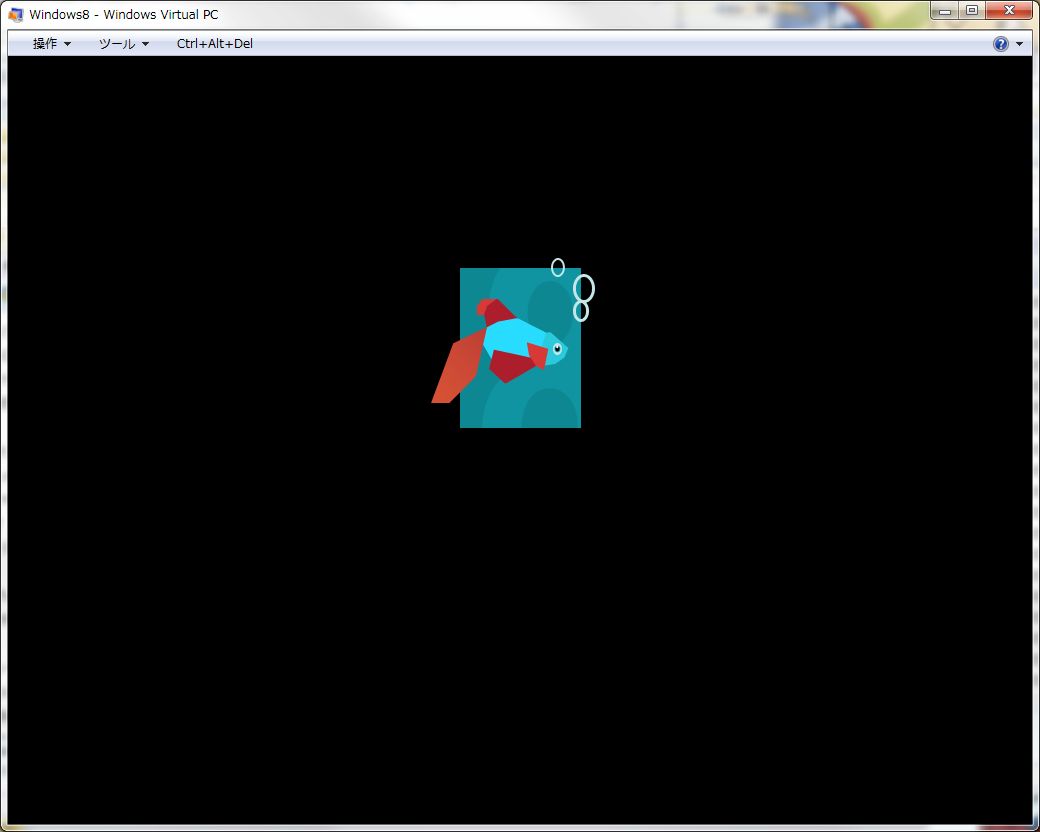
Windows8インストーラーの起動画面

Windows8インストーラーの起動画面。


上はWindows8のインストーラーを起動した時のスクリーンショット(VirtualPC上で起動)。
この画面で少しの間止まった後にエラーが表示されインストールが止まってしまう。
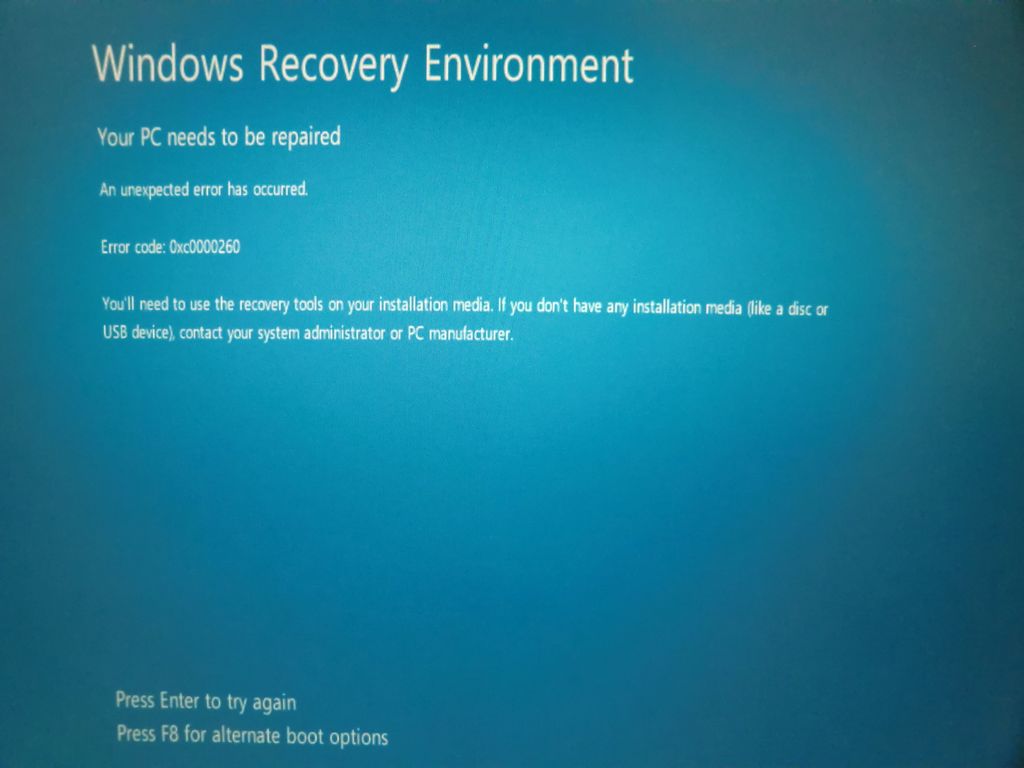
インストーラーのエラー

インストーラーのエラー表示(ThinkPad T42の画面を撮影したもの)。


この画面で止まってしまいインストールが始まらない。
表示を読むとメディアに問題がありそうなので、再度isoファイルのダウンロードが必要なのかもしれないが、同じメディアをubuntu上で見た時には少なくともルートにあるフォルダやファイルは見えていた。
それともDVDに書き込む際にうまく書かれていなかったのかな?
VirtualPC上でも実PC上でもうまくいかないのでちょっと残念。
他の環境でも試してみようかな?

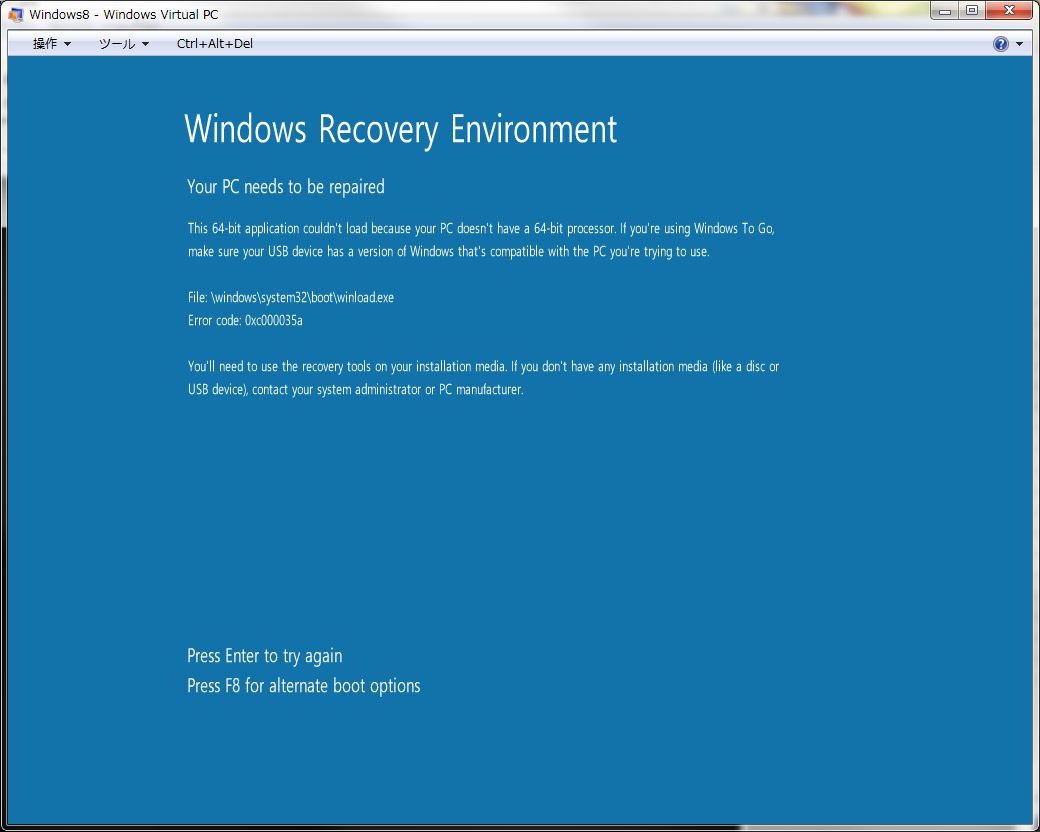
ちなみにVirtualPC上で64bit版のインストーラーを起動すると下の画面のエラーが出てやはりインストール出来ない。

64bit版インストーラーのエラー画面

64bit版インストーラーのエラー画面(VirtualPC上)。


こちらのエラーはCPUが64bitに対応していないというもの。
ホストにしたPCのOSはWindows7Proの64bit版なのだが、VirtualPCの仮想マシンは32bit機らしい(笑)。

おまけ

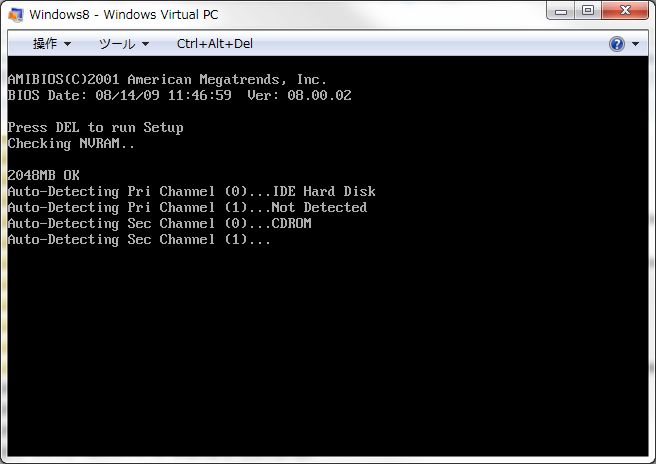
VirtualPCで仮想マシンを起動した際の起動画面

VirtualPCで仮想マシンを起動した際の起動画面。


AMI BIOSだったらしい(笑)。

←クリックしてくれると嬉しいです。

Windows8を入れるPCをどれにしようか?

昨夜Windows8をWindows7のVirtulaPC上で構築した仮想PCにインストールしようとして失敗したので、今度は実PCにインストールをしてみたいと思っている。
そこで問題になるのはどのPCにインストールするかということ。
自宅にあるPCの殆どには既にWindowsをインストールしてあるので、試用のために既存のOSを書き潰すのは勿体無い。
そうすると必然的に空きHDDへインストールすることになるが、生憎デスクトップ(タワー含む)PCで空きHDDを搭載しているのは無いし、デュアルブートの設定も面倒。
ということはHDDを交換する必要があるがそのために棚からPCを出すことはしたくない(部屋が狭くなる)ので、ノートPCしか選択肢が無い(汗)。
ノートPCなら何台も床に積んであるのでそこから選ぶことになり、今のところ候補はあまり使っていないThinkPad T42の内の一台。
このT42はグラフィックチップがDirectX9に対応しているMobile Radeon 9600なのでWindows8のインストール用件を満たしている(ことになる)。
CPUはPentium-M 745(1.8GHz動作)だし、メモリも2GB入れてあるので予備のHDDを載せればインストール可能になる。

というわけで、早ければ今晩にでも試してみようかと思う。

←クリックしてくれると嬉しいです。

Windows8をインストール・・・・・・・・・しようとしたけれど

帰宅後にWindows8のインストールを試みた。
適当な空きPCに新規でインストールをしようかとも思ったが、PCを選んだりHDDを交換したりするのが面倒だったのでまずはWindows7ProのVirtualPC上で仮想マシンを作成してそこにインストールをしようとした。
#いや、一番面倒なのはisoイメージをDVDに焼くことなんだけど・・・・・・
用意した仮想PCのスペックはメモリ2GBでHDD容量は僅か20GBという最低限のもの(CPUはPhenom IIx4 905e)。
仮想PCの光学ドライブはダウンロードしたisoイメージを設定したので、そのまま起動するとインストールDVDから起動したのと同じことになり、Windows8のインストーラーが立ち上がって来る。
ところが最初の画面を表示したところでインストーラーが原因不明のエラーを検出し、再起動を要求してきてしまいインストールが出来ない。
何度仮想PCを起動しなおしても同じなので、今夜のところは諦めてしまった。
VirtulaPCがWindows8に対応していないんだろうな。
今回は32bit版のisoファイルを使ったが、次回は64bit版のほうを使ってみようかな?(違いは無いと思われるが・・・・・)
それでも駄目なら(恐らく駄目だろうけど)、一度DVDにisoイメージを焼いて実PCでインストールをしてみようか。

←クリックしてくれると嬉しいです。

Windows8の「Consumer Preview」がダウンロード可能になっている

マイクロソフトの最新OSとなる予定の「Windows8」のプレビュー版「Consumer Preview」が一般ユーザー向けに公開が始まっている。
公開されているのはisoイメージとダウンロードとセットアップを同時に行うsetup.exeの2つ。
isoイメージは32bit版と64bit版があり、isoイメージファイルの容量は32bit版で約2.5GB、64bit版で約3.3GBとなっている。
isoイメージは
http://windows.microsoft.com/en-US/windows-8/iso
から、
セットアップ版は
http://windows.microsoft.com/en-US/windows-8/download
からそれぞれダウンロードできる。
ダウンロードに当っては特にWindows LIVEのIDは不要だった。

isoイメージのダウンロードページには3/1現在で
・English
・Chinese (Simplified)
・French
・German
・Japanese
の各言語版が用意されているので、一番下の「Japanese」を選択すれば良いと思われる。
セットアップ版(容量は約5MB)にはこれらの選択肢は無いので、セットアップ時に選択する仕様になっていると思われる。

Windows8をインストールするためのPCの要件としては
CPU:1GHz以上
メモリ:1GB(32bit版)・2GB(64bit版)以上
HDD:16GB(32bit版)・20GB(64bit版)以上
グラフィックス:DirectX9対応
となっていて、この他に「Windows Store」へのアクセスとappの購入&動作にはインターネットへの常時接続とXGA(1024*768)以上の解像度のディスプレイが必要とされている。

人より早く新OSを試してみたい人はチャレンジしてはいかがかな?

ウチでもどれか空いているPCにインストールしてみようかな?

←クリックしてくれると嬉しいです。