一個前の記事でクライアントPCがRidocのサーバにつながらないと書いたけど、その際にサーバのセキュリティ設定を変更したとも書いた。
結果的にその設定変更で無事にクライアントからの接続を受け付けるようになっていた。
あー、良かった良かった。
More from: パソコン
 ←クリックしてくれると嬉しいです。
またRidocのサーバにつながらない・・・・・・・・
今日新しく入れたRidocのサーバにクライアントから接続が出来ないorz
FAX機からはデータが送られ正しく配信されているらしいんだけど、クライアントPCでサーバへの接続設定をしようとするとエラー(210-1022)になって接続できない。
一応以前書いた記事を参考にDCOMのセキュリティ設定に「ANONYMOUS LOGON」を追加してみたので、この後現場に戻って試してみよう。
←クリックしてくれると嬉しいです。
Windows7上でのデフォルトゲートウェイの設定方法メモ
Windows7で久々にデフォルトゲートウェイに「0.0.0.0」が設定されてしまい、設定しなおしをした。
その際、削除方法は覚えていたが設定方法(つかパラメータ)を忘れていたのでメモ。
削除はコマンドプロンプトを管理者権限で実行し下記のコマンドを実行。
・route delete 0.0.0.0
設定方法はLinuxのように
・route add default gw ゲートウェイアドレス
ではなく、
・route add 0.0.0.0 mask 0.0.0.0 ゲートウェイアドレス
を実行。
普段Windwos上でのrouteコマンドなんかは使わないから忘れてたよ。
追記:addコマンドの場合は-pオプションを付けないと次回起動時に忘れてしまうとの指摘をちょろさんに頂きました(汗)。
←クリックしてくれると嬉しいです。
Windows7ProでのXpモードセットアップメモ
最近Windows7Pro上でXp用のソフトを使う必要があり、新規にセットアップしたのでその手順をメモ。
ますは手順をGoogle様に問い合わせ。
検索語句を「xpモード インストール」とすると真っ先にマイクロソフトのページ(http://windows.microsoft.com/ja-jp/windows7/install-and-use-windows-xp-mode-in-windows-7)が出てくるので、そこからリンクされている「Windows XP モードをインストールし、使用する(http://windows.microsoft.com/ja-jp/windows7/install-and-use-windows-xp-mode-in-windows-7)」に行き、そこに書かれているようにダウンロードセンターからXpモードとWindows Virtual PCをダウンロードしてインストールすれば使えるようになる。
ここで一つ注意しなければならないのは、Windows Virtual PCをインストールする時にはWindows Updateサービスが動作している必要があること。
なんらかの理由でWindows Updateサービスが停止しているとWindows Virtual PCをインストールするのに必要な「Windows 用の更新プログラム (KB958559)」のインストールが出来ない。
普通はWindows Updateサービスが停止していることは無いと思うが、もし停止している場合はコンピュータの管理からサービスを開始する必要がある。
・スタートボタンもコンピューターを右クリック。
・「管理(G)」をクリック。
・左ペインの「サービスとアプリケーション」をクリック。
・「サービス」をクリック。
・右ペインの下のほうにある「Windows Update」をダブルクリック。
・スタートアップの種類を「無効」以外にして、適用(A)をクリック。
・「開始(S)」をクリックすればWindows Updateサービスが起動する。
複数のPCにインストールする場合でも1台でダウンロードして、そのファイルをコピーすればインストール可能なので600MBを超えるXpモード用のイメージファイルを何度もダウンロードする必要は無い。
いやぁ、たまにしかやらないんですっかり忘れてた(汗)。
←クリックしてくれると嬉しいです。
HDDは遅いなぁ、、、、、、
職場のPCのメンテナンスをしていると、その起動の遅さに閉口することがある。
特に何度も再起動をする場合のある”Windows Update”をしていると、OSのパッチ当てにも時間がかかるし再起動にも時間がかかる。
これはストレージがHDDであることが原因なのだが、さすがに全部をSSDにするわけにもいかないしなぁ、、、、、、、
自宅で主に使うPC(デスクトップ、ノート共)の殆どがSSDになってしまっているので、HDDの遅さが気になるんだよなぁ、、、、、
←クリックしてくれると嬉しいです。
WXGAとWSXGA+の差
今日の昼間にThinkPad R500の液晶(を含む上半身一式)をWXGA(1280×800)のものからWSXGA+(1680×1050)のものに交換した。
交換前と交換後のデスクトップの広さの違いは歴然としている。
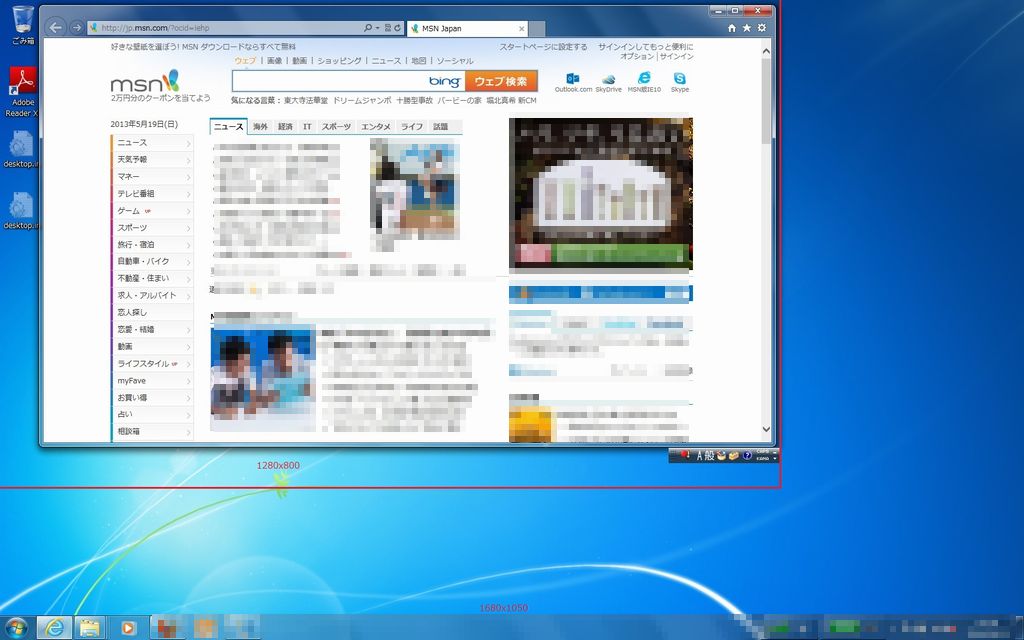
WSXGA+とWXGAのデスクトップの広さの違い。
実際には言語バーの下から赤枠の間はタスクバーが表示されるのでその部分は使えない。
こうやってみるとその差は歴然としているな。
もうWXGAには戻れないね(汗)
←クリックしてくれると嬉しいです。
ThinkPad R500の液晶を交換した
ThinkPad R500の液晶を今日届いたWSXGA+のユニットと交換した。
届いたのがいわゆる上半身なので、保守マニュアルを見ながらの交換作業には30分もかからなかった。
作業中に仮付け状態で一度電源を入れてみたが、全く問題なく表示されたのでそのまま本組みして作業は完了。
Windows7を起動すると自動で解像度を合わせてくれたので特になにもせずに広い画面になった。
いやぁー、やっぱり広い画面は使いやすいね。
今までが1280×800だったので、今回WSXGA+化することで横が400ドット、縦が250ドット広くなったことになり、縦横とも31.25%も拡大したので表示画素数は70%以上も多くなったことになる。
縦800ドットでは下が切れていて見にくかった画面でも全体が表示しやすくなり随分と楽になった。
これでこのR500は所有ノート中最大の解像度を持つことになった(今まではT22,T42及びT60のSXGA+が最大)。
あとはこのままパネルをWUXGA化することかな?
←クリックしてくれると嬉しいです。
上半身が届いたっ!♪
先日ヤフオクで落札したThinkPad R500の上半身が思ったより早く今日届いた。
まだ載せ換えはしていない(この記事は乗せ換える予定のR500で書いている)が、梱包を解いた状態を見る限りは結構な美品。
Bluetoothも搭載したモデルの上半身なので、そっくりそのまま載せ換えるだけで動きそうな予感。
今日はこの後で買い物に出かけることになったので、実際に載せ換えるのは帰宅後になるかな。
あー、楽しみだ!
←クリックしてくれると嬉しいです。
これがあれば良かったかも
昨今のTVやディスプレイには入力端子としてHDMIが当たり前のように装備されている。
職場で取り付けた大型(80インチ)のディスプレイにも装備されていたが、その際に接続した機器とは15mの長さのHDMIケーブルを壁と天井を経由させて接続した。
こんな時には太いHDMIケーブルは扱いにくいので困る(壁と天井にはCD管を通してあったが、先端のコネクタが引っかかるので通線には苦労した)。
TSdrena HDMI延長器 (エクステンダー) 最長90m接続 HAM-HIEX4 [相性保証付き]
上に紹介した製品はLANケーブルを用いてHDMIケーブルを延長できるというアダプタで、これがあればLANケーブルを用いてHDMI機器同士の接続が可能になるというもの(要電源)。
LANケーブルは最長50mまで延長可能で両端のHDMIケーブルをそれぞれ20mのものにすれば最大で90mまで延長可能となる。
しかも入力側にはHDMIコネクタが2個装備されていて、SWで切り替えることが可能なので1台のディスプレイに2台のHDMI機器を接続することが可能だ。
大き目の会議室の壁にディスプレイを取り付ける際等に使えば便利だと思う。
 ←クリックしてくれると嬉しいです。
ソケットFM2対応のAPUに新製品が追加される
既にAMDからソケットFM2対応の新APUが発表になっていて、明日5/20に発売される予定。
新APUと言っても現行のTrinityに新たに加えられたローエンドモデルで、今年の6月(もう来月だ)に発表が予定されている新型の「Richland」では無い。
今回発売になるのはA4-4000というモデルで、モデルNo.が表すように現行でローエンドとなるA4-5300よりも下位にあたるモデル。
モジュール数は1なのでコア数は2、動作クロックはノーマル時3.0GHzターボ時3.2GHzで2次キャッシュ容量は1MB、TDPは65Wとされている。
PC WatchによるベンチマークではA4-5300との差はほぼ動作クロック分(約11%)しかなく、3Dグラフィックに関しては搭載されるコア及び動作クロックが同じために殆ど差が無いという結果になっている。
それよりも注目すべき点は実消費電力で、TDPは65WでA4-5300と同じだが、ワットチェッカーで測定した結果ではアイドル時ではシステム全体で3Wしか差が無いが、負荷をかけた場合に最大で24Wもの差が付いており、アイドル時との差でもA4-5300は最大53Wある差がA4-4000では34Wへと減っている。
つまりパフォーマンスをそれほど落とすことなく低消費電力化されていると言えるのではないかと。
これで価格がA4-5300を大きく下回ってくれれば速攻で”買い”なのだろうが、ここのところの円安の影響か実売価格は場合によってはA4-5300を上回ることが予想されている。
秋葉原のショップでの予価は4,780円とされていて、最安で3,980円で売られているA4-5300よりも高価。
それでも低消費電力のAPUとしてはかなり魅力的だと思う。
4,780円って、ツクモ札幌店で売っているA4-3300とFM1マザー(F1A75-M LE)のセット(4,480円)より高いんだな(汗)。
←クリックしてくれると嬉しいです。