More from: パソコン

「今時 Windows CEかぁ?」とも思うけど。

過去の一時期に流行ったキーボード付きPDAがまた発売された。
見た目は小さめのノートPCかネットブックかといったところだが、搭載されているOSは「Windows Embedded CE 6.0」なのでPDAの範疇に入ると思う。
Windows CEというと1997年にCasioから発売された「Cassiopeia A-50」に搭載され、翌年発売のNECのモバイルギアII等に搭載される等一時期は(当時高価だった)PCの下位を埋める形で発展したが、現在は携帯電話やスマートフォンに搭載されるようになり、PCの形をしたものは見かけなくなっていた。
今回発売されたのは「AK-PCAP1(ちょいパソ)」という製品で、株式会社AKARTが販売代理店となっていて日本語化されているもの。
キーボードの配列も日本語配列になっている(一部誤植があるらしい)とのこと。
価格は約15,000円とのことで安い!これでWORDとEXCELもインストールされているのだから、ちょっとお得かも?
まぁWORDとEXCELはPC版と違うので2007以降の新しいデータフォーマットには未対応なんだろうけど、それでも有ると無いとでは有ったほうが良いだろう。
その他ブラウザ(IE)やSkype、メーラー等も入っているので「ちょい」PC的な使い方をすることも出来ると思われる。
有線LAN(100BASE-TX)や無線LAN(802.11b/g)も装備しているので、ポケットWi-Fiと組み合わせれば屋外でもネットに接続できる。
PCと同じ使い方をすることは出来ないが、「ちょい」ネット、「ちょい」メール、(Skypeで)「ちょい」電話といった使い方には価格が安いこともあって向いているのではないだろうか?
他にもステレオスピーカーやイヤフォンジャックもあるので、音楽データや動画(対応フォーマットは不明)を再生して楽しむことも出来そうだ。

スペック等はパソコン工房の通販ページ等に出ている。

←クリックしてくれると嬉しいです。

今度は完全ファンレスのCore i5搭載PCが発売

モバイルCore i5搭載のベアボーンキットとして以前「モバイルCore i5搭載の小型省電力ベアボーン」「Aopen XC Mini MP57-D(J)/i5-520M」を紹介したことがある(XC Mini MP57-D(CPU非搭載のベアシステムのみ)もある)。
#両製品とも2011/12現在では品切れで扱い無しとなっている。
このベアボーンは内部に冷却ファンを装備していたが、今度は同じモバイルCore i5を搭載しながらも完全ファンレスのPCが発売になった。
発売されたのはオリオスペックのブランド製品である「DT654-Mobile Core i5 Fanless Silent」(以降「DT654」と表記)
モバイル用とはいえCPUのTDPが35Wなので冷却が気になるところだが、マザー(iBASE MI953F)上のCPUソケットとチップセット上には大きなアルミ製の冷却ヘッドが載っており、それから2本のヒートパイプがケース側面に延びていてケース側面から放熱すると同時に、冷却ヘッドの上面がケースの天板に接触する構造でケースの天板からも放熱する仕組みとなっている。
そのためケース天板と側面はまるでヒートシンクのフィンのように成型されていて、まるで巨大なヒートシンクのようにも見える(実際にヒートシンクだが)。
電源は90WのACアダプタ、搭載ストレージも標準構成ではSSD(Intel X25-V 40GB)なので、完全な0スピンドル構成となっている(光学ドライブは搭載不可でUSB接続の外付けのみ)。
価格は標準構成(CPU:Core i5-520M、メモリ:DDR3 1066 SO-DIMM 1GB×2、OS無し)で149,100円(税込み)となっている。
CPUやメモリ、ストレージ(SSDのみだが無しも選択可)等のカスタマイズやOSのプリインストール(Windows7の32bit版のみ)も可能なので、静かでしかも高性能なPCが欲しい人には良い選択肢になるのでは(ちょっと高いけど)?
さらに1本だけではあるがPCIスロット(なんとマザーの裏面に配置)もあるので、オプションでサウンドカード(ONKYOやAUDIOTRAK PRODIGY HD2 ADVANCE等)が選択できるのは、静音PCである「DT654」の特徴を活かしていると言える。
完全ファンレスと言うと7/28の記事「ATOM D510搭載のファンレスベアボーン」で紹介した「Shuttle 超薄型ベアボーン XS35」(2011/12現在は品切れで扱い無し)もあるが、性能は段違いに「DT654」のほうが高いから高負荷をかけるような処理(ゲーム等)には向いているんだろうな(値段も文字通り桁違いだけど「DT654」はメモリやSSDを搭載済み)。
←クリックしてくれると嬉しいです。

MSオフィスの体験版

職場でマイクロソフトのオフィス2010を試してみたいというので、「Office 2010 ストア」内の「Office Home and Business 2010」ページから体験版をダウンロードしてきた。
早速インストールしてみたところ、さすがにXp世代のノートPC(Celeron1.3GHz、メモリ512M)では荷が重いようで動作が遅い。
それでも使えない事は無さそうだ。
一台だけでは複数の人間で試せないので、同じようなスペックの別のノートPCに同じファイルを使ってインストールしてみたところ、プロダクトキーの認証が通らない。
これは同じプロダクトキーを使ったためなんだろうと思い、一度アンインストールして新たにダウンロードをやり直した(プロダクトキーも別途発行)がやはり認証が通らない。
どうも一度体験版をインストールするとアンインストールしてもどこかに情報が残ってしまって、別のプロダクトキーを使ってもダメらしい。
レジストリエディタでそれらしきキーやデータを探して削除し、再度ダウンロードし直した(プロダクトキーも新たに取得した)ファイルでインストールを試したがやはりダメ。
まぁ、体験版を何度もインストールできたら製品版を買う必要が無くなるので(体験版の期限が切れるたびに再インストールする手間がかかるが)、これは仕方がないことか。
仕方が無いので別のPCに新規にダウンロードしてインストールしたところ、無事に認証されて試用できるようになった。
一体いくつのアカウント(Live ID)を作ったことになるんだろう?(笑)

それにしても新しいオフィスは重い!!!

←クリックしてくれると嬉しいです。

iPhone4ホワイト風ケース

先の記事で紹介したのは”ブラック”のiPhone4をパーツ交換で”ホワイト化”するためのものだったけど、こっちのはもっと手軽に”ホワイト化”するためのもの。
ものは「iPhone4ホワイト風ケース」で、裏面のみの”ホワイト化”になるがリスクは無く手軽に”ホワイト化”気分が味わえる(のか?)。
価格も980円と安いので”なんちゃってホワイト”にするのは良いんじゃないかな?(笑)
”なんちゃって”でも”apple”や”iPhone”のロゴが入っているので、ぱっと見本物に見えるかもしれない。
売っているのはショップ「イオシス」のアキバ路地裏店とのことで、まだ同ショップのサイトには商品情報が載っていない。

iPhone4用ケースをいろいろと。(上記の”なんちゃってホワイト”ケースはありません)


←クリックしてくれると嬉しいです。

iPhone4のホワイトが手に入るか?(笑)

iPhone4のホワイトは発売が「年内」に延期になっているが、そのホワイトの外装部品(の保守部品)の販売が始まったとのこと。
売っているのは「秋葉原モバイル」というお店で、ブラックのiPhone4をホワイト化するために必要な外装部品6点と分解作業用工具のセットで価格は39,800円。
上記サイトにはまだ情報は載っていないが、店頭では販売しているとのことなので、”純正”のホワイトを待てない人にはいいかも。
ただ外装部品とはいえ交換をすると、一度分解する必要があるためもあってか「改造」扱いとなり、appleの保証は受けられなくなるので覚悟が必要。
※電波法に抵触する危険性もあるかも(未確認)。

個人的にはiPhone4より新型iPod touchがどうなるかが非常に気になる(笑)。
カメラが付くのならそっちがいいなぁ、、、、、ってiPod touch買ったばかりなのに(爆)
発表は来月なのかな?

←クリックしてくれると嬉しいです。

サーバーの大特売

NTT-XストアでNECのサーバ「Express5800」シリーズのエントリーモデルをはじめとして、サーバーの大安売りが行われている。
一例として「Express5800/GT110a」が12,800円とか、「Express5800/GT110b」が16,800円とかがある。
他にもHPの「ML110 G5 Celeron440 2.0GHz 1GB」が13,480円。
スペック的には見るものは無いが、小規模ネットワークのファイル/プリンタサーバーとかに使うなら十分かと(ファイルサーバーにするにはHDDを増設したほうがいいかもしれないが)。
「Express5800/GT110b」なんかは2台買うと29,600円と纏め買いがお得となっていて、なんかサーバーの値段とは思えない(笑)。
上記の3種類はOSが付いていないが、HPの「ML115 G5 Athlon/1GB/160GB/ROM/Foundation」(39,800円、ただし在庫僅少)や「ML110 G5 Celeron440 2.0GHz 1GB 160GB(Foundationバンドル)」(44,800円)のようにWindows Server 2008 Foundationがバンドルされているのもあり、機能限定版とは言えWindows Server 2008が安価に手に入るのでお買い得かと。

←クリックしてくれると嬉しいです。

「インターネットを切断できます。」って、あんたねぇ、、、、(笑)

WindowsXpがインストールされているPCにMicrosoftの「.net Framework」をインストールしようとして以前ダウンロードしておいたパッケージをHDDにコピーしてインストールを始めた。
インストールパッケージをダブルクリックしてインストールを始めたところ、MSのサーバーからファイルのダウンロードが始まり、ほど無くしてダウンロードが終わったら画面に「ダウンロードが完了しました。インターネットを切断できます。」との表示が出た。
いや、あの、インターネットって個人が切断して良いものでは無いでしょ?どれだけの人に迷惑かける気なの?と問い詰めたくなった(笑)。
本来は「このPCのインターネットへの接続を切断することが出来ます。」のように書くべきだと思うんだけど。
さすがMicrosoftだぁねぇ、自分が世界の中心にいるような振る舞いをソフトウェアにまでさせるんだもんね。
でも、そこが作ったOSを使わざるを得ないというのがなんともはや・・・・・・

←クリックしてくれると嬉しいです。

Windows2000server上での経路設定

Windows2000server上で複数のネットワークに対する経路情報を設定しなくてはならなくなった。
デフォルトルートは変更しないのだが、別のサブネットからのアクセスを受け付けられるようにしなくてはならないので、そのサブネットへの経路設定が必要になった。
単純に経路情報を追加するだけならコマンドプロンプト上で
route add <目的アドレス(ネットワークorホスト)> サブネットマスク ゲイトウェイアドレス METRIC m IF n
と入力すれば良いが、これだけだと再起動したときに設定を忘れてしまいそうなので、GUIインターフェイスのプログラムで設定してみた。
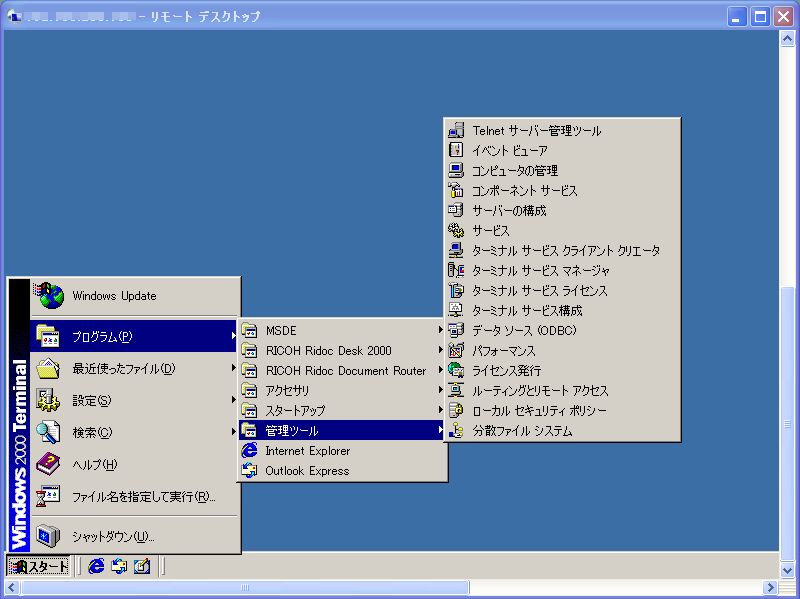
「スタート」→「プログラム(P)」→「管理ツール」→「ルーティングとリモートアクセス」とクリックしてGUIの管理ツールを起動する。

Windows2000serverのスタートメニュー

Windows2000serverのスタートメニューで「ルーティングとリモートアクセス」を表示したところ


管理ツールが起動したらその中の「静的ルート」を右クリックして「新しい静的ルート(S)」をクリックする。
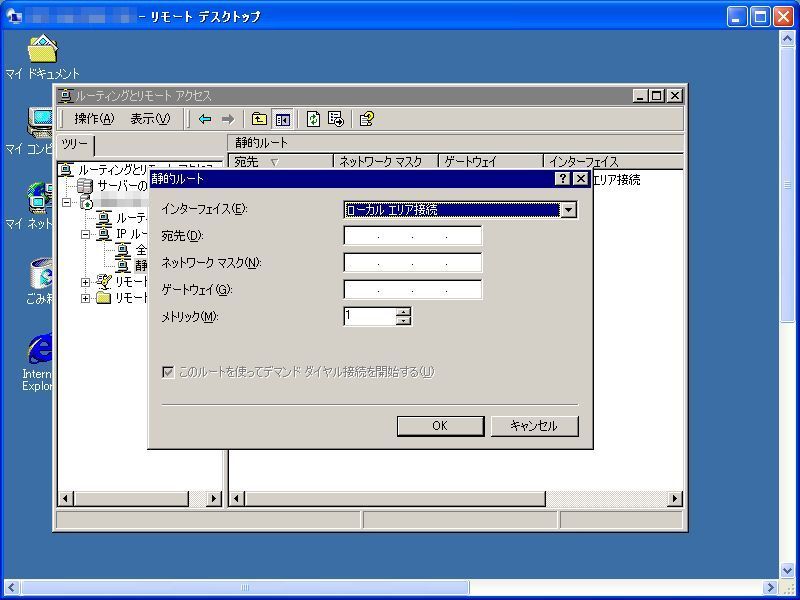
そうすると静的ルートの設定画面(下のスクリーンショット)が表示されるので、目的アドレス、ネットマスク、ゲートウェイアドレスを入力してOKを押すと設定される。
静的ルート設定画面

静的ルート設定画面を表示したところ。なにも入力していないので入力項目は全て空白。


静的ルートを追加したところ。

静的ルートを追加したところ。赤字のアドレスがゲートウェイアドレス。


これで無事に設定された。
この設定ツールを初めて起動するときはこのサーバーをどのような構成にするか聞かれるが、今回はルーターとして設定した(他にはリモートアクセスサーバーとかも選べる)。
「今時2000serverかよ?」とかいう突っ込みはナシで!

←クリックしてくれると嬉しいです。

今度はSANYOから(笑)

昨日はRICOHの製品に関して調べていたらRICOHの社内からこのブログへのアクセスがあったが、今日は先の記事に書いたSANYOのeneloopについて調べていたらSANYOからアクセスがあった(笑)。
SANYOの人は一眼レフに興味があるようだ。

←クリックしてくれると嬉しいです。

ポケットWi-Fiの電源

イー・モバイルのポケットWi-Fi(D25HW)は標準では連続通信時間が4時間と少々短く、RSRの会場等100V電源の確保が困難な場所に長時間滞在するような場合には少々心許ない。
容量が約3倍のバッテリー「MUGEN POWER HLI-E5830XL」(通称バスタブ)を使うのも一つの手段だし、USB電源出力を持つ充電式のバッテリーSANYO USB出力付きリチウムイオンバッテリー (専用高容量リチウムイオン電池使用) KBC-L2ASとか、バイオレッタ ソーラーギア モバイル太陽電池(単3型電池2本パック入り)/VSAA-2 VSAA-2バイオレッタ USBパワーアダプターを組み合わせて使うという手段もある。
バスタブは余計なケーブル等の必要は無いが、ポケットWi-Fi専用なので当然ながら他の機器の電源にはならない。
反対に後の二つはiPodやPHS端末等USB経由で電源供給可能な機器であれば使用できる。
上記の二つの充電式バッテリーのうち前者は大容量タイプで、USBポートを2基備えていて片方のみへの給電の場合約4時間行える。
後者は単3型の充電式電池を太陽光で充電可能(2本で約14時間)で、晴天の屋外であれば発電しながらの使用が可能だが給電能力が750mW(4.8V,155mW)と低いのでポケットWi-Fiの電源を入れた状態では中に組み込んだ単3型電池からの給電となってしまいそう。
ポケットWi-Fiの電源を切った状態での充電は太陽光発電だけで可能だろうけど、3.7V1,500mAHのバッテリーが満充電になるまでにはどれくらいかかるのかな?。
実際にはポケットWi-Fiの電源を常に入れているわけでは無いので、どちらを選んでも支障は無いと思う。
価格面も考慮するとバスタブは選択範囲外になるかなぁ?

←クリックしてくれると嬉しいです。