More from: パソコン

久々にDELLのジャンクノートをゲットした

今日は祝日(天皇誕生日)だったけど、朝から現場作業のために普段より早起きして仕事に行ってきた。
順調なら午前中にも帰宅できるところだったけど、下手にいつものオフィスに顔を出してしまって雑用が押し寄せてきたので結局帰宅したのは午後になってからだった。
それでも明るいうちに時間が出来たので、ジャンクを漁りにPCネットまで行って見た。
ジャンクノートのコーナーには以前よりも多くのノートが置いてあり、その中にはスペックも不良箇所も書かれていないDELLのLatitude D810と「液晶割れ」と書かれた同じDELLのINSPIRON 700mがあった。
D810のほうはワイド画面で光学ドライブがDVD+-RWドライブだということしか判らなかった。
それでもD810が3,500円、700mが1,980円だったので少々迷ったが2台とも購入してきた。

帰宅後早速2台とも通電してみたところ、D810はHDDが入っていないだけで特に不良箇所は見当たらなかった(ラッキーかも?)。
700mは表記通りに液晶の右側1/4位が割れていてそのままでは使うのは難しい状態(外付けディスプレイでもつなげば使えるかも)。
不明だったスペックは
D810が
CPU:Pentium-M 750(1.86GHZ動作、FSB533MHz)
メモリ:DDR2-SODIMM 512MB(PC2-3200の256MBモジュールが2枚という素晴らしい構成)
HDD:無し(マウンタは有り)
VGA:RADEON X300
液晶:15.4インチWXGA
無線LAN:Intel 2200BG

700mのほうは
CPU:Celeron-M 1.3GHz(350?)
メモリ:512MB(PC-2700の256MBモジュールが2枚)
HDD:無し(マウンタは有り)
液晶:12インチWXGA(割れ)
無線LAN:無し
といったところで、両方ともXpのCOAシール付き。
D810の液晶がWSXGA+とかWUXGAとかだったらと期待してみたけど、さすがにそれは無かった(残念)。

そんなわけで現在D810にHDDを入れてメモリも512MBの2枚構成に変更してOSをインスール中。
使えるようになってくれるかな?

←クリックしてくれると嬉しいです。

←クリックしてくれると嬉しいです。

マイクロソフトオフィスOEM版の中古って・・・・・いいのか?

マイクロソフトオフィスの安いのを探していたら、amazon(のマーケットプレイス)で中古品を売っていた。
しかも売られていたのはOEM版で、CD-ROMとプロダクトキーを始め内容物は全て揃っているので認証は問題無いと謳う商品だが、そもそもOEM版っていうのはハードウェアの付属品扱いで、PC間での移転は認められていないのは無かったのか?
もともとインストールされていたPCが廃棄されてしまう場合にはライセンスも失効するという使用許諾契約を結ぶようになっている。
ハードウェアとの同時購入のみが可能で、ハードウェアと同時にしか移転が出来ないはずのソフトウェアがそれ単体で売られているのはどうかと。

パッケージ品の中古ならありだけど、OEM版は流石に仕事で買うのはまずいよなぁ、、、、、、、というわけでこの商品は見送りと。

←クリックしてくれると嬉しいです。

Windowsで接続していないデバイスを削除する方法

職場のPCにビデオカードを取り付けたら起動しなくなったのがあり、なんとかしてデバイスドライバを削除する必要が生じた。
普段はドライバの削除はデバイスマネージャから行うが、通常デバイスマネージャで出来るのは実際に接続しているデバイスのドライバを削除することだけ。
「表示」メニューの「非表示のデバイスの表示(W)」にチェックを入れても実装されていないデバイスは表示されない。
ところが問題のPCはビデオカードを取り付けてある状態ではOSが起動しないので、起動するためにはビデオカードを取り外す必要があり、そうするとデバイスマネージャには表示されないので、ドライバの削除が出来ない。
「さて、どうしたものか?」と思って検索してみると、「デバイスマネージャーで不要なデバイスを削除する」というページがあったのでその通りにしてみると、実装されていないデバイスを表示することが出来、ドライバの削除も問題なく行えた。

具体的にはコマンドプロンプトで「devmgr_show_nonpresent_devices」という環境変数に”1”をセットしてデバイスマネージャを起動し、「表示」メニューの「非表示のデバイスの表示(W)」をクリックすると接続していないデバイスも表示されるようになるので、そこでデバイスを削除することが出来る。

実際の手順は「スタート」→「ファイル名を指定して実行(R)」→cmdと入力してOKを押してコマンドプロンプトを表示する(WindowsXpの場合)。
もしくはスタートメニューから「コマンドプロンプト」を右クリックして「管理者権限で実行」をクリック(Windows VISTA及びWindows7の場合)。
起動したコマンドプロンプト内で、
set devmgr_show_nonpresent_devices=1
と入力してエンターキーを押した後に、
start devmgmt.msc
でデバイスマネージャを起動する。
これで実装されていないデバイスも表示可能になる。

同じことをしたい人はいるものですね、サイトの作成者の方に感謝です。

←クリックしてくれると嬉しいです。

DVI-Iを頼んだはずなのに・・・・・・・・

今月頭に発注したビデオカードが今日届くことになっていた。
いや、届いたことには届いた(業者さんが持ってきてくれた)のだが、試しに一つ開封してみたら出力コネクタがお願いした「VGA」+「DVI-I」ではなく、「VGA」+「DVI-D」(+HDMI)だった。
こちらとしてはアナログVGAの2系統出力が必要なので、アナログVGAを2系統持っているビデオカードか、DVI-I(アナログVGAに変換可能)とアナログVGAを持っているカードと指定していた。
にも関わらず今日届いたカードはVGA&DVI-Dだったので要求を満たしていない(しかも別途発注したDVI-IとアナログVGAを変換するコネクタもオスメスが逆だった)。
なので折角持ってきてもらった商品だけど使えないので持ち帰ってもらった。
帰社後に別の製品を探してくれるとのことだが、金額と納期でこちらの要求を満たせる製品が見つかるかどうか・・・・・・
こちらで探してみたら市内のショップに在庫があるみたいなので、場合によっては発注文を全てキャンセルして店頭で購入してくるってのも手だなぁ(汗)。

←クリックしてくれると嬉しいです。

8,000円切りが常態化?

値下がりの続いているDDR3の8GBモジュール2枚組みの秋葉原での価格は個数限定無しでも8,000円以下で販売されるようになっているとのことだ。
これはUMAXブランドから廉価品が発売されたことによるもので、最安値では7,777円(ただし個数限定、他のショップでの限定無しでは7,940円)。
1枚当たりの価格は4,000円を切っていることになり、4GBの2枚セットの2倍未満にまで価格が低下したことになる。
4GBモジュールの価格がこのところ下げ止まっているので、8GBモジュールの価格がこの調子で下がり続けて、容量単価が同じくらいにならないかぁ?

←クリックしてくれると嬉しいです。

FUSION E-350搭載のベアボーンなら

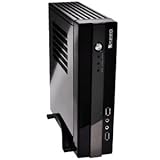
先の記事に書いた中国製のFUSION搭載PC「MP-8050」は少々高価だけど、ノート及びデスクトップPC用のAPU「FUSION E-350」を搭載したベアボーンキットには下記のような製品もある。
Fast AMD Fusion APU E350搭載 オリジナルベアボーン F350SD-Fusion F350SD-Fusion
B004VQTALY
マザーがMini-ITXなのでちょっと大きいけど、これなら2万円弱で買えるし、スペックも上なので実用にはこちらの方が向いているかも。
さらにこの大きさでHDDを2つ(2.5インチ)とスリムタイプの光学ドライブを内蔵可能なのは便利だ(ただしSATAポートが2つしかないので、SATA機器は同時に2台までしか使えない)。
ファンレスでは無くCPUファンが1個内蔵されているが、電源は90WのACアダプタなので電源ファンは無い。
どれくらいの音が出るのかは実際に現物を見てみないことには判らないが、それほど煩くないのであれば一つ買ってみても良いかな?

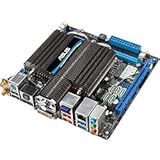
あー、でも昨日見かけたASUSのファンレスのE-350マザーも気になるなぁ、、、、、、
ASUSTek マザーボード AMD E350/DDR3メモリ対応 Mini-ITX E35M1-I DELUXE
B004RK75C0

←クリックしてくれると嬉しいです。

FUSION搭載のファンレスPC

今年の9/15の記事「TDP9WのFusionを採用したPC」に書いた中国Ilong製の「EB-8050」のファンレス版とも言える「MP-8050」が年末の12/27に発売予定とのこと。
CPU(組み込み向けFusion「G-T40N」)やメモリ(2GB)は搭載済みで、2.5インチのHDDもしくはSSDを組み込んでOSをインストールすればPCとして使うことが出来る。
スペックはファン付きモデルのEB-8050と比べてメモリが半分(EB-8050は4GB搭載)になっているのが違うくらいで、CPUやLAN(Gbit)等の仕様は同じとなっている。
大きさは写真で見る限りEB-8050に比べて厚みが2/3程度になっている感じで更にコンパクトさが増している。
値段がファン付きモデルよりも高くなって予価で44,800円ってのは少々残念だな。

←クリックしてくれると嬉しいです。

やっぱり下がってきた

12/12の記事「一旦下げ止まったかな?」ではDDR3メモリの価格の低下傾向にブレーキがかかったのかも?と書いたが、やはりというか今週も価格の下落は続いているらしい。
一部のショップでは個数限定ながらもデスクトップ用の8GBの2枚セットが先週末より1,000円安い7,980円で販売されたとのことだ。
他の店舗でも先週末の最安値よりも低い価格で販売しているところもあり、DDR3メモリの価格低下は続いていると思われる。
最安値付近での容量単価は未だに4GB品の2倍程度だが、このままどこまで下がるのだろうか?
容量単価が4GB品と同様か多少高い程度のところまで下がってくれば売れ筋が4GB品から8GB品に変わってくると思われる。

残念ながら今のところ私の自宅には8GBモジュールを使えるPCが無いので、新しくマザーとCPUを買おうかなぁ(爆)。

←クリックしてくれると嬉しいです。

UPSのバッテリ交換

注文しておいたUPSの交換用バッテリが届いたので交換作業に行ってきた。
モノはAPCのSmartUPS500で、最近になってようやくホットプラグ可能となっていることに気付いたので、今回は電源を落とさずに交換作業を行うことにした。
今までは接続しているサーバ(2台)等の電源を落としてから交換作業をしていたが、活線作業が出来るのであれば業務に影響を出さずに済むのでいつでも作業が出来るということになる。
交換作業自体は今までの手順となんら変わることは無いが、活線での交換作業は一つ間違うとUPSそのものや接続している機器に障害をもたらす可能性があるので、慎重さが求められる。
実際やってみたら特にいつもと変わらずに交換出来たので、短絡等に気をつければ問題は無いようだ。

ただ電源を切らずに交換した場合は、バッテリ要交換のLEDは消灯しない(UPS本体がバッテリが交換されたことを認識しないため)ので、一度”TEST”ボタンを長押ししてセルフテストを実行して本体に新しいバッテリを認識させる必要がある。
これをやらないと最長で2週間(デフォルト)の間は一日一度の警告音を聞かされる羽目になる。
ただし交換したバッテリが十分に充電されている必要があるとメーカーサイトには書かれている。
今回購入したバッテリ(純正品)は満充電に近い状態だったので、交換後即座にセルフテストを実行することが出来、無事に作業を終わらせることが出来た。

これで次回からはホットプラグで交換作業を行える目処がたったな。

←クリックしてくれると嬉しいです。