More from: 仕事

「E020-0021」発生理由

昨日CANONのLBP-5910で「E020-0021」のエラーが発生して解消出来ないと書いた。
一夜明けてメーカーサポートの方が来てくれたのだが、結果としては交換したドラムの初期不良では無いかとのことで、新しいドラムを送って貰うことになった。
つまり未だに解決していないということ・・・・・・・・
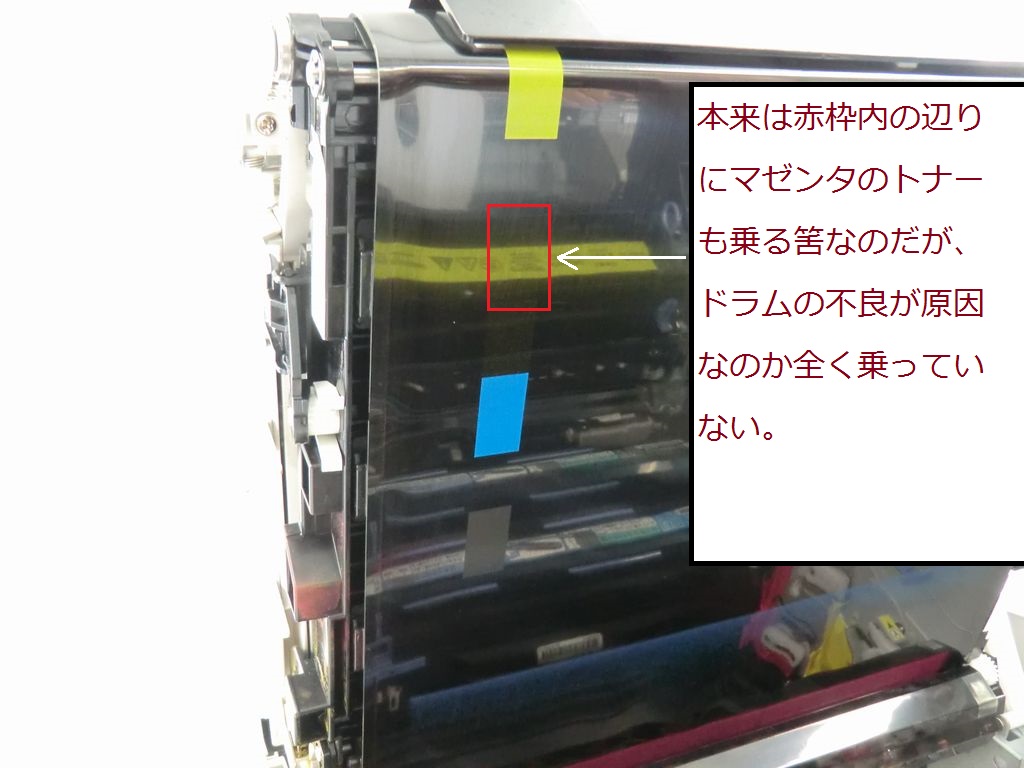
点検中にITBユニットのシートの状態を見せてもらったのだが下の写真の様な状態だった。
本来は全てのトナーが矩形に乗るのだが、問題のマゼンタのトナーが全く乗っていない。
そのため「マゼンタトナーの濃度異常」というエラーが出ていたということ。

E020-0021発生時のシートの状態。

E020-0021発生時のシートの状態。トナーがこの様に矩形に乗るのは本来見えない側なのだが、シートを回して見せてくれた。

新しいドラムが届くのは明日以降の予定なので、残念ながらその場には立ち会えないが、ドラム交換で直ってくれれば良いなぁー。

←クリックしてくれると嬉しいです。

いろんなエラーが出るもんだ・・・・・・・

買って2ヶ月も経っていないプリンタ(CANONのLBP-5910)の印字が汚いと言われて見に行ったところ、どうもマゼンタのトナーが漏れている様子。
しかも「E020-0021」のエラーも出ていて印刷が出ない。
エラーのほうは電源の再投入で解消したが、印字の汚さは直らないので内部を開けて見ると、ITBユニットの表面にマゼンタのトナーが筋状に付着していた。
それを拭き取っても改善しないのでトナーの装着部分を覗くとかなりトナーが飛び散っていた。
とはいえ、トナーの装着部分のトナーがITBユニットの表面に付くとも思えないので、ドラムを確認してみると原因はそこにあった。
マゼンタのドラム表面の一部に全周に渡ってトナーが固着していて、おそらくそこに不要なトナーが付いてしまいそれがITBユニットに転写されていたと思われる。
買い替え時に古い同型機から外したドラムを移植したので、そのドラムが寿命だったんだろうなぁ、、、、、
ドラムを交換したが何度電源の再投入をしてもエラーは解消されないので、結局はメーカーに修理を依頼した。
どこを直してくれるんだろうか気になるところだ。

ちなみに「E020-0021」のエラーコードを調べてみると「マゼンタドラム濃度異常」という意味らしい。

←クリックしてくれると嬉しいです。

今日から四月!

今日から4月ということは新年度の始まり。
今年は新年度初日が丁度月曜日ということで、なおさら気分が新しくなった気がする。
職場でも新人を対象にしたイベントをやっているみたいで、職場内のカメラでイベント会場を見たけど、初々しくて良いねー。
なんか見ていて懐かしい感じがする。
ま、私にもあんな若かった時代はあるんだけど(汗)。

←クリックしてくれると嬉しいです。

大型連休は仕事か?

4月末から5月頭にかけての大型連休はどうも仕事になりそうだ。
一昨年までの数年間はその期間は通常通りに仕事をして、翌週にまとめて代休をとって旅行等に行っていたが、昨年は部下が代わりに出てくれたので珍しくカレンダー通りに休んだ。
今年はその部下が事前に連休は普通に休みたいと言ってきたので、私が仕事に出ることになりそうだ。
まぁ連休中はどこに行っても混雑しているので、1週ずらして休みが取れるほうがありがたいんだよね。
さて、今年はどこに行こうかな?(笑)

←クリックしてくれると嬉しいです。

会計ソフト

職場で経理部門にPCを増やしたいという話が出た。
それだけならPCを購入して設置するだけの話なのだが、加えて会計ソフトを使いたいと言われて一気に面倒なことになった。
職場で使っている会計ソフトはスタンドアロンタイプなので、複数台での使用は出来ない。
それでも2台のPCで別々のデータを扱うのならば1ライセンス購入してインストールしてしまえば良いのだが、同時に2台のPCで同じデータを扱いたいとのこと。
話を聞くとどこかの誰かに「ネットワークで繋げば出来るよ」と言われたとのことだが、それには会計ソフトもネットワーク対応にしなければならないことは聞かされなかったらしいorz
スタンドアロンタイプのソフトとはいえ、データを置くディレクトリはネットワークドライブ上でも良いので2台のPCで同じネットワークドライブ上にデータを置けばそれぞれのPCでデータの操作は可能かと思われる。
ところがデータを操作する際の排他制御等を考えるとそんな使い方は怖くて出来ない。
最悪の場合DBの内容が全て吹っ飛んでしまう可能性があることが判っているのにそれに目をつぶることは出来ない。
そこでネットワーク対応のソフトの値段を調べてみると軽く100万円を超えることが判明(笑)。
部門の責任者に価格を伝えたら「それは無理!」と言われてしまったので、なんとか代替策を考えている最中・・・・・・・・
でもなぁ、今までのデータや他部署との連携を考えたら他のソフトに乗り換えるのは現実的じゃ無いんだよなぁ、、、、、、

←クリックしてくれると嬉しいです。

LiveMailが起動できない・・・・・・・

旧PCにあるメール環境の移行をするに当たって旧PCにWindowsLiveMailをインストールしてアカウント情報とメッセージのエクスポートをした。
残るOutlookExpress6のアドレス帳はOE6からエクスポートできたので、そのエクスポートしたファイル(hoge.wab)を新PCにコピーしてダブルクリックしてWindowsアドレス帳に取り込んだ。
アカウント情報は旧PCのLiveMailでエクスポートして、その際にエクスポート先をネットワーク接続している新PCのフォルダにしたので、新PCですぐにインポート出来る筈だった。
ところが、新PC側でWindowsLiveMailを起動しようとしたところ、下記のメッセージが出て起動できないorz

「Windows Live メールを起動できませんでした。Windows Live メールを閉じています。お使いのカレンダーに破損されているデータが含まれいてるため、Windows Live メールが強制終了しました。(0x8E5E0247)」(多少日本語がおかしいけど原文のまま)。

起動できないので旧PCでエクスポートしたアカウントやメッセージが取り込め無い。
このエラーも調べてみると同じことで悩んでいる人はいるもので、下記のページで解決策が見つかった。
http://answers.microsoft.com/ja-jp/protect/forum/mse-protect_start/0x8e5e0247/9d889922-8873-e011-8dfc-68b599b31bf5
このページで回答している人によるとIntelのSATAドライバが原因らしく、ドライバを最新版にしたら解決したとのこと。
私の場合もこの回答者が仮定している条件と同じ条件で発生しているので、解決策も同じかと思い
http://downloadcenter.intel.com/confirm.aspx?httpDown=http://downloadmirror.intel.com/20110/eng/RST_11.6.0.1030_RAID_AHCI_driver_GUI_CLI_2012.10.11.zip&lang=jpn&Dwnldid=20110&DownloadType=%E3%83%89%E3%83%A9%E3%82%A4%E3%83%90&OSFullname=Windows+7*
からSATAのドライバをダウンロードしてきてインストールしたところWindowsLiveMailがちゃんと起動するようになり、アカウントやメッセージのインポートが出来るようになった。
アカウントに関してはWindows転送ツールであらかじめ転送されていたので、LiveMailの起動時に自動でインポートされたし、メッセージに関しても転送ツールでの転送時に旧PCにあったメッセージはインポートされた。
とはいえメッセージは転送後にも新たなメールを受信しているので、その分は手動で旧PCのLiveMailからエクスポートして新PCにインポートする必要があるので、現在はその作業をしている。
これが無事に終われば作業環境はほぼ移行出来たことになる(筈)。
←クリックしてくれると嬉しいです。

Live Mailへのインポートは出来ていたけど・・・・・・

新PCへの環境移行で問題となっていたメール環境の移行で、OE6からWindowsLiveMailへのデータのインポートは出来ていた(完全かどうかは量がありすぎて検証できないけど)。
後は旧PCのLiveMailのデータを新PCへ転送して取り込めば良いのだけど、なにせ量が多いので時間がかかりそう・・・・・・
というわけで、メール環境の移行は休み明けだなぁ、、、、、、、

←クリックしてくれると嬉しいです。

ある程度は移行出来た

仕事用のPCを新しくする作業はある程度出来た。
昨日動作させたWindows転送ツールで必要なファイルや設定のかなりの部分は移行出来たし、必要なソフトもある程度は移し終えることが出来た。
不思議なことに転送ツールで転送対象にしてあったフォルダ内にあったサブフォルダのいくつかが転送されずにいたけど、それらは手動でコピーした。
RICOHのRidoc Desk Navigatorのインストールは事前に済ませてあったので、ローカルのデータフォルダをまとめて新しいPCにコピーすることで設定内容やローカルデータも使えるようになった。
残っている中で最も手間が掛かりそうなのはメールの設定と内容のコピーかな?
旧PCではOutlookExpressを使っていたので、まずは旧PCにLiveMailをインストールしてOEのデータをインポートして、それから新PCに転送することでなんとかなりそうなんだけど、インポートが終わった段階で見たところ受信トレイ内のフォルダにあったメールが全く違うフォルダにインポートされていて、しかも全てがインポートされていないように見える。
このままでは新PCへの転送しても意味が無さそうなので、メールデータの移行は行っていない。
なんとかして完全な形でインポートできないものか?

←クリックしてくれると嬉しいです。

WindowsXPからWindows7へ移行

職場のPCをようやくWindowsXP機からWindows7機へ更新することにした。
PC自体は3年以上前に購入しておいたのだが、64bitOSのため一部のソフトが動かないのと、環境の移行が面倒だったので今まで実験にしか使っていなかった(汗)。
自宅では既にWindows7に移行しているし、職場のユーザーの殆どもWindows7環境なので私もそろそろ移行しなくてはならなくなっていた。
動かなかった一部のソフトもようやくWindows7の64bit版に対応したバージョンの供給を受けたので、一気に環境の移行作業を始めた。


のだが、流石に購入して3年以上も経過したPCなので(なにせCPUはCore2DUO)HDD容量も僅か250GBしかなく、今までのPCとあまり変わらない(元のPCのHDDは160GB)。
なのでデータを全て移すとHDDに余裕が無くなるので先ずは1TBのHDDを買ってきて元の250GBのHDDの内容をフルコピーするところから始めた。
コピーは毎度お世話になっている「EASEUS DISK Copy」の最新版(2.3.1)をUSBメモリにインストールしてそのUSBメモリから起動して行ったが、HDDを両方ともSATA接続して作業したので250GBのコピーにかかった時間は1時間少々で済んだ。
HDDを交換後にPCを起動してWindows転送ツールを使ってWindowsの設定情報やユーザーデータの転送を始めたが、これが遅々として進まないorz
この調子だと今晩一晩放っておいて明日の朝にどうなっているかだなぁ(汗)。

←クリックしてくれると嬉しいです。

PowerPoint2010の試用版

ノートPCを少々貸して欲しいとの依頼が来た。
手元には古めのノートしか貸し出せるのは無かったのだが、多少古くても良いというので貸し出すことにした。
さらに
「パワーポイントのデータを作りたいので、パワーポイントがインストールされているのが良い。」
と言われたのだが、生憎そんな都合の良いのは無いのでそう言ったら、
「短期間の使用なので試用版でも良いので入れて貰えないか?」
と仰る。
そこでマイクロソフトのオフィス2010の試用版をダウンロードしてきてインストールしようとしたが、そのノートには過去にもインストールしたことがあるらしく(そういやそんな記憶がある)、インストールの最後にエラーを出してしまいインストール出来ない。
じゃぁ、パワーポイントの試用版ではどうか?と思ってやってみたが同様にインストール出来ない。
結局他所から別のノートを借りてきてパワーポイント2010の試用版をインストールして渡したが、時折こんな依頼が来る。
たまにしか使わないけど、全く使わない訳では無いので出来れば製品版を購入してもらいたいな・・・・・・

←クリックしてくれると嬉しいです。