とアクセス解析をこのblogに入れてみた。
固定ページのほうは自作のカウンタでアクセスログを取っているが、blogのほうは全くログを取っていないので、どんなところからどれくらいのアクセスがあるのか全く解らなかった。
これで少しは参考になるデータが取れれば良いのだが、、、、、
More from: パソコン
 ←クリックしてくれると嬉しいです。
P4-2.8GHz
昨日発寒のイオンに行った帰りにPCネットに寄ろうと思ったが、ジーンズの裾上げ等で思いのほか帰りが遅くなり、今日あらためて行ってきた。
最近はめぼしい物があまり無かったが、今日はPentium4の2.8GHz(SL6WT)が1個だけあった。
このCPUはFSB800MHz/L2Cache512KでHyperThreading機能搭載のもの。
以前からThinkCentreA50のCPUを速いのにしたかったので、これ幸いとばかりに購入してきた。
店員さんには「FSBが800MHzなので、新し目のチップセットで無いと対応していないかもしれません。」と言われたが、シスボはprescott対応だし、実際ラインアップに3.2GHzとか3GHzのCPUを搭載したモデルがあるので、問題は無いであろうと踏んで購入した。
同時に無線LAN機能付きのルータも買ってきた。
帰宅後早速CPUを交換したところ、なにも問題無く起動し、FSBは800MHzに設定され、HyperThreadingも自動的に有効になっていた。
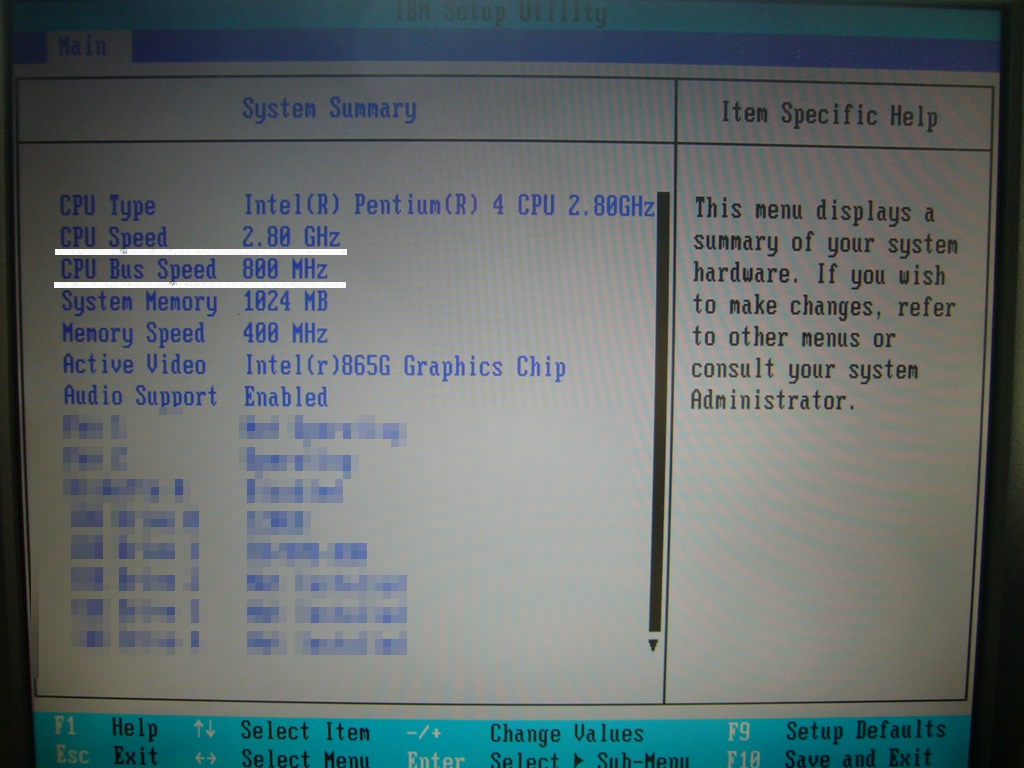
CPU交換後のBIOS設定画面。FSBが800となっている(交換前は533)。
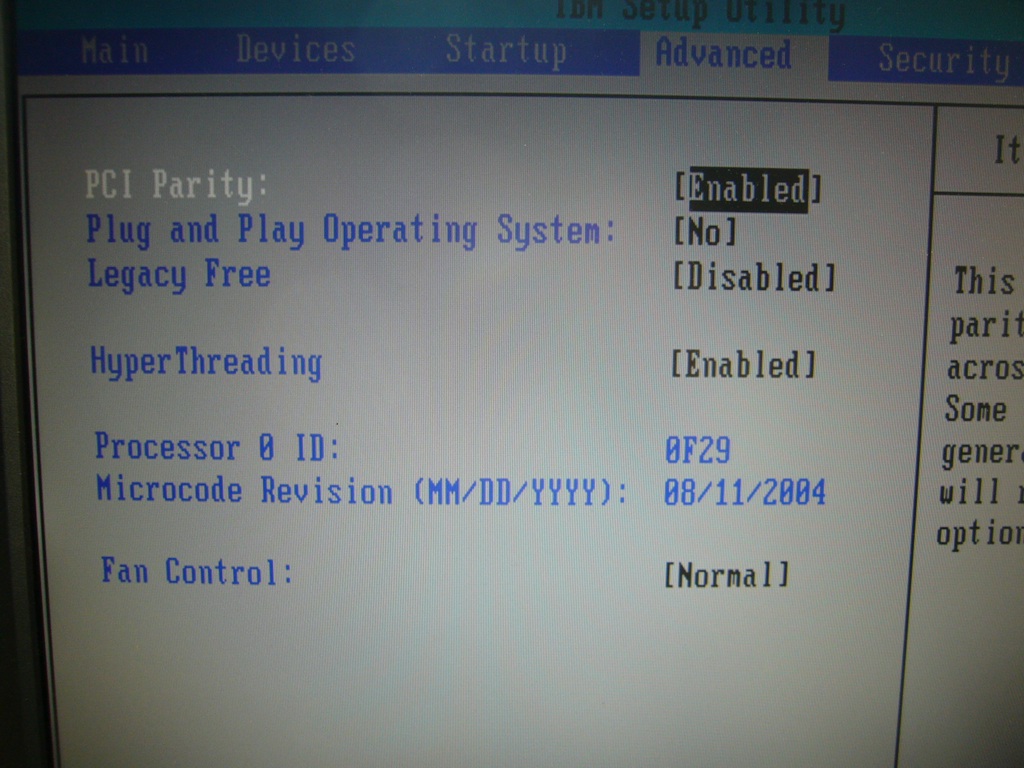
Hyper Threading機能の制御項目の表示。HT無しのCPUの時は表示されていなかった。
外したCPU(Pentium4-2.66GHz SL6PE)はCOMPAQのD51SのPentium4-2.26GHz(SL67Y)と交換した。
こちらもラインアップにPentium4の2.8GHz搭載のモデルがあるので、動作するであろうと思い載せ換えてみた。
こちらはFSBこそ533MHzで変化しないが、クロックがあがるのでその分程度は性能が上がると思い計ってみると、浮動小数点演算はほぼクロックの比率程度の向上を見せたが、整数演算はそこまでは上がらず、その他は変化無しもしくは逆に低下した。
諸条件が違うのでなんとも言えない結果となった。
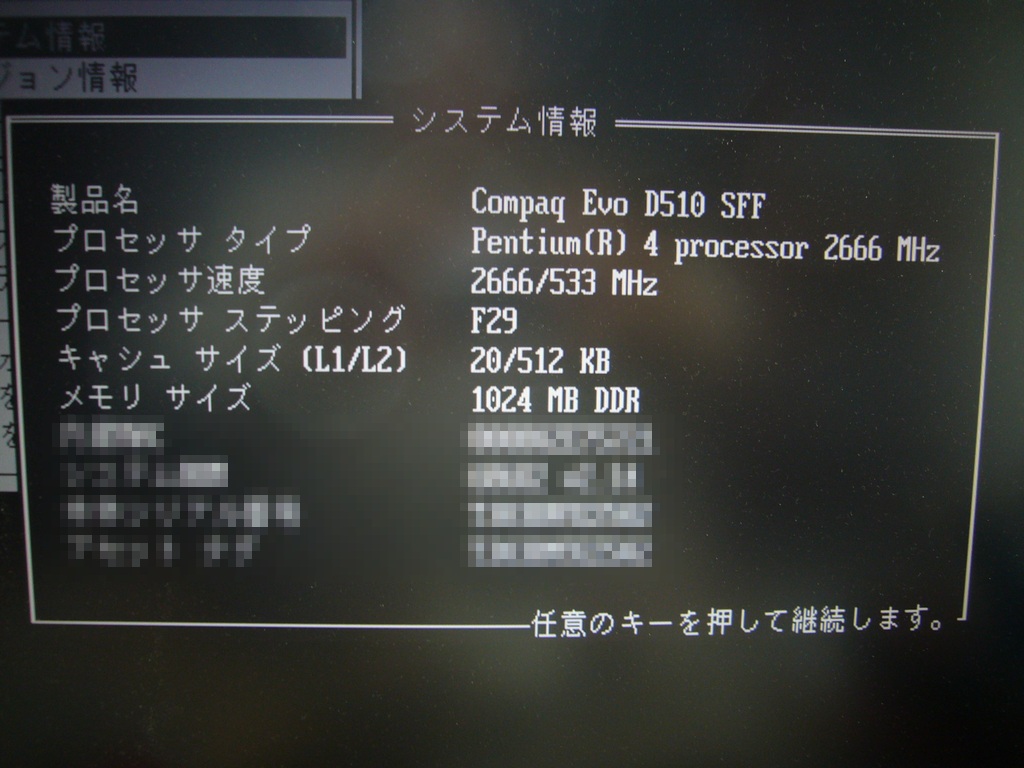
CPU交換後のD51SのBIOS画面。クロックが2.66GHzになっている。
←クリックしてくれると嬉しいです。
HDD破損?
職場でファイルサーバにしているLinuxPC内のデータにアクセスできないとの連絡があったので、管理している担当者に連絡しておいた。
勤務後に買い物にいくつもりだったので、そろそろ帰ろうかとしていたタイミングでその担当者から連絡が来た。
聞いてみるとユーザーデータを入れてあるパーティションがmount出来ないとのこと。
fsckをかけてもエラーになり、ディスクのチェックが出来ないと言う。
試しにe2fsckをかけてみると、super blockが読み込めないので替わりのsuper blockを指定しろとのこと。
代替super blockの位置が判らないので、「mke2fs -n」で表示させてみると1ブロックサイズが4Kだったので32768にあることが判明。
そこで「e2fsck -b 32768 /dev/*****」で再度ディスクのチェックを実行すると、複数のエラーが存在したが、それらを修復したところ、無事にmountが出来た。
あとは担当者にデータのバックアップと移動をしてそちらをユーザーに公開するように指示して自分の作業は終了。
でも予定していた買い物には行けなかった(涙)。
←クリックしてくれると嬉しいです。
昨日は
投稿するのを忘れてしまった(笑)。
PCAのフリーフォーマット作成方法を調べていたような気がする。
他にもレーザーショットの分解掃除とか、床掃除をしたくらいか?
←クリックしてくれると嬉しいです。
残念!!!
今日(すでに昨日)何気なく童夢のページをチェックしていたら、ロースペックノートの特集があり、その中にDELLのP3-1Gのノートがあった。
破格の値段だったのでCPU狙いで急いで店に行き、店頭で当該ページを見て在庫を確認してもらったら、すでに売れてしまっていた。
どうもWEBページの更新が遅れていたようだ。せっかく急いで行ったのに無駄足になってしまって残念。
←クリックしてくれると嬉しいです。
VGAカード
職場のWindowsサーバからディスプレイへ画像信号が行かなくなり、デスクトップどころか何も表示されなくなって久しいので、今日(既に昨日か)サーバを止めてVGAカードを交換してみた。
交換そのものはすぐに終わったので電源を入れるとうんともすんとも言わない(汗)。
電源ユニットのリセットとかいろいろやっても電源が入らない。
電源ケーブルを接続して電源ユニットのSWを入れると、LANポートのLEDが点灯するので、通電はしているようだが、電源SWを押しても反応なし。
まぁここで考えられるのは交換したVGAカードが原因ということだ。
あまり長時間サーバを止めておく訳にもいかないので、元のVGAカードを刺すと電源が入るようになった。
無事に電源が入ったので一安心。さらに映らなかった画面にBIOSの設定画面が表示されているではないか!
これは電源の入れ直しで治ったか?と思ったが、Windowsの起動中は映っていたがVGAのドライバを読み込んだあたりで再度映らなくなってしまった。
映らない原因がハードウェアにあるのかソフトウェアにあるのかの切り分けが出来なくなってしまった。
またチャンスをみて試してみよう。
←クリックしてくれると嬉しいです。
static-routes
先日職場のサーバを再起動したところ一部のPCからネットに接続できないとの連絡が来た。
別のサブネットに属するPCだったので、再起動したサーバのルーティング情報が消えたのが原因。
とりあえず
route add -net XXX.XXX.XXX.XXX YYY.YYY.YYY.YYY
で経路情報を追加したが、以前起動時に自動で設定されるようにしていたはず。
そこで/etc/sysconfig/static-routesを見直すと記述内容に不足があって設定が反映されていなかった(爆)。
/etc/sysconfig/static-routesで経路を設定する時はホスト単位とネットワーク単位でパラメータが違うのに気がついていなかった。
ホスト単位の場合は
インターフェイス host ホスト名orIPアドレス gw ゲートウェイアドレス
ネットワーク単位の場合は
インターフェイス host ネットワークアドレス gw ゲートウェイアドレス netmask サブネットマスク
のようだ。
上記のように記述を修正したので次回の再起動時に反映されるかをチェックしよう。
つーか今晩サーバ停止する予定があるし(笑)。
←クリックしてくれると嬉しいです。
SWAP
SWATじゃ無くてLinux(に限らずUNIX系OS全般)におけるSWAP(ファイルシステムorファイル)のこと。
職場のLinuxサーバがとにかく重いのでコンソールを見てみるとメモリ不足でプロセスが殺されている。
先週末までは特に問題なく動いていたが、なにかが変わったのか?
とにかくメモリが足りないのは確かなようなので、なにか対策が必要。
とは言ってもサーバを停止させられないので、SWAPエリアを拡張することにした。
HDDには余っているパーティションは無いので、SWAPパーティションを拡張することはできない。
そこでSWAPファイルを作成して追加することにした。
やりかたを忘れるといけないので、ここにメモとして残しておこう。
空きのあるパーティションに判りやすい名前で”0(ゼロ)”で埋めたファイルを”dd”コマンドで作成する。
#dd if=/dev/zero of=ファイル名 bs=1024 count=BLOCK数(BLOCKサイズを1024にし、ファイルサイズを1GiBにしたい場合は”1048576″(1024X1024)と指定する)
このファイルをSWAPファイルとして初期化する。
#mkswap “上で指定したファイル名”
ファイルをSWAP領域として有効にする。
#swapon “上で指定したファイル名”
その後/etc/fstabに追加したファイルの記述を追加する。
#上の手順はLinuxのそれだが、基本的な方法はSunOSでも同じだった記憶がある。
これでなんとかメモリ不足を回避できたが、なぜ不足(しかもかなりの規模で)するようになったかは不明。
どっちにしても実メモリも(今となっては)少ないので、機会を見て増設することにしよう。
←クリックしてくれると嬉しいです。
エイプリルフール
今日は4月1日
ということでGoogleがネタをやってくれました。
http://www.google.co.jp/intl/ja/landing/senryu/index.html
本当にできたらすごいなぁ
他にもYahoo!でもエヴァの実写版製作ニュースを流したりしてるなぁ(笑)。
←クリックしてくれると嬉しいです。
DELL Inspiron2500のCPU交換
たまたま手に入れたDELLのInspiron2500はCPUがMobilePentiumIIIの900MHz(SL53T)だったので、同じMobilePentiumIIIの800MHz(SL4GT)を入れてあるThinkPadT22との間でCPUを入れ替えた。
ThinkPadのほうは保守マニュアルが公開されているので、CPU交換は今までに2度ほど経験している。
対するInpironのほうはマニュアルを見つけられず、WEB上でも交換方法が見当たらなかったので、事前調査なしのぶっつけ本番でやってみた。
※画像をクリックすると大きなサイズで表示されます。
まずは電源の供給を止めるためACアダプタ及びバッテリを外す。
次に本体の裏側を見ると丸の中に「K」の字が刻印されているそばにネジがある。おそらくこれがキーボード固定用ネジであろうと見当をつけ、4本全てを外した。

ネジ位置
ひっくり返して液晶を開け、キーボードを液晶側にずらすと思ったとおりキーボードが外れた。
キーボードとマザーをつなぐフィルムケーブルは抜けなかったが、作業には支障が少ないのでそのままにし、キーボードは左側に向けて裏返した状態にした。
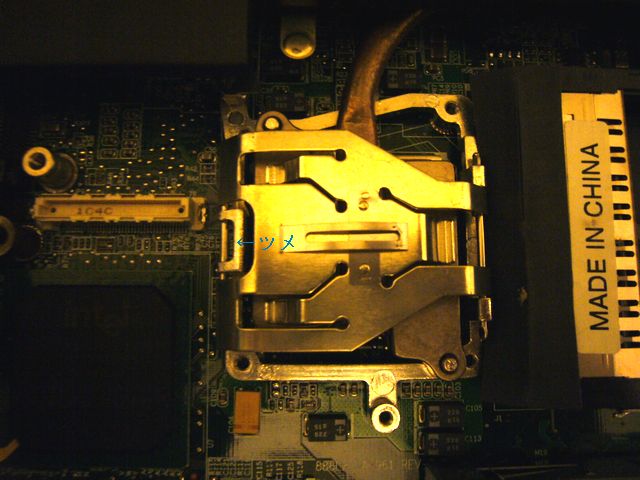
ヒートシンク&固定金具
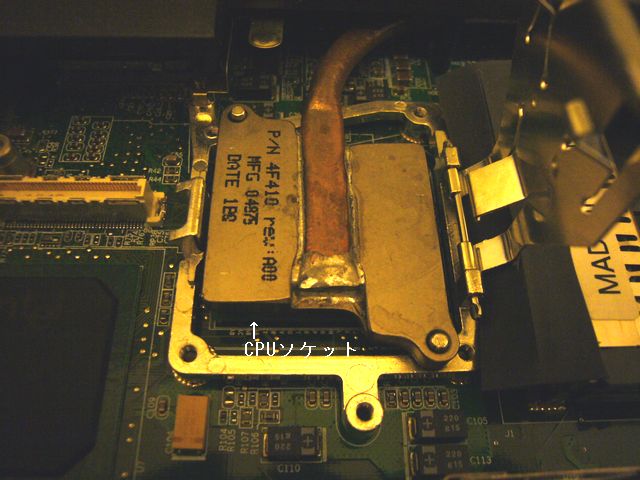
ヒートシンク
そうすると中央やや右よりにいかにもこの下にCPUがあります!みたいな雰囲気の場所があるので、ツメの部分にマイナスドライバを挿し込み右側に倒すようにしてロックを外すと、CPUが現れた。
固定用スクリューを左に回すとCPUが手前側にずれて(緩んで)くるので、慎重に外した。
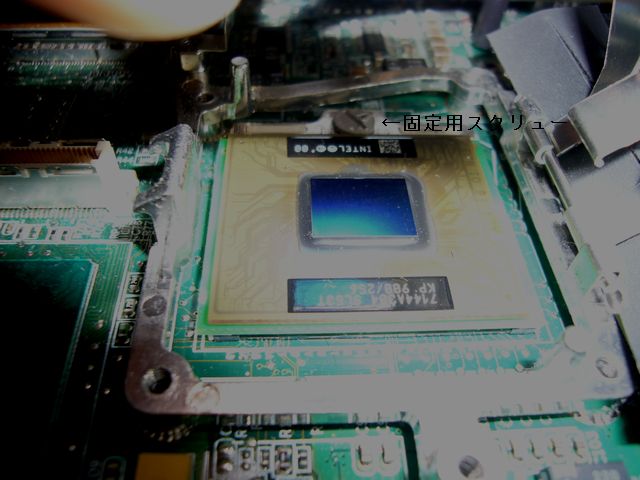
CPU本体
取り付けは全く逆の手順を行えば良いので、換わりのCPUを向きを合わせてソケットに載せて固定用スクリューを右に回し固定。
#CPUコアの上に少量のグリスを塗布しておけば良い。
ヒートパイプの付いたシートシンクを被せ、上から押し付けて固定し、あとはキーボードをもとに戻し、裏側からネジを4本締め付ければ完了。
バッテリーを取り付けて電源を入れると無事に起動した。
外したCPUはそのままThinkPadに取り付けたところ、こっちも無事動作して当初の目的であるT22のパワーアップがとりあえず完了となった。
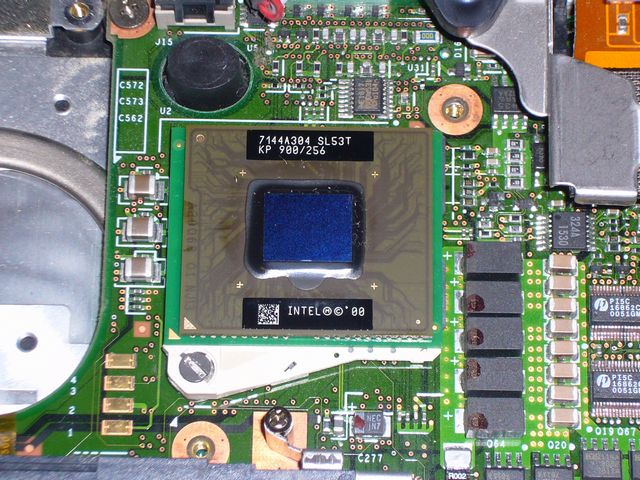
T22に取り付けたCPU
←クリックしてくれると嬉しいです。