More from: パソコン

2TのHDDが5,980円だった

今日から5月に入ったわけだが、それとは関係無く先ほど某PCショップに行った所、2TBのHDD(3.5インチSATA)が5,980円だったので、つい衝動買いをしてしまった。
とは言ってもいつもこの価格で売られているわけでは無く、G/W向けの特価販売品。
台数限定品(たしか10台)ならさらに安い5,799円だったらしいが、残念ながら今日はその価格での販売は無かったらしい。
メモリの特価品(DDR3-1333 4GB2本セット5,499円 5セット限定)は流石に売り切れていた。

本当はノート用の2.5インチSATA-HDDと外付けケースを買いに行ったので、それだけを買うつもりだったけど店員さんの「HDDが安いよー」の掛け声に釣られてしまった、、、、、
結局HDDを2本と外付けケースを買って来た・・・・・・・予定に無かった3.5インチHDDが一番高かった・・・・

←クリックしてくれると嬉しいです。

Mobile用CPUでTDPが66.1Wってホント?

職場に謎なCPUが転がっていたのでsSpecを基にIntelのサイトで調べてみると、Mobile Celeron1.8GHzということが判明。
まぁCPU自体に動作クロック(1.8GHz)とL2キャッシュの容量(256KB)が書かれていたので、NorthwoodコアのCeleron辺りだろうとの見当は付いていたが、その通りだった。
それだけなら大したことでは無いのだが、仕様に書かれているMax TDPを見てびっくり、なんと66.1Wとなっている。
一瞬デスクトップ用CPUの仕様表かと思い仕様表を見直したが、そんなことはなく「Mobile Intel® Celeron® Processor 1.80 GHz, 256K Cache, 400 MHz FSB」と書かれている。
自宅のPCに入れているAthlon 64 X2 5050eのTDPはこれよりもずっと低い45Wだし、メインのPCに入れてあるPhenom II X4 905eだって4コアながら65Wなので、このCPUよりも低い。
ノート用で66.1Wって一体なに?と思ってしまったが、こんなTDPのCPUなら冷却するにもデスクトップ並みの冷却機構が必要なのではないだろうか?

←クリックしてくれると嬉しいです。

メモリ特売

明日(5/1)と子供の日(5/3)限定だけど、札幌のPCショップでDDR3メモリ(デスクトップ用PC-1333)の4GB2本セットを5,499円で売ると広告されている。
2ヶ月くらい前には同じ製品を4,980円で購入しているので、それに比べると少々高いけどその半月前には5,980円だったことや、メモリ価格が若干上昇傾向にあることを考えると仕方ないか。
今のところDDR3メモリは足りている(というか4GBモジュールを2本余らせている)ので今回は購入する気は無いけど、必要な人は朝から並んだほうが良いかも。
それよりもノート用のCore Duo T2500辺りが欲しい、、、、、、、

←クリックしてくれると嬉しいです。

appleから案内が来た(笑)

今朝方メールをチェックすると、appleからiPad2発売のお知らせが来ていた。
震災の影響で日本での発売が遅れていたが、今日から日本でもiPad2が購入できるようになった。
発売が遅れたことですっかり忘れていたので、メールを見て思い出した次第だ(汗)。
ハードウェアは正常に進化しているみたいだけど、初代が発表されたときのようなインパクトは無い。
昨年は購入しようか真剣に悩んだけど、今はiPod touchとポケットWi-Fiを使っているので、特にiPad2に魅力を感じなくなってしまった。
どっちかというとiPod touchの4Gのほうが欲しいかな?
RSRに持っていくにもiPad2は大きすぎるから、iPod touchのほうが良いしなぁ。

待てよ、ポイントを使えばあまり追い金を払わなくても買えるなぁ・・・・・・・・・

←クリックしてくれると嬉しいです。

エクセルでウィンドウ枠を固定したい

職場で
「エクセルで、一番上と左から何行かを固定して表示させたい。前は出来ていたんだけど、今やろうとしたら出来ない。」
と言われてやりかたを教えたのでここにメモ。
これは動かしたいセルの内一番左上のセルを選択した状態で、「ウィンドウ(W)」→「ウィンドウ枠の固定(F)」をクリックすればOK。
要は固定したい行や列を選択するのではなく、固定しないセルを選択するのがポイント。
例えばD3セルを選択してウィンドウ枠の固定をすると、A-C列と1-2行が固定される。
それにしても直感的ではないような気がするけど・・・・・・
でも、これって右側のセルを固定するにはどうしたら?って、そんな表は作ることは無いか。

←クリックしてくれると嬉しいです。

IE9

今日IE9の画面を初めて見たけど、凄くシンプルになっているな、というのが第一印象。
レンダリングエンジンがベクタデータにも対応したので、ウィンドウのサイズに応じて画像のサイズも自動で調整されるのが良さげ。
もちろんベクタデータで描かれた画像オンリーなので、写真とかはそうはいかないけどね。
自分のPCにも入れてみようかな?

←クリックしてくれると嬉しいです。

やはりVISTAより7のほうが軽く感じるな

家のノートPCの一台(ThinkPad T42)にWindows7Proを入れてみた。
VISTA Businessを入れてあったノートのHDDを入れ替えてそこに7を入れてみた。
インストールにはそこそこ時間がかかり、インストール直後はVGAやサウンドのドライバが当っておらず、画面の解像度(SXGA+)を活かす事が出来なかったが、Windows updateを実行したところ殆どのハードウェアのドライバがインストールされ、それなりに使えるようになった。
PCのスペックの主なところは
CPU:Pentium-M 735(1.7Ghz)
メモリ:DDR-333 2G
HDD:2.5inch IDE 4200rpm
LCD:15inch SXGA+
VGA:Mobility Radeon9600(VRAM64M)
VISTA時と違うのはHDDの容量のみなので、使用感の比較をするにはうってつけだと思う。

Windows update後に少し触ってみたが、明らかにVISTAの時とは反応が違う感じがする。
特にベンチマークを実行したわけではないが、トラックポイントの操作に対するマウスカーソルの動きが軽い。
Xpの動作の軽さには敵わないが、これなら常用PCにしても良いくらいだなと思えた。
Windows Experience Index値で一番低いのはAero用グラフィックスでなんと”2.0″という低さ。
それでもAeroは動作しているので、なんとか使えるのでは無いかな?

気になるのはVISTAがそうだったようにupdateを繰り返している内に動作が重くならないかな?というところ。
今回比較したVISTAはSP2が当っている状態、対する7のほうはセキュリティアップデートのみ(SP1相当?)なので、今後しばらく様子をみないとならないかも?

←クリックしてくれると嬉しいです。

MXレコードの設定が終わったようだ

昨日書いたMXレコードを設定していないDNSサーバは昨日の内に設定が完了したようで、nslookup -type=mx hogehoge.comで見ても、host -t mx hogehoge.comで見てもMXレコードが見えるようになった。
これでメールの送信元に昨日のようなエラーが返ることもなくなるだろう。

それにしてもDNSサーバの設定をしたのは経験1年のほぼ新人なんだけど、私の「MXレコードが設定されていない」の一言で理解したようなのには少々驚いた。
けっこう出来の良い新人らしい・・・・・・・

←クリックしてくれると嬉しいです。

特定の相手先からのメールが届かない?

職場の人からタイトルのような問い合わせがあった。
なんでもこちらからメールは届くのだが、それに対する返信がこちらへ届かないとのこと。
他の人からのメールは届くとの事なので、メーラーの設定誤りでは無い。
先方からエラーメールをFAXで送って貰ったのでそれを見ると、
”No delivery mechanism available”
となっている。
これは大抵は送信元のメールサーバが送信先のメールサーバのIPアドレスを引けない場合に発生し、DNSのMXレコードの設定が正しくない場合に発生する。
試しに適当なサーバで「host -a hogehoge.com」としてDNSの設定情報を見ると、案の定MXレコードが設定されていなかった(爆)。
ドメイン名のみでアドレス参照をするとIPアドレスを引くことは出来るので、大抵のメールサーバはそれを利用しているらしいが、件のメールサーバはRFCの既定通りの動作をしているようだ(だからIPアドレスを引け無い)。

問題はDNSの設定をしたのが私では無いので、設定を直すことが出来ないということだ。
設定した人間は上に書いたようなことを理解してくれるのだろうか???

←クリックしてくれると嬉しいです。

FMV-S8200のCPU交換

先週の金曜(4/22)の夜にFMV-S8200のCPUをCeleron-M 350からPentium-M 735に交換した。
ThinkPadとは違い保守マニュアルが公開されているわけではないので、分解作業は手探りで行なった。
手始めにACアダプタとバッテリを外し、念のためHDDと光学ドライブ、メモリも外しておいた。
HDDとメモリはユーザーでの交換も可能なようになっているので取り外しは簡単だし、光学ドライブに至っては工具無しで外せたが、それ以上分解するには多数のネジを外さねばならず少々面倒だった。
CPUを交換するには
・キーボードベゼル
・キーボード
・サブ液晶パネル
・ヒンジカバー
・LCDユニット
・サーマルプレート
・ヒートシンク
を外さなければならず、私はサーマルプレートの取り外しで少々手間取ったが、これはサーマルプレートとCPUのヒートシンクがグリスで固着していたためで、少々力をいれて剥がすと外れた(ちょっと怖かったけど)。
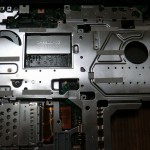
FMVのキーボード等を外した状態

キーボードベゼル、キーボード、サブ液晶パネル、LCDユニット等を外した状態。


ここまで分解するにはネジを20本も外さなくてはならない(本体裏8本、光学ドライブベイ裏3本、LCDユニットヒンジ部2本、本体背面2本、LCDユニット下4本、キーボード左下1本)
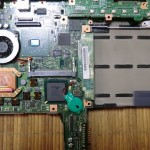
サーマルプレートを外した状態

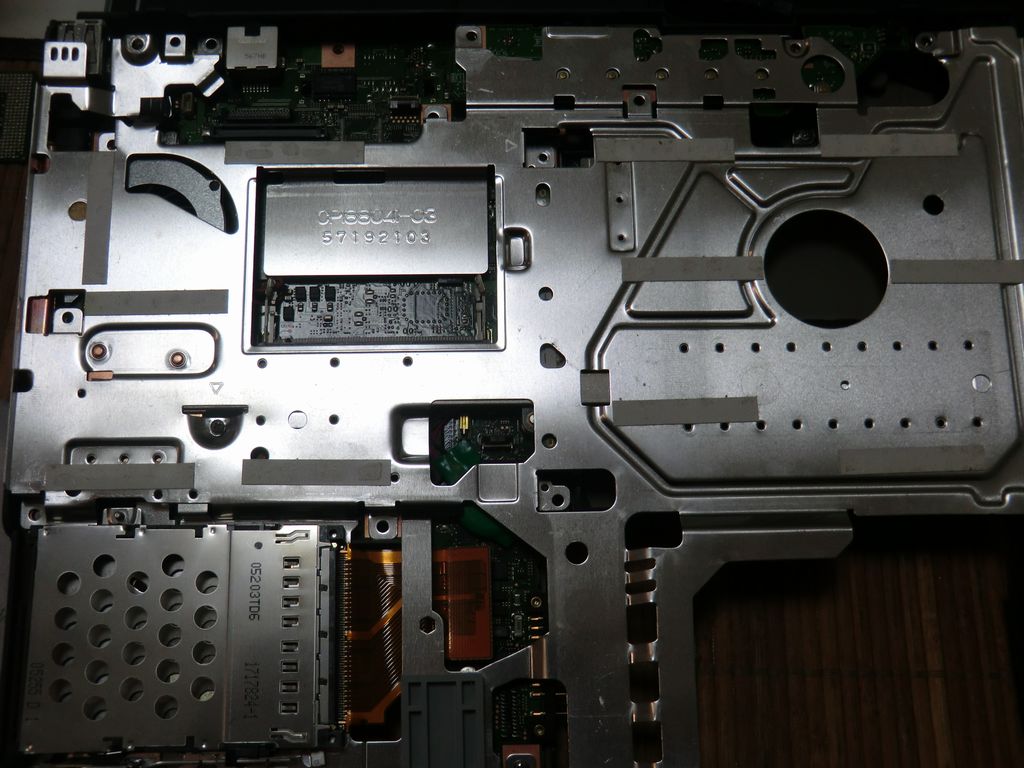
上の状態からサーマルプレートを外した状態。左側のファンの下にあるのがCPUのヒートシンクで、この下にCPUがある。


サーマルプレートを留めているネジはプレート上に三角マークで示されている3本とVGAコネクタを固定している2本。
サーマルプレートさえ外れてしまえばCPUクーラーが見えるので、ネジ4本を外してヒートシンクを外せばCPUを拝むことが出来る。
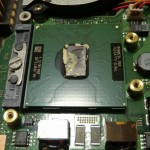
CPUの装着状況

ヒートシンクを固定している4本のビスを抜いて外した状態。CPUコアには硬くなったグリスが付いたまま。


CPUはソケットに装着されているので、上の写真のCPUの左側に見えるネジを回せばロックが外れるのでCPUを外すのは簡単に出来る。
後は新しいCPUを装着して分解と逆の手順で組み立てるだけだが、その際CPUコアとヒートシンクの間と、その真上のヒートシンク上部(サーマルプレートと接触する部分)にはグリスを塗布しておく必要がある。
もともとのグリスが付いていた所に塗布しておけば間違いないだろう。
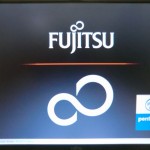
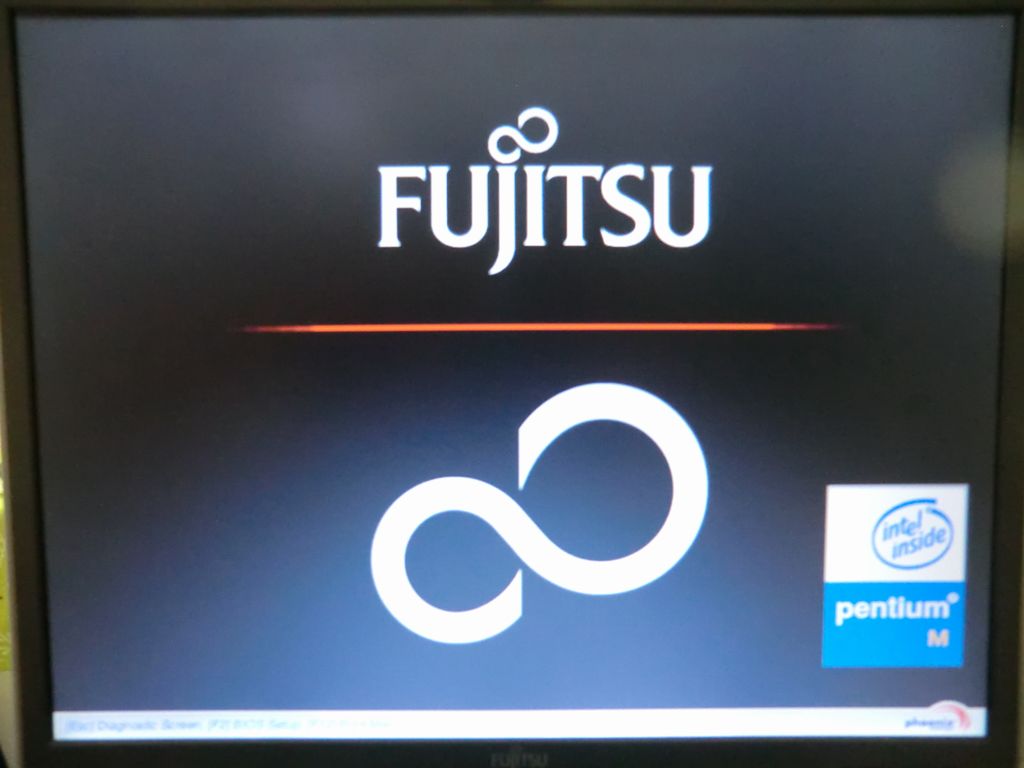
CPU交換後の起動画面

CPU交換後の起動画面。右下のロゴがPentium-Mになっている。


組み立て後の起動画面を見ると右下のロゴがCeleron-MのものからPentium-Mのものに変わっていた。
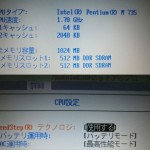
BIOSの設定画面

CPU交換後のBIOS画面。CPUタイプがPentium-M 735になっている。


起動時にBIOS設定画面に入って詳細を見ると、CPUタイプがPentium-M 735と認識されていて、詳細設定画面ではSpeed Stepテクノロジを有効化するスイッチが設定可能になっていた(デフォルトでは「使用しない」になっていた)。
Speed Stepテクノロジを有効化しておいたところ、CPU-Z等で表示されるCPUクロックは低負荷時には600MHzで高負荷時には1.7GHzだったので、きちんと動作していることが確認できた。
ただクロックの切り替えには若干時間がかかるのか、super piを実行すると1ループにかかる時間がまちまちだったので、パフォーマンス重視ならSpeed Stepテクノロジは無効にしておいたほうがいいのかも。

こうして無事に我が家のFMV-S8200はPentium-Mマシンになったが、メモリの最大搭載量が1GB(それ以上入れても認識されなかった)なので、WindowsOSはXPがいいところで、VISTAや7を入れるのは厳しいだろうなぁ。

←クリックしてくれると嬉しいです。