Windows10ではWindowsUpdateが不可避になり、Windows8.1までのようにコントロールパネルで自動更新を”しない”にすることが出来なくなった。
Windows自体の不具合やセキュリティ向上の面からも通常は自動更新を行ったほうが良いんだけど、稀に自動更新で不具合のある更新やドライバがインストールされトラブルになる場合もある。
またソフトの検証等が目的のPCでは敢えて”最新では無い”状態を必要とする場合もあり、このようなPCでは自動更新は邪魔者扱いされる。
Windows8.1まではユーザーレベルで自動更新を抑止することが出来たが、Windows10のコントロールパネルからはその項目が削除された。
ところがMicrosoftが最近になって自動更新を抑止する手段を公開した。
下記のリンク先にあるツールをダウンロードすれば自動更新をしないようにすることが出来るらしいので、今度試してみよう。
”Windows 10 で Windows やドライバーの更新による再インストールを一時的に防止する方法(マイクロソフトナレッジデ-タベース)”
More from: パソコン
 ←クリックしてくれると嬉しいです。
CPUを替えようかな?
電源故障で廃棄となり引き取ったDELLの「Optiplex 390 SFF」はCPUに「Core i3 2120」を搭載している。
ラインアップには「Core i5 2400」(ともにSandy Bridge)を搭載したモデルもあるので、載せ替えても動作すると思われる。
この2種のCPUの違いはi3 2120の2コア4スレッドに対しi5 2400が4コア4スレッドということと、L2キャッシュの容量がi3の2MBに対しi5は2倍の6MBになっている点。
動作クロック自体はi3 2120が3.3GHzなのに対し、i5 2400はベース時3.1GHzと200MHzほど下だがターボブースト時は3.4GHzと100MHzほど高い(ついでにTDPもi3 2120は65W、i5 2400は95W)。
さらにコア数の違いとL2キャッシュの容量の違い(その他vPro対応やVT-d対応等の細かい違い)等でi5 2400のほうが上位モデルと位置付けられている。
ちょっと探してみると中古なら8千円弱程度で売られているようなので、その内にでも載せ替えてみたいな。
Intel CPU Core i5 i5-2400 3.1GHz 6M LGA1155 SandyBridge BX80623I52400


【中古】Core i5 2400S★2.5GHz 6M LGA1155 65W★SR00S★【即納】【ゆうパケット対応】 |
←クリックしてくれると嬉しいです。
Windows7のアップデートがようやく終了・・・
昨夜Windows7SP1のアップデートがようやく始まったPCは、更新の個数が226個(オプションを含む)もあり、ダウンロード容量が1GBを軽く超えることになっていた。
アップデートを始めたが、なかなかに時間がかかり、結局寝る前には終わらなかったのでそのままにしておいた。
朝になるとさすがに終わっていて、自動的に再起動したのかログイン画面に戻っていた。
ログインすると早速Windows10へのアップグレードを促す画面が出ていたので、これでようやくアップグレードが可能になったらしい。
このPC(DELL OPTIPLEX390 SFF)を復活させた元々の目的がWindows10へのアップグレードなので、今夜にでもアップグレードを始めようかな。
恐らく駆け込みでアップグレードをする人が増え、マイクロソフトのダウンロードサーバは混み合うだろうなぁ。
混んでいるようなら以前作成したアップグレード用のUSBメモリを使ってやってみることにしよう。
#DELLはOPTIPLEX390に関してWindows10へのアップグレードの検証をしていないと公表しているが、実際に”誤って”アップグレードしたものは問題無く動作している。
←クリックしてくれると嬉しいです。
Windows10への無償アップグレードは明日まで
2015年7月29日にWindows10がリリースされ、Windows7/8/8.1ユーザーは無償アップグレードの対象となった。
その無償アップグレードが可能なのもリリースから1年経過する明日2016年7月29日が期限となっている。
職場でもWindows7/8.1のPCが多数あり、その中でアップグレードが可能だとメーカーが公表している百数十台についてはアップグレードを行った。
ところがその内の数台に関してはアップグレード後に謎のフリーズに悩まされたり、原因不明の再起動が頻発したりした。
これでは通常の業務が行えないので元のOSへロールバックをしたが、そうすると一部のアプリ(主にadobeのreader)が使えなくなると言う不具合が出ている。
adobeのreaderが使えなくなるとpdf形式のファイルが開けなくなるので、別のpdf閲覧用ソフトをインストールしているが、この辺はどうにか対策されないものなのかなぁ?
他にも取引先のシステムを使用する関係でVPN接続のためのクライアントソフトの提供を受けているPCもあり、そのクライアントソフトのWindows10対応予定を確認して貰ったらなんと来年(2017年)。
さすがに動かないと困るのでそのソフトを使っているPCのアップグレードは見送りとなった。
同様に他社製ソフトの関係でアップグレードを見送ったPCが複数台あるので、最終的には対象となったPCの85%ほどがWindows10になった。
Windows7/8.1の時に比べると不具合や使い勝手に関しての問い合わせが増えたけど、今のところなんとかなっている。
さて、次回は8/2と言われている大規模アップデートでなにか出なければよいけどなぁ、、、
プレヴュー版をインストールした人に聞くと「Windows8.1っぽくなったよ」とのことらしい・・・うーん(汗)
←クリックしてくれると嬉しいです。
ようやくWindowsUpdateが始まった・・・
早朝にWindowsUpdateを始めたPCが、夜になっても更新の確認が終わっていなかった。
聞くところによると、特定の更新を手動で当てると速くなるとのこと。
早速「windows7 アップデート 進まない」ググってみると、対策を載せているブログを発見。
”ネットセキュリティブログ-「Windows 7」で「Windows Update」の確認が終わらない場合の対策方法について”
上記のブログを参考にさせていただき、上記のページの他、ページ下部の関連記事にある
「2016年4月度版」!「Windows 7」で「Windows Update」の確認が終わらない場合の対策方法について
「2016年6月度版」!「Windows 7」で「Windows Update」の確認が終わらない場合の対策方法について
「2016年7月度版」!「Windows 7」で「Windows Update」の確認が終わらない場合の対策方法について
の三つの記事に書かれていた下記の更新を手動で当ててやることで更新の確認が1時間もかからずに終わるようになった。
KB3050265
KB3138612
KB3145739
KB3161664
KB3168965
当てる順序は上記の順番の通り(つまり番号の若い順)で、私の場合は順番を飛ばすと手動更新がいつまで経っても始まらなかった(汗)。
ダウンロードページのURL等は先のブログの記事に書かれているので、そちらを参考に。
ちなみに上記5個の更新は一つ当てる度に再起動を必要とするので、意外と手間と時間がかかった(汗)。
←クリックしてくれると嬉しいです。
Windows Updateが長いなぁ・・・
Windows7Pro(SP1)をインストールしたPCはWindows10にしてみようと思っていて、その前段階としてWndowsUpdateを実行して最新版にすることにした。
ところが、これにやけに時間がかかり、昨夜はPCをそのままにして寝てしまった。
朝になったらなんらかの結果が出ているだろうと思ったら、なんとスリープ状態になっていたというオチ(笑)。
省電力設定を見なおして再度WindowsUpdateを実行して見たが、1時間以上経ってもなんの反応も無い。
そのままにして自宅を出てきたが、帰宅したらなんらかの変化はあるのかなぁ???
←クリックしてくれると嬉しいです。
久しぶりのWindowsインストール
電源が故障して廃棄する予定だったPC(DELLのOPTIPLEX 390 SFF)を引き取り、電源ユニットは取り敢えず手持ちのSFX電源を接続した。
足りないHDDとメモリも手持ちの余剰品(HDD:1.5TB、メモリ4GBx2枚)を取りつけた。
ちょっと前の記事に書いたように光学ドライブのコネクタがスリムラインSATAなので、SFX電源から電源が取れず1インチハイトのドライブを外付けで取り付けOSのインストールをした。
インストールしたのはWindows7Proの64ビット版。
久々にWindows7のインストールをしたけど、結構早く出来るんだなぁ。
ネットワークアダプタのドライバが標準では当たらなかったので、メーカー配布のドライバCDからインストール。
ネットワークにつながれば後はメーカーサイトから各ドライバをダウンロードしてインストールすればOK!
ところがOSのライセンスはあるがメディアがDSP版しか発見出来なかったのでそれを使ってインストールしたせいか、オンラインでの認証が通らず電話認証となった。
こちらも久々だった、というかWindows7での電話認証は初めてかも?
WindowsXpの頃は何度もやったけど、それに比べるとかなり楽になったなぁ。
←クリックしてくれると嬉しいです。
ATX(SFX)電源で動作した
先だって電源ユニットが故障して動作しなくなったDELLのPC「OPTIPLEX 390 SFF」を引き取った(HDDとメモリは取り外し済み)。
電源さえどうにかなれば動作すると踏んでのことで、メモリ/HDDは自宅で余剰になっているし、OSも未使用のライセンスがあるので問題無し。
昨夜遅くにようやく手を付けたのだけど、壊れた電源ユニットの替わりに余っていたSFX電源を接続すると思った通り通電して起動した。
つまりマザ-ボード他のパーツには問題は無かったと言うことになる。
一つ問題があるとすると、光学ドライブ(スリムタイプのDVD-RWドライブ)のコネクタがスリムラインコネクタなので、電源コネクタがつながらなかったということ。
このままでは光学ドライブが使えずOSのインストールが出来ない。
そこで取り出したのがやはり余剰になっていた通常サイズ(1インチハイト)のDVD-RWドライブ。
これをケースの外側に置き、マザーボードから長めのSATAケーブルで接続し、電源ケーブルはSFX電源ユニットから直接接続して使えるようにした。
これでなんとか動作はするようになったけど、ちょっと見栄えが悪いし置く場所によっては安定しないので変換ケーブルでも手配しようかな?
アイネックス Slimline SATA電源変換セットコネクタ SLS-3005SA
←クリックしてくれると嬉しいです。
えぇ?VHSと8mmだけなの?
昔録画したビデオテープの内容をデジタル化して保存したいと思うことがある。
そのためにはアナログキャプチャー製品が必要になるわけで、今では比較的低価格の製品も出回っている。
その中に「GV-USB2/A」というアイ・オー・データの製品があり、商品説明を読むと
「昔のテレビ番組を録りためたVHSテープや、思い出のつまった8mmビデオテープを、デジタル化してAndroid搭載のスマホやタブレットに簡単に保存できる、USB接続のビデオキャプチャーです。」
書かれている。
あれ?β(ベータ)は駄目なの?ウチ(というか私)は昔β-maxのビデオデッキを使っていたので、TV録画はVHSもあるけど基本的にβが多いんだよねぇ(汗)。
デッキもあるので動けばキャプチャー出来そうなんだけど、この製品は対応していないのかなぁ?
アナログのビデオと音声信号だから大丈夫のような気もするんだけどねぇ(汗)。
あと、LDも駄目なのかな(笑)。
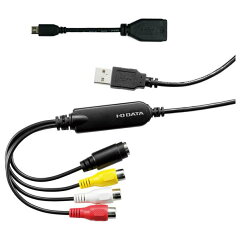
【送料無料】I・Oデータ Android対応USB接続ビデオキャプチャー アナレコ GV-USB2/A [GVUSB2A]【KK9N0D18P】 |
I-O DATA USB接続ビデオキャプチャー「アナレコ」(USB microB⇔USB A変換ケーブル付/Windows、Android対応) GV-USB2/A
←クリックしてくれると嬉しいです。
派手な車だな、と思ったら
市内を歩いていたら対向車線側にちょっと(いやかなり)派手な塗装を施した車が走って来た。
先日も見かけた”痛車”の部類かと思ったが、屋根の上になにやら奇妙なモノが載っている。
もしかして?、と思ったらやっぱりGoogleストリートビューの撮影車だった。
車種はスバルのインプレッサ、運転していたのは20代後半か30代前半くらいの若い男性。
既に公開されている画像からも結構早い時刻から撮影を始めていることは推測出来ていたが、その通りだったようだな。
私自身も写ってしまったと思われるので、来年辺りには顔をぼかされた自分の姿が拝めるかも(笑)。
←クリックしてくれると嬉しいです。