最近自宅に増えたDELLのPC(「OPTIPLEX 390SFF」「OPTIPLEX 3010SFF」の2台)用のキーボードとして手近にあったUSBのフルキーボードをUSB切り替え機経由で接続している。
ところがこのキーボードはサイズが大きいうえキーストロークが深く私好みではない。
そこで小型でキーストロークの浅いUSBキーボードに交換したく探してみるとエレコムが下のような製品を出しているのを見つけた。
レビューを読む限りは私好みのようだし、価格もそれほど高くは無いのでショップで実物に触ってみて気に入ったら買おうかな?
エレコム キーボード 有線 コンパクト Windows・Mac・iOS・Android対応 パンタグラフ式 ブラック TK-FCP082BK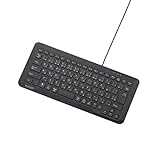
More from: パソコン

 ←クリックしてくれると嬉しいです。
タブレットの電源が入らなくて焦った
先日ネットで注文したタブレットカバーが届いたので、早速自分のタブレット(恵安の「KJT-80W」)に付けてみた。
購入前に商品ページに書かれていたサイズより小さいらしく、横幅が収まりきらない(あれ?)。
もとより”7インチ用”として売られている商品なので8インチのタブレットが収まってもギリギリの筈(これの前に使っていたカバーも7インチ用だけどちゃんと収まっていた)なんだけど、商品ページの表記を信じると左右に数mm程度の余裕は出来る筈・・・
それでもBluetooth接続で分離型のキーボードが魅力的なので、サイズに関しては目をつぶるつもり。
ただ、固定用の爪がタブレットの各種スイッチ(電源、音量調節等)にかかってしまい、最初は電源スイッチが押されたままになってしまった。
そのせいかWidowsUpdateをしたら電源が入らなくなってしまった。
電源スイッチを長押ししたりもしたが、どうやっても全く反応がなくなってしまったので、いろいろ調べてみたが決定的な原因は判明せず。
二三日の間はことあるごとに起動しようとしたが、うんともすんとも言わない状態が続いた。
それでも調べた際に見つけた方法(音量+ボタンを押しながら電源スイッチを押す、充電用ケーブルを抜いてから電源スイッチを押す、等)を試している内に、電源スイッチを5秒以上押していたら電源が入りBIOS画面が出て来た。
実際にどの操作を行ったら電源が入ったのかは記録を取っていないので不明だが、とにかく電源が入ってくれて助かった。
このまま電源が入らなかったら新しいタブレットを買わなくてはならなくなるところだったよ(汗)。
あれ?そっちのほうが良かったかな?(笑)
←クリックしてくれると嬉しいです。
今日も絶賛レストア中(笑)
先週HDDが不調になったPCから新しいPCに作業環境を移行したが、データの移行は未完了。
なので週の頭の今日も朝から絶賛データのレストア中(汗)。
残りデータの容量合計は200GBちょっとでファイル数は100万個超。
さて、今日の夕方までに終わるかな?
ちなみに9%終了時点での残り時間は約10時間とのこと(笑)。
←クリックしてくれると嬉しいです。
ついに”Fan error”が出てしまった!
自宅で使っているThinkPad R61(8932-A73)が少し前から異音を出すようになっていた。
異音の発生源はCPUファンであることは判っていたが、エラーも出ていなかったのでそのまま使用を続けていた。
ところが今日になってWindowsUpdate後の再起動時に”Fan error”の表示が出て起動しなかった。
ある程度の予想はしていたので「あー、やっぱり出たかぁ」と思った程度だったけど、使えなくなるのはやはり困る。
幸い、一度電源を切って再投入したら今度は問題無く起動したけど、近い内にファン(FRU.No.42W2780)のメンテナンスか交換が必要だなぁ、、、
【日本一量販店】【PCパーツ専門】純正 IBM/LENOVO MCF-219PAM05 42W2779 42W2780 R61 R61I R61E CPUファン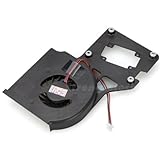
![[商品価格に関しましては、リンクが作成された時点と現時点で情報が変更されている場合がございます。]](http://hbb.afl.rakuten.co.jp/hgb/15467a0a.9f90182c.15467a0b.f2ed0286/?me_id=1299873&item_id=10034313&m=https%3A%2F%2Fthumbnail.image.rakuten.co.jp%2F%400_mall%2Ferise%2Fcabinet%2Fpa-tu_1%2Fl-fib057.jpg%3F_ex%3D80x80&pc=https%3A%2F%2Fthumbnail.image.rakuten.co.jp%2F%400_mall%2Ferise%2Fcabinet%2Fpa-tu_1%2Fl-fib057.jpg%3F_ex%3D240x240&s=240x240&t=picttext "[商品価格に関しましては、リンクが作成された時点と現時点で情報が変更されている場合がございます。]") ←クリックしてくれると嬉しいです。
←クリックしてくれると嬉しいです。
キーボードがつながった
先日届いたBluetoothキーボード付きのタブレットカバーをようやく試してみた。
届いた製品には(一応)日本語のマニュアルが付いて来たので、目を通して接続の操作をしたんだけど、最初はデバイス名がマニュアルに書かれているのと異なっていて、接続操作が完了しなかった(接続中にはなるがプログレスバーが殆ど伸びない)。
接続を中断すると接続が完了していないにもかかわらず”接続済み”と表示されるが、実際には接続されておらずキー入力を試しても全く反応が無い。
デバイスの削除をしてから再度デバイスの検出をすると、何度目かでようやくマニュアルに記載のデバイス名で表示され、接続操作を行ったところマニュアルに記載されている”パスキーの入力”をしなくてもそのまま接続されキー入力もスライドパッドも使えるようになった。
なんか釈然としないところはあるけど、とりあえず使えるようになったから良しとするか?
あー、そうそう、スライドパッドがあるのはありがたいんだけど、どういう入力がされているのか時々ウィンドウが最小化されてしまうのはちょっと使い難いなぁ(汗)。
![[商品価格に関しましては、リンクが作成された時点と現時点で情報が変更されている場合がございます。]](http://hbb.afl.rakuten.co.jp/hgb/153ce82b.e1c8e5b5.153ce82c.bfc936ee/?me_id=1316260&item_id=10000201&m=https%3A%2F%2Fthumbnail.image.rakuten.co.jp%2F%400_gold%2Fewin%2Fimage%2F100068%2F100068.jpg%3F_ex%3D80x80&pc=https%3A%2F%2Fthumbnail.image.rakuten.co.jp%2F%400_gold%2Fewin%2Fimage%2F100068%2F100068.jpg%3F_ex%3D240x240&s=240x240&t=picttext "[商品価格に関しましては、リンクが作成された時点と現時点で情報が変更されている場合がございます。]")
送料無料 タブレットケース 7インチ タッチパッド搭載 タブレットキーボード分離可 ブルートゥース タブレット専用 タッチパッド搭載 タブレットキーボード分離可 ブルートゥース イヤホン bluetooth キーボード おすすめ タブレットケース |
←クリックしてくれると嬉しいです。
ようやく復旧してきた・・・
職場のPCがHDDを見失うようになってしまい、昨日からWindows10のPCにデータ及び環境を移行中。
昨夜は新しいPCの外付けHDDに600GBほどのデータをコピーし始めたが、今朝見ると一部のファイルのサイズが大きすぎて書き込めないとのエラーが出ていた。
これは外付けHDDのファイルシステムがFAT32だったためで、結局一度NTFSでフォーマットし直して最初からコピーをやり直している(汗)。
残りは300GB強まで減ったけどまだまだ先は長い・・・
それでも最低限必要なファイルのコピーとソフトのインストール&設定が終わったので、一部の作業は再開できるまでになった。
←クリックしてくれると嬉しいです。
タブレットカバーが届いた・・・が、、、
10月の頭に楽天でオーダーしたタブレットカバーが旅行中に届いていたらしく、帰宅したら不在配達通知が入っていた。
昨日受け取ってタブレットに合わせてみるとちょっとだけ小さくて収まりきらない(汗)
「あれ?こんな小さいほうを頼んだのかな?」
と思って受注確認メール等をチェックすると間違いなく私がオーダーした商品だった。
商品を選ぶときに商品ページに書かれているサイズをチェックしたんだけど、タブレット本体のサイズを測り間違えたらしいorz。
まぁ8インチのタブレットを入れるのに7インチ用を買ったのだからこういうこともあるかと(汗)。
それでも左右は多少はみ出すものの、固定は出来るし使えないことは無さそうなのでそのまま使うつもり。
このカバーにはBluetooth接続のキーボードが付いているのが購入した一番の理由。
USB接続のキーボードだと入力中に充電が出来ないのがネックだった。
これで入力が楽になる・・・筈?
|
送料無料 タブレットケース 7インチ タッチパッド搭載 タブレットキーボード分離可 ブルートゥース タブレット専用 タッチパッド搭載 タブレットキーボード分離可 ブルートゥース イヤホン bluetooth キーボード おすすめ タブレットケース |
←クリックしてくれると嬉しいです。
同じ型番なのにCPUに互換性が無いとは・・・
仕事で使っていたデスクトップPCが不調になったので、同型機にHDDを移植して使えるようにしようとした。
結果的にHDDが不調になっていたので目論見は外れたんだけど、その移植作業中に気付いたことがあった。
移植先のPCのほうが購入時期が先だったのでCPUのスペックが少々低かった。
そこでCPUも移植したところ電源ケーブルを接続した時点でbeep音がなって起動しなかった。
この機種(DELLのOPTIPLEX760SFF)はステータスインジケーターがあって、BIOSが起ち上がらなくてもある程度状態が判るようになっている。
この場合は1-4までのランプの内、1,2,4が点滅していて調べたところマザーボードがCPUを認識できていない状態とのこと。
このマザーに搭載されていたのは元々Core2DuoのE7300で、移植したのは同じCore2DuoながらE8400と少し後に出たCPU。
ソケットは同じLGA775で、マザーボード自体も見た目で違いは判別できなかったので同じものだと思ったが、製造時期の違いで新しいCPUには対応していなかったらしい(購入時期は1年近く違った筈で、OSもVISTAとWindows7と異なっている)。
BIOSの更新でE8400も認識できるようになったかも知れないけど、そこまでは試さなかった。
メーカーサイトには2014年に更新されたBIOSアップデート用のファイルがあるので、時間があったら試してみようかな?
←クリックしてくれると嬉しいです。
OPTIPLEX390の異音
DELLのOPTIPLEX390SFFから時折異音がするというので預かった。
最初に話を聞いた時からファン(電源もしくはCPUクーラー)のモーター絡みの音だと思っていたが、手元に届いて電源を入れるとすぐに再現した。
幸いなことに音の発生元はCPUクーラーからで、ゴミが溜まって回転が鈍くなると共に、ケーブルか何かがファンに接触しているような音だった。
早速CPUクーラーからファンを外してみると、ちょっと埃が溜まっていたのでエアダスターと掃除機で掃除し、手で回してみると音が出なくなっていた。
そのまま組み付ければ良かったのに、さらに綺麗にしようとしてシロッコファンを収めているプラスチックのカバーを外したのがまずかった(汗)。
カバーを外してファンを綺麗にして再度組み立てると、ファンがケースに接触するようになってしまい、通電してみるとそれはもう盛大に異音が出ること出ること(汗)。
どうしようかと思ったが、とりあえず使っていない同型機からファンユニットを外して移植して事なきを得た。
問題は異音が酷くなったファンだけど、構造を調べてみるとファンの軸を固定するOリングが無くなっていることが原因と判明。
どうもファンユニットを分解した時に外れて落ちてしまったみたいなので、探してみるとゴミ箱の中に落ちていた(汗)。
慎重に拾い出してファンのモーター軸に組み付けるとファンとケースが接触することが無くなり復活した。
いやぁ、直ったから良かったけど、焦った焦った(汗)。
←クリックしてくれると嬉しいです。
Windows10で言語バーが消えた?
現場のPC(Windows7からWindows10へアップグレード)で言語バーが消えてしまったとのSOSが入った。
ちょっとググッてみると、意外と困っている人が多いのかGoogleの検索候補に”Windows10 言語バーが消える”というのが出て来た(笑)。
検索結果の中にはそのものずばりの解決策を掲載したページ(NECのサイト)があったので、現場に連絡して電話で操作方法を教えたところ無事に言語バーが復活し、日本語入力が可能になった。
やりかたは、
・Windowsキー+”X”キーでメニューを表示し、その中の”コントロールパネル(P)”をクリック(コントロールパネルを開く)。
・”カテゴリー表示”になっていれば右側にある筈の”言語の追加”をクリック。
・左ペインにある”詳細設定”をクリック。
・”入力方式の切り替え”内の”使用可能な場合にデスクトップ言語バーを使用する”のチェックが外れていたので、チェックを入れその右側にある”オプション”をクリック。
・”テキストサービスと入力言語”が表示されるので、その内容を確認し問題無ければ”OK”をクリック(表示方法が”フロート表示”もしくは”タスクバーに固定する”のどちらかを選べる)。
・”詳細設定”画面に戻るので”保存”をクリックして終了。
以上の手順で言語バーが復活した。
いやぁ、”表示しない”を選べるようになっているとは思わなかったな、また一つ勉強になったよ(汗)。
←クリックしてくれると嬉しいです。