現場のPC(Windows7からWindows10へアップグレード)で言語バーが消えてしまったとのSOSが入った。
ちょっとググッてみると、意外と困っている人が多いのかGoogleの検索候補に”Windows10 言語バーが消える”というのが出て来た(笑)。
検索結果の中にはそのものずばりの解決策を掲載したページ(NECのサイト)があったので、現場に連絡して電話で操作方法を教えたところ無事に言語バーが復活し、日本語入力が可能になった。
やりかたは、
・Windowsキー+”X”キーでメニューを表示し、その中の”コントロールパネル(P)”をクリック(コントロールパネルを開く)。
・”カテゴリー表示”になっていれば右側にある筈の”言語の追加”をクリック。
・左ペインにある”詳細設定”をクリック。
・”入力方式の切り替え”内の”使用可能な場合にデスクトップ言語バーを使用する”のチェックが外れていたので、チェックを入れその右側にある”オプション”をクリック。
・”テキストサービスと入力言語”が表示されるので、その内容を確認し問題無ければ”OK”をクリック(表示方法が”フロート表示”もしくは”タスクバーに固定する”のどちらかを選べる)。
・”詳細設定”画面に戻るので”保存”をクリックして終了。
以上の手順で言語バーが復活した。
いやぁ、”表示しない”を選べるようになっているとは思わなかったな、また一つ勉強になったよ(汗)。
More from: パソコン
 ←クリックしてくれると嬉しいです。
さて、今週の特価品はと・・・
ツクモ札幌店の週末特価チラシを見ると、今週末の特価品に3TBのHDDや240GBのSSDが載っている。
明日の土曜日はSANDISKの240GBのSSD(Exsteram PRO 240GB)が9,980円(税抜き:以下同)で限定5台、東芝の3TBのHDD(DT01ACA300)が6,980円となっている。
明後日の日曜日はNetacの240GBのSSD(N560S-240GB)が5,480円、ADATAの240GBのSSD(ASP550SS3-240GM-C)が5,980円となっている。
ちょうどこのクラスのSSDが欲しいと思っていたから買いに行こうかな?
←クリックしてくれると嬉しいです。
ThinkPad X201sのバッテリー
一昨年購入したノートPC「ThinkPad X201s」のバッテリーがかなりヘタって来て、ACアダプターを接続しないとすぐに残量が減って安心して使えなくなってきた。
そこでバッテリーの買い替えを検討中だが、”安心安全”の純正品は現在6セル及び9セルの製品しか無い様で、価格も18K-20K円と高価。
ということで互換品を探してみると、これがまた玉石混合の様相。
実際に私も以前購入したThinkPad T60用の互換バッテリーが1年少々で寿命が尽きてしまったこともある一方、別のショップで購入したThinkPad X60s用のバッテリーは今でも元気だということもある。
要は買ってしばらく使ってみないと品質は判らないということだが、少なくともT60用のバッテリーを買ったショップでは買うつもりは無く、買うんだったらX60s用を買ったショップかな?と考えている。
そこでそのショップの商品を見ると、4セルも6セルも扱っているんだけど、4セルは国産のセルを使用、一方6セルのほうは中国製のセルを使用となっている。
価格は中国製のセルを使った6セルのほうが圧倒的に安いので、ちょっと迷っているんだけど、やっぱり国産セルのほうが安心できるよなぁ、、、
![[商品価格に関しましては、リンクが作成された時点と現時点で情報が変更されている場合がございます。]](http://hbb.afl.rakuten.co.jp/hgb/135e17a6.09c1cc21.135e17a7.4dd9359f/?me_id=1240822&item_id=10005916&m=https%3A%2F%2Fthumbnail.image.rakuten.co.jp%2F%400_mall%2Frowajapan%2Fcabinet%2Frowa%2Fimgrc0065004640.jpg%3F_ex%3D80x80&pc=https%3A%2F%2Fthumbnail.image.rakuten.co.jp%2F%400_mall%2Frowajapan%2Fcabinet%2Frowa%2Fimgrc0065004640.jpg%3F_ex%3D240x240&s=240x240&t=picttext "[商品価格に関しましては、リンクが作成された時点と現時点で情報が変更されている場合がございます。]")
●定形外送料無料●『LENOVO/レノボ』43R9254 互換 バッテリー 【ロワジャパン社名明記のPSEマーク付】 |
![[商品価格に関しましては、リンクが作成された時点と現時点で情報が変更されている場合がございます。]](http://hbb.afl.rakuten.co.jp/hgb/135e17a6.09c1cc21.135e17a7.4dd9359f/?me_id=1240822&item_id=10005038&m=https%3A%2F%2Fthumbnail.image.rakuten.co.jp%2F%400_mall%2Frowajapan%2Fcabinet%2Frowa3%2Fimgrc0067637140.jpg%3F_ex%3D80x80&pc=https%3A%2F%2Fthumbnail.image.rakuten.co.jp%2F%400_mall%2Frowajapan%2Fcabinet%2Frowa3%2Fimgrc0067637140.jpg%3F_ex%3D240x240&s=240x240&t=picttext "[商品価格に関しましては、リンクが作成された時点と現時点で情報が変更されている場合がございます。]")
●定形外送料無料●【日本セル】『IBM/アイビーエム』ASM 42T4535 42T4774 FRU 42T4534 42T4646 42T4773 43R9253 互換 バッテリー【ロワジャパン社名明記のPSEマーク付】 |
←クリックしてくれると嬉しいです。
「ThinkPad Edge」が来た
遠隔地の現場から
「ノートPCの電源が入らない」という連絡が先週入った。
その時にいろいろ試して貰ったけど、どうやっても電源が入らない。
訊くとACアダプタを接続した時にコネクター脇のLEDが一瞬点滅するだけらしい。
これはもう実機を見てみないことには判らないので、ちょうどこちらに来る人がいるのでその人に持って来て貰うことにした。
今日になって手元に届いたのはLenovoの「ThinkPad Edge E520」。
早速チェックしたところ、電話で聞いていた通りの症状で一向に電源が入る気配が無い。
バッテリを外してみたり、メモリを外してみたり、HDDを外してみたりしたが一切症状に変化が見られない。
これはもうシステムボードの電源周りの故障としか思えず、保証期間も過ぎているので直すのは諦めてHDDからユーザーデータを取り出して廃棄と言うことになった。
購入時価格が安く消耗品扱いなので、こんな時は簡単に廃棄出来て助かるな(汗)。
いや、待てよ、同じ機種のシステムボードがあれば修理可能かも・・・
←クリックしてくれると嬉しいです。
ThinkPad T60にWindows10Proを入れてみた
以前メインのノートとして自宅&出張先で使っていたのがThinkPad T60。
ジャンク扱いの中古で購入し、気が付くとほぼ全てのパーツが入れ替わっていて購入時とは別物のPCになっていた(汗)。
CPUもシングルコアのCore solo T2300からシステムボードごとCore2DuoのT5500になっているし、ディスプレイもXGA液晶からSXGA+(1400x1050pixel)に入れ替えてある。
もちろんメモリも増設してMAXの3GBになっているし、ストレージも320GBのHDDにしてOSもWindowsXpからWindows7Pro(32bit版)に入れ替えた。
しばらくの間は活躍してくれていたが、スペック的に辛くなってきて実際に使っていても動作に重さを感じるようになってきて、ちょうどThinkPad R500を中古で購入したこともあって引退させていた。
そんなThinkPad T60にWindows10を入れたらどうなるかを試してみた。
OSがWindows7ProなのでWindows10へのアップグレードが可能だったので、Microsoftのダウンロードセンターからダウンロードしてあったインストール用のISOイメージ(32bit/64bit両対応)を書き込んだDVD+R-DLのメディアでアップグレードしてみた。
インストールにはちょっとした工夫が必要だったけど、Windows7のアップデートを含めて特に問題無く完了。
起動直後はディスプレイの認識が上手くいかずSXGA+の解像度での表示が出来なかった(MAXでもSXGA)が、いじっている内にいきなり最大解像度で表示されるようになった(自動でドライバのアップデートがかかった?)。
それ以外は特に問題も発生せず、動作の重さもあまり感じられなかったので、この分だと普段使いに支障は無さそう・・・
と思いきや、原因不明のフリーズが発生してしまいその度に強制的に電源を切らざるを得ない状態。
フリーズ自体はWindows7の時にも発生したのでWindows10の問題では無く、ハードウェアに問題があると思われる。
このフリーズが解消出来ればThinkPad T60のような古めのPCでもWindows10での運用が可能になりそうだなぁ。
←クリックしてくれると嬉しいです。
まさか公式サイトから見られていたとは(汗)
普段、PCのHDDのコピーやバックアップにはEASEUSの「EaseUS Disk Copy Home」を使っている。
先日もDELLの「OPTIPLEX3010」のHDDのフルバックアップ(クローン)を作成しようとしてこのソフトを使ったので、その時のことを当ブログに書いたところ、公式サイト(の担当者さん)からコメントを頂いてしまった。
まさかこんな個人のブログを見ていてコメントをくれるなんて思っていなかったからちょっとビックリしたなぁ(汗)。
←クリックしてくれると嬉しいです。
27型の”Surface”が登場するかも?
マイクロソフトが10月にイベントを開催して新しい”Surface”を発表する”かもしれない”。
噂では4Kディスプレイを搭載した機種もあるらしいが、そのサイズが24型もしくは27型とされている。
最早”タブレット”ではないな・・・
というか、”Surface”というブランド名を持つ新型のPCという位置付けになるらしいとのこと。
本当のところはどうなのか判ら無いけど、もし本当だとするとappleのiMacの対抗機種を目指しているのかな?
←クリックしてくれると嬉しいです。
まだWindows10インストール用のファイルって落とせるんだ・・・
Windows7以降のOSを使っているPCは今年の7/29までの一年間は無償でWindows10へのアップグレードが出来た。
私もWindows8.1のタブレットとWindows7のデスクトップPCをアップグレードしている。
どちらもオンラインで必要なファイルをダウンロードしながらインストールしたのだが、アップグレードにはオフラインで行なう方法もあり、USBメモリまたはDVDからアップグレードすることも出来た(職場のPCのアップグレードはUSBメモリから行なった)。
私のPCはオンラインでアップグレードしたので、万が一再インストールが必要になった場合(起動しないとかの場合)にどうすれば良いのかということで、アップグレード期限から一ヶ月以上が過ぎた今になってアップグレード用のファイルのダウンロードを試したらこれが可能だった。
そりゃ私みたいな人がいることはマイクロソフトも織り込み済みなわけだ(汗)。
これで再インストールが可能になるわけで一安心だ。
←クリックしてくれると嬉しいです。
こんな延長ケーブルもあるんだ・・・
先日ウチにやってきたDELLの「OPTIPLEX 3010」に汎用のSFX電源を取りつけて動作させることは出来たが、困ったことが一つある。
それはATX12V電源(通称”田コネ”)のケーブルが短くてケースの外に電源を置くとコネクタに届かない。
取り敢えず元の電源ユニットを外して空いたスペースに電源を入れているが、そのままではケースの蓋を閉められなくて置き場所に困ってしまう。
そこで駄目元で延長ケーブルを探してみるとちゃんと売られていた。
これを買えば電源ユニットを外に出せ、きちんとケースの蓋を閉めることが出来る(=上に物を載せられる)な。
AINEX ATX12V用電源延長ケーブル [ 30cm ] PX-007A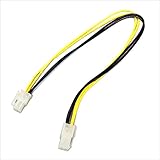

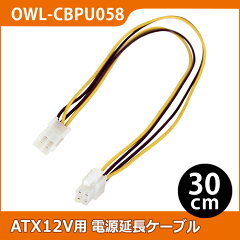
ATX12V用電源延長ケーブル 30cm ATX12V4ピン(メス) ⇔ ATX12V4ピン(オス) OWL-CBPU058 |
←クリックしてくれると嬉しいです。
「OPTIPLEX 3010」でのUSBブート
先日引き取ったDELLのPC「OPTIPLEX 3010SFF」をようやくいじり始めた。
故障の原因は電源ユニットなので、とりあえず代わりの電源ユニット(SFX)を用意して組み付け、電源SWを押すと無事に起動した。
っと、その前にメモリが入っていなかったのでちょうど手元にあったDDR3-1600の4GBモジュール2枚を挿しておいた。
起動することが判ったので最初にHDDのクローンを作ろうと思い、入っていたHDDと同容量のHDDをSATAポートに接続し、コピーツール(EASEUSのDisk copy→製品ページ)の入ったUSBメモリで起動しようとした。
USBメモリからの起動になるのでBIOSの設定でUSBからのbootを出来るように設定し、再起動すると・・・あれ?起動しない???
一度電源を落として再度起動し、F12キーを押してbootメニューに入るとUSBの起動デバイスは選択できるようになっているが、それを選んでENTERキーを押しても同じbootメニューに戻るだけでDisk copyが起動しない。
おかしいなぁ?と思いつつ色々設定を変更しながら試してようやく起動することが出来た。
判ったのはUEFIbootではDisk Copyは起動できないと言うこと。
BIOSのboot設定でlegacyモードを有効にするためにSecure bootを(何度も警告が出るが無視して)オフにして、「Load Legacy Option Rom」を有効にし、「Boot List Option」を”UEFI”から”Legacy List(?)”に変更するとbootメニューにLegacyデバイスが表示されるようになった。
そこでLegacyデバイスの一覧に出て来たUSBを選んでようやくUSBメモリからDisk Copyを起動することが出来た。
昨夜遅くに作業を始めたんだけど、昨夜は起動出来ず今朝早くに起きてようやく起動出来たのでちょっと眠い(笑)
←クリックしてくれると嬉しいです。