More from: パソコン

USB3.1に対応した外付けデバイスが初登場!

USB3.0よりも高速な規格であるUSB3.1に対応したデバイスが初めて市場に搭乗した。
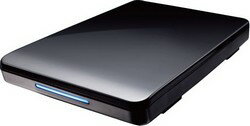
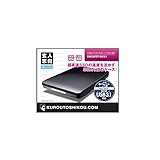
玄人志向の外付けHDDケース「GW2.5FST-SU3.1」がそれで、2.5インチのHDD/SSDを一台内蔵できるケースだ。
これまでUSB3.1に対応したマザーボードやインタフェースカードはお目見えしていたが、肝心なデバイスが未発売だったので、これでようやくUSB3.1を使えるようになったというわけだ。
USB3.1は最大転送速度10GbpsとUSB3.0の2倍になっているので、内蔵するのもHDDでは意味が無く、実質的にSSD専用となる気がするがまぁそれは・・・。

このケースに「CSSD-S6T256NHG5Q」(リード最大530Mバイト/Sec、ライト最大490Mバイト/Sec)というスペックのSSDを組み込んだベンチマークでは、シーケンシャルながらリード/ライトともほぼスペック通りの525.3Mバイト/Sec(リード)、500.8Mバイト/Sec(ライト)の速度を出したようで製品の販促用ポスターに誇らしげに掲載されている。
・・・500Mバイト/Secで書き込めるSSDも凄い・・・
今まではこの速度を出すにはSATA3.0接続で内蔵しなければならなかったが、この製品だと外付けでこの高速を実現しているのは凄い。
大容量のデータを外付けSSDで持ち出すとか、バックアップ等の用途には現状では最適かも(個人でiSCSIとかのストレージを使う人はそんなにいないよね?)。
実売で3,000円前後の価格も嬉しいかも。

玄人志向 2.5インチHDD/SSDケース USB3.1 Gen2対応 GW2.5FST-SU3.1
B00VUYGX8I

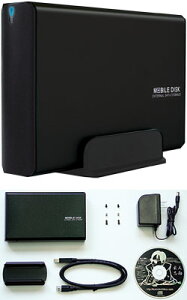
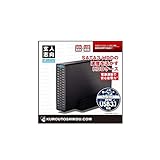
また3.5インチHDD対応製品も近日登場予定となっている。

玄人志向 3.5インチHDDケース USB3.1 Gen2対応 GW3.5FST-SU3.1
B00VUYGXQK

←クリックしてくれると嬉しいです。

「FireFox」の検索エンジン

自宅で使っているPCの一台ではいつの頃からかメインのブラウザである「FireFox」の検索エンジンが「Google Custom サーチ」に代わっていた。
自分でなにか設定を変更したのだろうけど、どこをどのように弄ったかの記憶は無いのでどうやって通常のGoogleに戻せば良いか判らない。
判らないと言ってもこのままでは使いにくいので少々ググってみたが、あまり参考になる情報は見つけられなかった。
仕方が無いので現在の検索エンジンの設定そのものを弄るのではなく、新たに「Google Default」を検索エンジンに追加し、それを標準とすることで通常のGoogleに戻すことが出来た。

やり方を忘れないようにここにメモしておく。
・ツール(T)をクリックしオプション(O)を選択。
・「検索」タブを開き下のほうにある「検索エンジンを追加...」をクリック。
・そうすると「Add-ons」のページが開くので、そこにある「Google Default」を追加する。
・再度オプションの画面を開き「既定の検索エンジン」を追加した「Google Default」に変更する。
これでFireFox上での検索のデフォルトが通常のGoogleになったし、文字列を選択後右クリックメニューの「Googleで検索」でも通常のGoogleで検索可能になった。
念のため上記の操作の後で使わない検索エンジンからチェックを外しておけば、Customサーチに戻る可能性も減ると思うので、その他の使わない検索エンジン(Bingとか)と一緒にチェックを外しておいた。

←クリックしてくれると嬉しいです。

プロセッサ搭載のボールペン?

2コアのARMアーキテクチャのプロセッサを搭載したボールペンが販売されている。
「何故ボールペンにプロセッサが?」
と思うかもしれないけど、ネタでもなんでもなく真面目な製品で、以前からあったのだが今回Bluetooth対応の製品が海外でリリースされ、それが国内でも輸入されて販売されることになったというわけだ。

これは専用ノートに書いた内容をBluetooth経由でスマートフォンやタブレットに転送できる「スマートペン」なのだ。
筆圧検知も256段階に対応し、書いた内容は文字だけでなく図形や絵でも転送が可能とのことだ。
紹介記事によると書いた内容のパターン検知は解像度1,100DPIでフレームレートが120fpsのカメラセンサーで行うらしいので、光学マウスと同じような原理かな?
使い方はスマートフォン等側に専用のアプリをインストールし、ペンとペアリングをすればOKで、EVER NOTEとの連携も可能。
電源は内蔵の充電池で連続使用時間は5時間とのこと。
書いた文字をテキスト化してくれれば便利なんだろうけど、そこまでいかなくても思いついたアイデア等を書き留めるとかにも使えそうだ。
対応するOSはiOが7.1以降、Android4.1.2以降なので、現在普及している製品であれば使えることになる。

[海外直送品] Neo smartpen N2で あなたのストーリーを共有 (titan black)
B00T02YB04

←クリックしてくれると嬉しいです。

楽天のポイント

楽天市場やamazonで買い物をするとポイントが貰える。
最近は楽天で買い物をすることが時々あるので、少々貯まってきているが、その中にキャンペーン等で貰える”期間限定ポイント”もある。
”期間限定”なので、期間中に使わないと無効になってしまい勿体ないので必要なモノや欲しいモノがある時は、そのポイントを使って買い物をすることもある。
もちろんこれは「ポイントがあるから買い物をしよう」と思わせる楽天の戦略であることは承知しているので、無駄な買い物はしないようにしている。
それでも同じモノを買うのでも実際に支払う金額が少なくなるのは助かるので、結局は楽天で買い物をしてしまうのだから戦略にのせられていることにはなるなぁ(汗)。

今回はちょうどフィルターを買おうと思っていたところにキャンペーンポイントが付いたからタイミングが良かったなぁ。
先日なんかは買い物をした翌日に3ポイントだけ付いてしまって使い難かったけど、今回は一日待って正解だったようだ。

←クリックしてくれると嬉しいです。

スティック型コンピュータ

昨年頃から小型で見た目がUSBメモリのような(USBメモリよりは大柄だが)パソコンが発売されるようになってきた。
しかも最近はCPUにIntelのATOM Z3735F(Bay Trail)を採用し、OSもWindows8.1を搭載したモデルが発売になっている。
例えば下の「m-Stick」とかだ。
このスティック型コンピュータはとにかく小柄で設置場所を取らないのが魅力。
なにせ本体からディスプレイ接続用のHDMI端子が直接出ているので、この端子をディスプレイもしくはTVのHDMI端子に直に挿すか、HDMI延長ケーブルを利用して接続し、MicroUSB端子に電源を供給してやれば動作するのだ。
さすがにスペックは低めなので、オフィス製品等を使ったり映像関係で重たい処理をさせたり、3Dゲームで遊んだりと言う用途には向かないが、ブラウザとメーラー程度なら問題無く動く。
USB2.0端子が備わっているのでキーボードとマウスを接続することが可能だが、USB端子は一つしかないので同時に接続するにはUSBハブが必要だ。
とはいえ本体がBluetooth対応なので両方ともBluetoothで接続出来れば貴重なUSB端子を消費しないで済む。
LANは無線LAN(802.11b/g/n)内蔵なので、基本的にはこちらを使用することになるし、その方が設置の自由度を狭めなくて済むから、わざわざUSBのLANアダプター等を使って有線LANにつなぐこともないだろう。
電源はMicroUSB端子から供給することになっていて、消費電力は最大でも1.5A程度と言うことなので市販のAC-USB変換電源アダプタで、2A(iPadの充電が可能な)タイプを選べば良いだろう。
この手の製品で気になるのはストレージ容量だが、この製品は64GBを搭載しているのでよほど大量のデータを入れない限り32GB版よりストレージ容量を気にしないで済むだろうし、MicroSDXCカードスロットも用意されているので、大きなデータはそちらに入れるというてもある。

これがあれば自宅のTVでネット動画を見ることが出来るようになるし、意外と使える製品なのかも。
マウスコンピューター スティック型WindowsPC / m-Stick (Win8.1withBing/AtomZ3735F/2GB/64GBeMMC) MS-NH1-64G-AMZN
B00U8FKCKU

←クリックしてくれると嬉しいです。

今週はSDカードが安いかな?

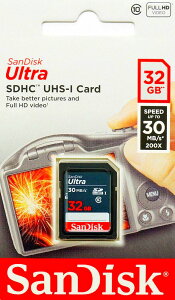
ツクモ札幌店の週末特価チラシを見ると、明日土曜日(4/11)10個限定で32GBのMicroSDHCカード(Class10)が1,280円(税別)というのが載っていた。
翌日曜日は同じく10個限定で16GBのカードが640円(税別)というのが載っており、どちらも安いと思う。
PENTAXの「K10D」が来たので、それら用の予備として一枚くらい買っておきたいけど、明日は仕事なので買いに行けないorz
でもまぁ、デジタル一眼レフで使うなら安心できる製品の方が良いから、急いで買う必要も無いか(汗)
下のも安いけど、ちょっと得体が知れないので不安だなぁ、、、

買うならやっぱりこれクラスかな?

←クリックしてくれると嬉しいです。

メールの一括削除

わけあってメールサーバー上の特定アカウントのメールを削除する必要が出てきた。
普通の人でメールソフトを使っていれば受信すれば特に気にすることも無くサーバー上から削除されるけど、そうはいかないので面倒だ。
普段はnpopというソフトでメッセージの一覧を取得し、不要なメッセージを削除しているんだけど、問題のアカウントに関してはnpopがエラーを吐いて落ちてしまい、削除することが出来ない(メッセージの一覧を取得中に落ちるため)。
他のソフトを試そうとしてもなかなか使いやすそうなソフトが見当たらない。
npopに出会う前はtelnetクライアントでメールサーバーの110番ポート(pop3ポート)に接続し、ユーザー認証から全て手動でコマンドを入力して行っていた。
その方法だと多数のメールを一括で削除することが出来ず、削除したいメッセージの数だけdeleコマンド+メッセージ番号の入力が必要で、途中で間違うこともあった。
その後npopを見つけたので楽が出来るようになったが、今回はその頼りになるnpopが使えない。
そこで結局メールサーバーの110番ポートにtelnetで接続して操作することにした。
ただし、コマンドの入力に関しては事前にdele xxx(メッセージ番号)を全てテキストデータで用意しておき、それをコマンドラインから貼り付けることにした。
テキストデータの作成はエクセルとテキストエディターで行った。
最初にエクセルの左上のセルに”dele”と入力し、その右隣のセルに”1″を入力しておく。
次に一つ下の一番左のセルに”dele”のセルをコピーし、その右隣には”=A2+1″と入力すると見た目では”2″と入るので、この二つのセルをコピーし、必要数分下に貼り付ける。
そうすると
dele 3
dele 4


と並ぶ。
ただこれらは”dele”と数字の間にtabが入っているので、そのままコピーしてコマンドラインに貼り付けると全てエラー(”-ERR Unknown command.”)となってしまう。
そこで一度テキストファイルに貼り付けてtabを半角スペースに変換する必要がある。
そうして出来上がった文字列をコピーしてコマンドラインに貼り付けると、今度は”+OK Marked to be deleted.”と表示される筈。
エラーが一つも出なければそのまま”quit”と入力すると”dele”コマンドが実際に実行され指定したメールが削除された。
今回作ったテキストデータは便利なので保存しておいて今後も使うことにしよう(汗)。

でもまぁ、こんなことする人は殆どいないんだろうなぁ(汗)。

←クリックしてくれると嬉しいです。

さて、今週の特価品はと・・・

今週末のツクモ札幌店のチラシを見ると、限定特価品の中に何か・・・
あれ?あまり目を引くものが無いなぁ、、、
せいぜい2TBのHDDが税抜きで7千円を切っているくらい。

あとはPENTAXのミラーレス一眼の「Q7 ダブルズームキット」が日曜日5台限定で24,800円(税抜き)であるくらいか。
確かにこの「Q7」は安い(amazonでも楽天でも3万円超)!
とはいえ撮像素子が1/1.7型の小さいカメラだからなぁ、、、
PENTAX ミラーレス一眼 Q7 ダブルズームキット [標準ズーム 02 STANDARD ZOOM ・望遠ズーム 06 TELEPHOTO ZOOM] シルバー Q7 SILVER WZOOM KIT 11533
B00DDETQSC

他に32GBのSDHCカードが安く載っていたので「お!」と思ったが、Class4の遅い奴だった。
Class10なら買いに行ったかも。

←クリックしてくれると嬉しいです。

←クリックしてくれると嬉しいです。

「条件付きの緩和処置を実施」

microsoftから「条件付きの緩和処置を実施」したとのメールが来た。
そのメールによると「条件付きの緩和処置」なので、「ブロックは解除されましたが、IPアドレスの評価が確立されるまで、メールの送信制限を受ける可能性がございます。」とのこと。
というわけで実際にメールが送れるようになったかどうかは不明だけど、ユーザーには連絡してその内に試してみて貰うようにお願いした。

念のためブロックされた”かもしれない”IPアドレスも念のために送ってみたが、こちらは「緩和処置の対象外となります。」との返答が来たので大丈夫なようだ。

←クリックしてくれると嬉しいです。