More from: 仕事

忘れていたのでメモ(Linuxのログイン方法の変更)

現場のサーバが不調になり再起動してもネットワークに繋がらなくなったので現場でサーバを起動したところグラフィカルログイン画面でキーボードもマウスも効かなくなっていてログインすら出来なかった。
持ち帰って起動してファイルシステムのチェックを行ったところ無事にログインできるようになったが、グラフィカルログインはなにかと面倒(マウスが無いと操作しにくいし)なのでテキストログインに変更した(Xを使いたければログイン後にXを起動すれば良いだけだし)。
切り替え方法を忘れていたのでここにメモしておく。
直すのは/etc/inittabファイルのみ、修正箇所は「id:5:initdefault:」の”5″を”3″にするだけ。
滅多にやらない作業だからつい忘れてしまうんだよねぇ(汗)。

つーか今後作るサーバは最初からテキストログインにしておくことにしよう。

←クリックしてくれると嬉しいです。

出てくる出てくる

他部署で使っていて回収したキーボードを掃除していたらかなりの量のゴミが出てきた。
定番のゼムクリップが3個、ホチキスのアルミワイヤーが数本、その他コピー用紙の切れ端が多数と大量の埃。
あとは少量の消しゴムの消しカス。
使っていた期間がそれほど長くないのかそれともキー入力の頻度が低かったのかキートップ自体はそれほど汚れてはいないので、内部のゴミを掃除したらかなり見栄えは良くなった。
昨年購入したPCに付属してきたキーボードが一部の部署で不評で、予備として使える古いキーボードが必要なのでこのきれいになったキーボードはそっちに廻そう。

自分で使うPCのキーボードをその不評のキーボードに交換してみたら、キーボード面の角度やキーストロークが小さいのでかなり違和感があって叩き難い。
キーストロークが浅いのはノートと同様なのでまだ我慢出来るけど、角度が小さいのは手首の角度が変わるのでちょっと辛いものがある。
でもこれって慣れだよなぁ、、、、、、
とはいえ、実際に使っている人たちからは入力ミスが格段に増えて仕事に支障があると言われれば単に「慣れてください」では済まされないものなぁ(汗)。
さて、使いやすそうなキーボードを探すか・・・・・・・

←クリックしてくれると嬉しいです。

1月も終わりだ

気付いたら2012年も1/12が終わろうとしている。
今月は正月からの出勤や東京出張があったのでその準備と出張後の対応等で妙に忙しかった気がする。
明日からの2月は今月ほど予定が立て込んでいないので代休も取れ、少しは落ち着いてくると思う(いや、思いたい)。
ただ繁忙期でもあるので、思いもかけぬことが起きないとも限らないが、余程のことが起きない限りなんとかなるだろう(笑)。

そう言えば来週は「さっぽろ雪まつり」ではないか。
開催前に作りかけの雪像でも見てくるかな?
昨日会場脇を通りかかった時には市民雪像はまだ四角い雪の塊ばかりだったように見えたなぁ。
今週末にはかなり形になってくるとは思うけどね。

←クリックしてくれると嬉しいです。

久々にLBP-740を開けた

先週末に「プリンタの印刷が薄くて見えない」との連絡があり、今日になって正式に依頼が来たので早速現場に行って状況を見てきた。
先週中にFAXで送って貰った印字サンプルを見た限りでは印字の一部が抜けるようにも見えていたのだが、実際に印字されたものを見ると一部が非常に薄くなっていて見えなくなっていた。
なので原因はレーザーユニットのミラーの汚れでほぼ間違い無いと思われた。
そこで久しぶりにLBP-740のレーザーユニットの内部の清掃を行った。
最初にトナーを取り出しておき、まずはビスを4本(トナー格納部のカバーを開けたところに2本と後部カバーの中に2本)外してトップカバーを外して(その際に正面から見て左側に操作パネルからのケーブルがあるので、それのコネクタも抜いておく)、レーザーユニットに繋がるケーブル4本(内1本はフィルムケーブル)を抜き固定用の黒いビス4本を外せばレーザーユニットを取り出せる。
操作パネルのケーブル

正面向かって左手前に繋がっているこの操作パネルへのケーブルを抜く。


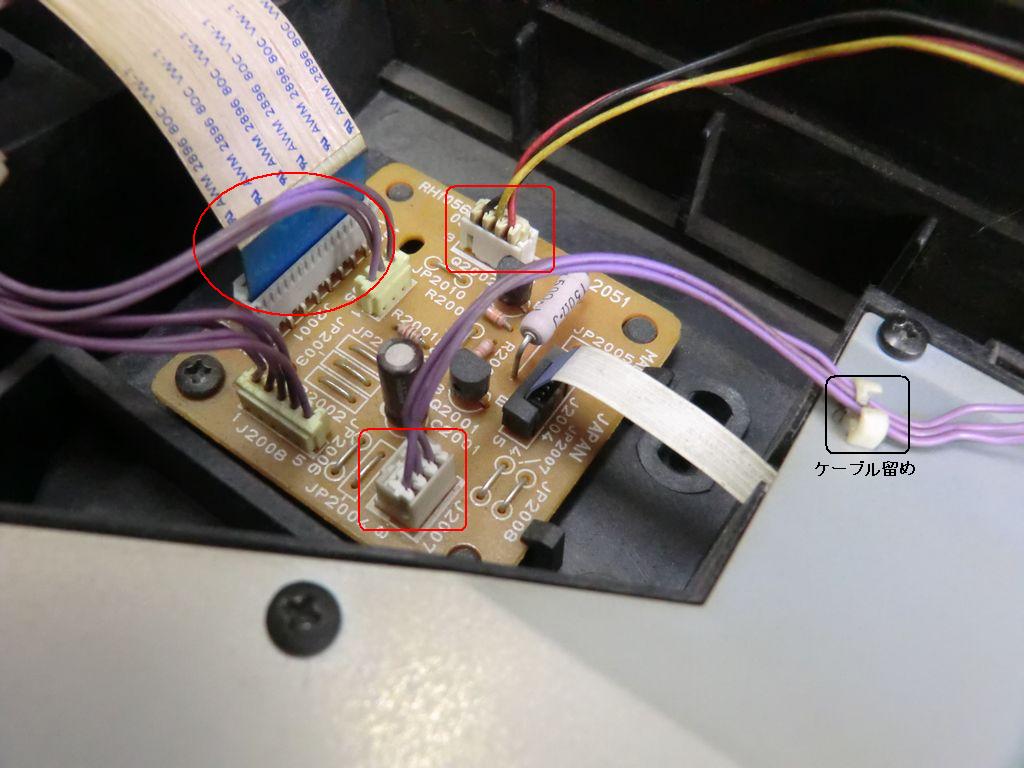
レーザーユニットの基盤

レーザーユニットの基盤。赤線で囲ったケーブルを抜く。


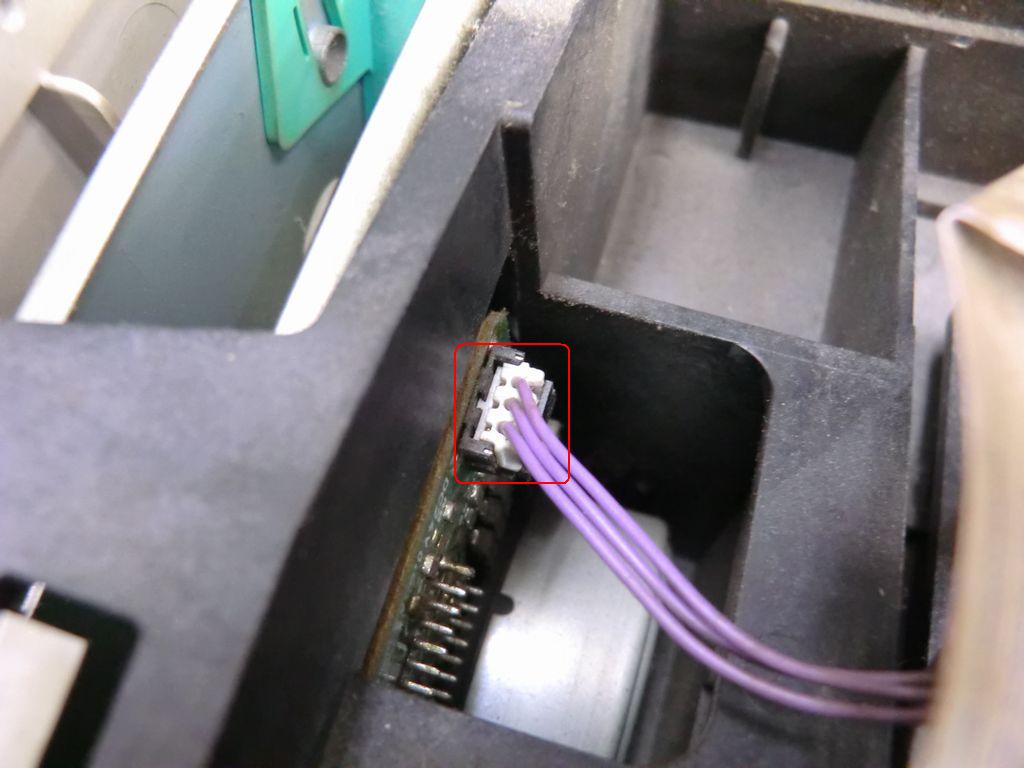
レーザーユニットへ伸びるケーブル

正面から見て左側にあるケーブルでレーザーユニットにつながっているので、赤線で囲ったコネクタを抜く。

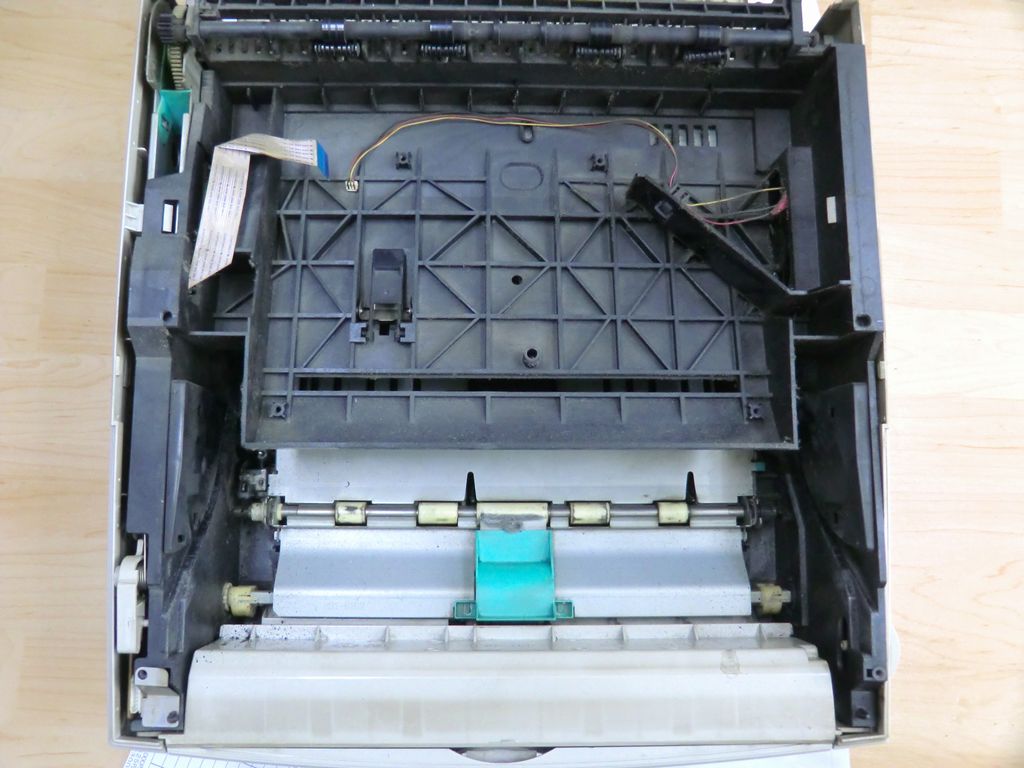
LBP740の内部

レーザーユニットを外した状態のLBP740の内部。下が正面側。


レーザーユニットの上を横断するケーブルの片端を基盤から抜きケーブル止めからケーブルを外してから金属製の蓋を固定しているビスを外せばレーザーユニットの内部にアクセスできる。
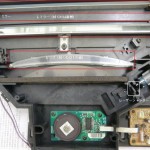
レーザーユニット内部

レーザーユニットの蓋を外して上から見たところ。上が正面側。


レーザー発振部近くにあるシャッター(上の写真で白丸で囲った部分に入っているプラスティックの板状のパーツ)を取り出しておき、内部のミラーとレンズの表面を綺麗に拭けば清掃は終わり。
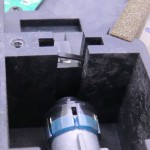
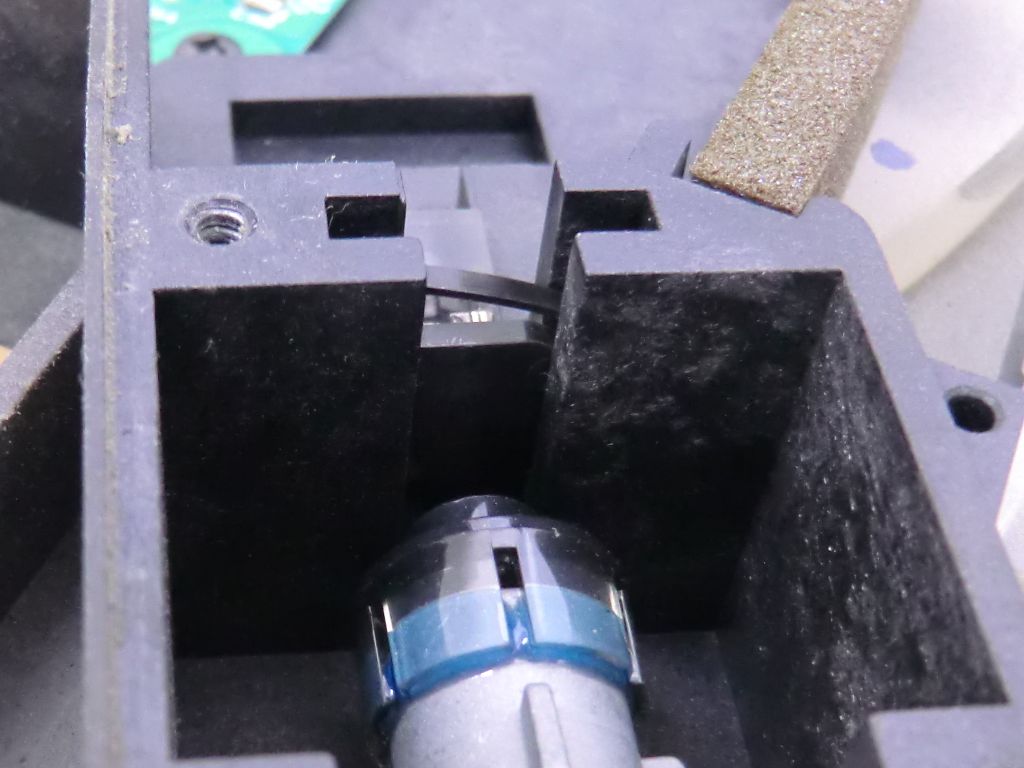
レーザーシャッター

レーザーシャッター部分。手前側に見える円筒形のものが発振機。


後は分解と反対の手順で組み立てて設置場所に戻して印字テストをしたところ綺麗に印字されるようになった。

←クリックしてくれると嬉しいです。

IE9が原因か?

デスクトップにアクセスできなくなるというトラブルを抱えたPCが送り返されてきた。
こちらでチェックを始めた際には中々症状が出なかったが、IE9の起動と終了を何度も繰り返すと言われていた現象が発生した。
IE9の不具合を疑ってアップデートをしてみたが、アップデート後も症状は改善されないのでIE9の問題では無いとも思えた。
ところがデスクトップにアクセス出来ない症状になった時にタスクマネージャで動いているプロセスを見てみると「iexplore.exe」が複数あり、IE9を全て終了させてもそのまま残っている。
その残ったプロセスを終了させるとデスクトップへのアクセスが可能になった。
つまり一度起動されたIE9がなんらかの原因で幽霊のように残ってしまい、それが影響してデスクトップへのアクセスを阻害していたと思われる。
そのため一度IE9をアンインストールしてIE8で試そうとして「コントロールパネル」→「プログラムの追加と削除」→「Windowsの機能」からIE9を削除したらブラウザが無くなってしまったorz。
最初はどうしようかと思ったが、IE9を入れる前に作成されていた復元ポイントを使ってシステムの復元を行うことでIE8が復活し事なきを得た。
復活したIE8では問題の現象は今のところ発生していないので、原因はやはりIE9の問題だったものと思われる。
この問題がIE9の問題なのか、IE9のインストール時になんらかの問題が発生したのかを切り分けるために正規の手段でIE9をインストールして試してみるつもり。
それで問題が発生しなければIE9のインストール時になんらかの問題が発生して正しくインストールされていなかった可能性が高いということになる。
まずはIE8でもう少し様子を見ることにしよう。

←クリックしてくれると嬉しいです。

インターネットショートカットのダブルクリックで固まる

昨日から不調になっているPCで新たな事実が判明した。
現地の方が試してくれたのだが、デスクトップ上に置いてある特定のインターネットショートカットをダブルクリックすると100%デスクトップの操作が出来なくなってしまうとのこと。
試しにIEを単独で起動して問題のショートカット(.lnkファイル)をドロップしてもらうと問題無く動作するとのこと。
そのようにして表示したページを「お気に入り」に登録して、そこから開いても問題は起きないとのこと。
つまりファイルの関連付け辺りがおかしくなりIEの起動時に渡すパラメータがおかしくなったか、もしくはIE自体がパラメータ付きで呼び出された時の動作がおかしくなったとも考えられる。
#以前感染して苦労させられた「Fake alert」のようなウィルスの可能性も考えられるが・・・・・・・

とりあえず回避方法が見つかったので、原因と対策がはっきりするまでの間はIEを単独で起動してから「お気に入り」を使って目的のページを開いてもらうことになった。
同じ現象が発生するPCが2台あるので、片方を送り返して貰ってこちらで対策を考えると提案したので、近日中に問題のPCが届く筈。
届いたらまずはレジストリ周りをチェックしてみようと思う。

←クリックしてくれると嬉しいです。

Windows Aeroでは無かったみたいだorz

デスクトップ上での操作が出来なくなったPCでAeroを切ったらしばらくは快適に動作していたらしいが、特定の人間(そのPCの本来のユーザー)が触ったらまた不調になったとのこと。
ってことはAeroが原因では無いということになる。
試しに不調になった状態で一度Aeroを有効にして再度無効にしても症状は改善されないとのことだ。
再度別PCに設定を移して使ってもらうことにしたが、今度は不調になった時には直前にどんな操作をしていたかを出来るだけ細かく覚えていて貰うことにした(汗)。
再起動すると一時的には直るんだけど、それでは根本的な解決にならないしなぁ、、、、、、やはり一度送り返してもらうか・・・

←クリックしてくれると嬉しいです。

Windows Aeroが原因だったのかな?

昨日デスクトップでの操作が非常に遅くなったというPCがあったが、駄目元でIEのキャッシュを消してもらったりしても解決できなかった。
そのため当面使用する予定の無い他のPC(同型機)と置き換えたところ、今日になってやはり同じように不調になったとの連絡が来た。
他の場所では問題無く動作していたPCなので連絡してきた現地の方と話をしていても原因が思い当たらない。
昨日と変わったのはLANケーブルと電源コンセントと位置とデュアルディスプレイからシングルディスプレイになったということくらい。
なので、最初はLANケーブルを疑っても見たが(自分で端子を付けたもので信用できないため)、こちらからのpingの反応には全く問題が無く(別の場所のPCよりも応答時間が短いくらい)、電源コンセントに問題が有ればデスクトップのみが反応が鈍くなるとは考え難い。
「うーん、困ったなぁー」と思っていたが、部下が思い当たったのがWindows Aeroを切ってみたらどうかということ。
以前シングルディスプレイからデュアルディスプレイ環境に移行した際にAeroが原因でデスクトップに対する操作が出来なくなったことがあるとのことだったので、現地に連絡して試しにAeroを切って貰った。
そうしたところ数時間経過してもデスクトップがフリーズすることもなく快適に使えているとのこと。
このままAeroを切った状態で問題が無ければ今回の不調の原因はAeroにあるということになる。
とにかく現状ではこのままAeroを切ったまま使ってもらい、しばらく様子を見ることにした。

Aeroの切り方はデスクトップ上で右クリックして「個人設定」を選択し、Aero以外のテーマ(Windows7ベーシック等)を選択して「OK」を押せばOK。
デスクトップ上での操作が出来ない場合は「コントロールパネル」から「デスクトップのカスタマイズ」→「個人設定」を選んでも出来る。

←クリックしてくれると嬉しいです。

またまた不思議な現象が発生?

先週末に納めてきたPCで不思議な現象が起きたと連絡が来た。
Windows7でデスクトップへのアクセスが出来ない(もしくは非常に遅い)という現象で、同時に納めてきた他の同型のPCでは発生していないとのこと。
その際のCPU負荷はタスクマネージャ上で0~1%で、HDDへのアクセスも無いとのこと。
他のPCとの違いはWindowsXPモードを使用可能にしてXPモード上でしか使えないソフトをインストールしてあることくらい。
先週末に出張先で最終的な設定等をしてきた時にはそんなことは無かったし、実際にユーザーに使って貰っているときも特に問題は起きていなかった。
にも関わらず今日になって問題が発生したとのことなので、思い当たる原因が無い。
結局実機を送り返して貰ってこちらでチェックし対策することになりそうだ。

同様の現象が無いかググってみたら似たような事例は見当たるので、件のPCが手元に来たらそれらの事象を検証してみるつもり。

それにしても不思議な現象だなぁ・・・・・・・・

←クリックしてくれると嬉しいです。

帰ってきたー

予定通りに最終便で新千歳に着いた。
飛行機もほぼ定刻通りに到着したけど、千歳は結構雪が降っている。
昨日の朝は良く晴れていたのになぁ。
今は札幌に向かうバスの中で、昨夜とは全く違う景色を眺めている(といっても暗いので道路の端くらいしか見えないけど)。
自由が丘の現場を出たときも、羽田で飛行機を待っているときも雨が降っていたけど、もしかして東京以北は全般的に天気が悪いのだろうか?

後1時間くらいで札幌に着くけど、自宅に帰ったら速攻で寝るぞー(笑)。

←クリックしてくれると嬉しいです。