セミナーと言っても自己啓発系(爆)ではなく、コンピュータ関連機材のもの。
前半は製品紹介だったのだけれど、以前にも聞いたことあるので眠くてしかたなかった(実際に途中は寝てた)。
後半は実機を使ってのデモだったので、こちらは面白かった。
うーん、動画を再生しながらストレージの切り離しをしても再生が途切れないんだなぁ、、、と感心してきた。
個人レベルで買えるような代物だけど、ちょっと弄ってみたいなぁ(笑)。
開始早々に携帯に着信があったのには焦ったけど、出るわけにもいかないし・・・・(汗)
特にテーマを定めず気楽に書く日記(主に温泉やパソコン、アニメ、カメラに関することになるかな?) リンクはトップページ、個別記事のどちらでもご自由に。写真等の転載は該当記事へのコメント等でご連絡を頂けるとブログ主が喜びます。#記事内の商品紹介等にはアフィリエイト広告を含みます。
セミナーと言っても自己啓発系(爆)ではなく、コンピュータ関連機材のもの。
前半は製品紹介だったのだけれど、以前にも聞いたことあるので眠くてしかたなかった(実際に途中は寝てた)。
後半は実機を使ってのデモだったので、こちらは面白かった。
うーん、動画を再生しながらストレージの切り離しをしても再生が途切れないんだなぁ、、、と感心してきた。
個人レベルで買えるような代物だけど、ちょっと弄ってみたいなぁ(笑)。
開始早々に携帯に着信があったのには焦ったけど、出るわけにもいかないし・・・・(汗)
 ←クリックしてくれると嬉しいです。
職場関係の現場で最近電話(&FAX)の調子が悪いところがある。
本来電話関係は守備範囲外なのだがあまりつれないことも言えないので出来る範囲でサポートしている。
と言っても回線の調子が悪くなったらTAの電源の再投入を勧めるくらいしか出来ないが。
先日もFAX回線につながっているTAの調子がおかしくなり電源の再投入をして貰ったが、そのせいか以前TAに設定していた内容が消えてしまった。
設定を戻さないと使い難いので今日になって再設定用にノートPC(ソーテックのWinbook Trim)を持って現場に行ったところ、なんとPCが起動しないorz
電源は入るのだけれどOSが無いとのメッセージが出てしまうので使い物にならない。
しばらくの間使っていなかったためかNVRAMの内容に異常が出たらしく、BIOSでHDDを認識したりしなかったりする。
認識してもOSが見つからないと言うエラーは解消できず、今日のところは再設定を諦めた。
困ったことにTAが古いものなのでPCとの接続はシリアルケーブルで行うしかなく、そのためにはPC側にシリアルポートが必要。
しかも設定用のソフトは対応OSがWindows95なので、今時Windows95がインストールされていてシリアルポートを持つノートPCを探すことになってしまった。
帰宅後に自宅で探したところ目に付いたのがThinkPad535で、これにはシリアルポートが付いていたので起動してみたらOSもWindows95のOSR2だった。
なので明日はこのThinkPad535を持って行って設定作業を行うつもり。
それにしても良く起動したなぁ・・・・・・・・既にコレクションの一部になっていたPCなのに(汗)。
←クリックしてくれると嬉しいです。
今日故障したのはLBP-3930だけではなく、古いLBP-1610も一台紙を詰まらせたと連絡が来た。
こちらは現場の人では取れないくらいに紙が詰まったとのことだったので、電話で連絡を受けた時点で定着ユニット内部に紙が巻き付いたであろうことが想像できた。
たまたま近い現場にいたのでその足で向かい、現物を見ると想像通りで定着ユニットのローラーにきっちり巻き付いていた。
この手の症状は焦って紙を取り除こうとすると反対に取り除き難くなるので、早い時点で諦めて連絡をくれたのは正解だ。
早速定着ユニットを外して巻きついた紙を取り除き始めたが、思った以上に固く巻き付いていたので少々手こずった。
最終的にはピンセットとラジオペンチとマイナスドライバ(小)を使って紙を取り除くことは出来たが、巻き付いた原因はカラー印刷をされた裏紙を使ったこと。
もともとレーザープリンタは裏紙を使うと故障する可能性があると説明書に書かれているのだが、コスト的に裏紙を使うところがあることは確か。
裏紙を使った場合は一度定着したトナーが定着ユニットの熱で溶け出し、溶けたトナーが定着ユニットのローラに付着することで紙が巻き付きやすくなってしまう。
それでも印字面積の少ない紙ならそれほど問題にならないが、カラーで写真等を印刷している(印字面積の多い)場合は巻きつく可能性が高く、現に過去に紙が巻き付いてSOSを出して来たケースではカラー印刷の裏紙を使っていたところが多いので、その度にカラー印刷された裏紙は使わないようにとは言って来た。
今回の現場の責任者にもカラー印刷された用紙は使わないようにお願いしてきたが、このような情報を現場全体で共有してくれないものだろうか?
人が変わる度に同じ事を何度も言わなくてならないのは困るんだけどなぁ・・・・・・・
←クリックしてくれると嬉しいです。
1月に機器の設置に行った東京の現場のFAX機のデフォルトゲートウェイを設定しないままだったのを、今日になってなんとか遠隔操作で設定した(汗)。
デフォルトゲートウェイを設定していないということは同じネットワークに所属するホストとしか通信できないということ。
それを遠隔で(つまり別ネットワークから)操作するにはなんらかの手段でFAX機と同一のネットワークに入って、そこから操作するしか無い。
件のFAX機はブラウザで設定画面にアクセスして設定するので、同一ネットワークでブラウザを使えるPCもしくはサーバーを経由すれば設定可能だ。
そこで現場にあるWindowsサーバーにリモートデスクトップ接続をして、そのサーバー上でブラウザを使って設定作業をすることにした。
そのためにはリモートデスクトップ接続用のポート(TCP:3389番)に接続可能なようにルーターの設定を変更する必要がある。
この作業も札幌の職場からリモートで行い、ポートを開けたところで東京のサーバー機にリモートデスクトップで接続してブラウザを起動し、FAX機のIPアドレスを入れてFAX機に接続してなんとかネットワークの設定を変更することが出来た。
設定完了後に職場のPCから直接の接続を試したらうまく接続できてほっとした。
無事にアクセスできるようになったので、ルータで開けたポートを閉じて作業終了。
いやぁ、サーバー機へのリモートデスクトップ接続を許可しておいて良かったなぁ(汗)。
実はもう1箇所にも未設定のFAX機があるんだよなぁ、、、、、、、
←クリックしてくれると嬉しいです。
職場でとあるユーザーのPCでウィルス検出のメッセージが出たとのことで、部下を見に行かせた。
程なく帰ってきたので報告を聞くと単なるスクリーンセーバーのファイルを誤認しただけとのことだった。
ん?スクリーンセーバー?もしかしてスクリーンセーバーを装ったウィルスでは?とも思ったが、話の続きを聞くとなんと弊社製のオリジナルスクリーンセーバーだったとのこと(爆)。
念のため同じファイルを他のPCの別のソフトでチェックしたところ問題無しだったので、放置することにした。
それにしても人騒がせなものを作ってしまった様だ(汗)
←クリックしてくれると嬉しいです。
電子メールを使っているユーザーから
「取引先から添付ファイル付きのメールを送って貰ったんだけど、エクセルのファイルのはずが”Winmail.dat”という名前になっていて開けないんだよね。」
「これってWindowsを使っていないと開けないの?なんとか開く方法は無いかね?」
という問い合わせが来た。
ちなみにこのユーザーが使っているOSはWindowsXP(笑)だけど、メーラはちょっとマイナーなEdmaxなので、あまり一般的ではない。
件のファイルは調べてみるとMicrosoftのOutlookが送信する際のフォーマットが独自形式であるために作成されるファイルらしい。
そのためOutlook以外で受信すると本来の添付ファイルではなく、この名前のファイルが添付されているように見えるらしい。
ところが同じMicrosoft製のメーラであるOutlook ExpressやWindowsMailではこのファイルを無視するらしいので、添付ファイルがあったことすら受信側では判らないらしい。
さすがMS製といったところか(嘲笑)。
で、この「Winmail.dat」をどうやって開くかということだけど、ちょっと探したら「Winmail Opener」というソフトが見つかった。
このソフト名で検索するか、直接ダウンロードサイト(http://www.eolsoft.com/freeware/winmail_opener/)に行って「Download」のリンク先からダウンロードしてきてインストールすれば開けるようになる。
使い方は簡単で起動した「Winmail opener」にWinmail.datファイルを放り込めば読める形で表示されるし、添付ファイルも本来の形式に変換されて添付されているので、そこから任意の場所に保存しなおせばOK。
つーか、送信者がOutlook以外のメーラを使っていれば問題無いんだけどね。
←クリックしてくれると嬉しいです。
週末の夕方になって現場から「プリンタの調子が悪いのでなんとかならないか?」との依頼が来た。
しかも「土日の忙しい時に故障すると困るので早めに言っておきます。」と仰る。
をいをい、金曜日の夕方に業者手配が必要なことを言われてもすぐには対応出来ないよ。
しかも「一ヶ月くらい前から調子悪かったけど、忙しくてそのままだったんですよ」とは恐れ入る。
週の初めにでも言っておいてくれれば余裕を持って週末までに対応できるのにねぇー。
結局週末の間は騙し騙し使って、業者修理の決済を月曜にとることになった。
結果、修理は月曜以降に手配することになったけど、それで困るのは現場の人間なんだよなぁ。
依頼が遅くなると困るのは自分達だってことを早く覚えて欲しいよ。
←クリックしてくれると嬉しいです。
Windows95のクライアントがファイルサーバ上に作成したファイルの更新時刻が72時間先になるという奇妙な現象が発生している。
Windows95のDOS窓で動作しているプログラムがsambaサーバが開放しているディレクトリ上にファイルを開き、データを書き込んだ後にファイルを閉じると何故か更新日時がちょうど三日後になってしまう。
単にファイルを開いて閉じるだけなら更新日時は狂わないのだが、開いたファイルになんらかのデータを書き込んで閉じると更新日時が狂ってしまっていることが判明した。
最初に疑ったのはクライアントPCのシステム時刻の狂いだが、これはほぼ正しい時刻を示していた(「ほぼ」というのはntpでの同期を行っていないので数十秒程度の狂いがあったため)。
次にsambaの設定かとも思ったが、問題のファイルを他のPCのエディターで開いて上書き保存をすると更新日時は正しい日時になるので、samba絡みとも思えずクライアント側のプログラムになんらかの問題がある可能性が高い。
プログラムはC言語で書かれているもので、ファイルへのアクセスは
fopen()でファイルを開いて
fprintf()でデータを書き込み
fclose()でファイルを閉じているという一見なんでもない処理をしているだけだ。
データの書き込みを行っていない場合(fopen()→floce()のみをコールし、ファイルサイズが0バイトの場合)は狂いが生じていないので、fprintf()をコールした際におかしな挙動を示していると思われる。
でもこれだけで日時が72時間も狂うことなんかあるのだろうか?
別に下の階で大きなブラウン管TVの電源が入っているわけでもないし、そもそもそれだと過去に行ってしまう筈(爆)。
うーん、不思議だ・・・・・
←クリックしてくれると嬉しいです。
昨日書いた記事「Windowsからftpサーバへの接続メモ」の続きだけど、WindowsエクスプローラーでFTPサーバへの接続は可能になったけど、日本語のファイル/ディレクトリ名が文字化けしてしまって読めない件はFTPサーバーをvsftpdからProFTPdに切り替えることで解決できそうな気配。
早速現時点での最新ソース「proftpd-1.3.4rc3.tar.gz」を落としてきてコンパイルしてインストールしたが、デフォルトでは文字コード変換のモジュールが無いのでproftpd.confに文字コードの設定を書いてもエラーになってしまい(←当たり前)文字化けは直らない。
で、その文字コード変換のモジュールを探しているのだが、1.3.0用のパッチ(proftpd-1.3.0-iconv.patch.gz)が置いてあるサイトに接続できずダウンロードが出来ない。
うーん、どっかにミラーされていないのかなぁ?
←クリックしてくれると嬉しいです。
先日から「(Windows標準の)エクスプローラーから簡単にファイルサーバにアクセスしたい。」という要望を実現すべくいろいろ試行錯誤していたのでその時のメモ。
WindowsXP以降のOSには標準でftpクライアントが実装されたので、それを使ってftpサーバに接続してファイルのアップロードやダウンロードが出来るようになった。
エクスプローラーのアドレスバーに「ftp://(サーバのアドレス)/」と入れればanonymous(匿名)ユーザーでのアクセスを許可しているサーバならログイン可能だ。
接続できない場合はanonymousログインを許可していないかサーバ側の設定が間違っていることになる。
今回使用したサーバはvsftpdを利用していたので、以下はvsftpd用の設定メモ。
anonymousユーザーのホームディレクトリ(ftp rootになる)はデフォルトで/var/ftp/なので、これを他のディレクトリにしたければ/etc/passwdファイル中のftpユーザーのエントリを書き換えてvsftpdを再起動すれば良い(kill -HUP 1を実行する必要もあるか)。
ここで気をつけなくてはならないのは、ホームディレクトリに一般ユーザーの書き込み許可があるとvsftpdはログインを許可しないので、エクスプローラーからの接続が出来ない。
Linuxから接続しようとすると、
500 OOPS: vsftpd: refusing to run with writable anonymous root
のエラーメッセージが出て接続が拒否される。
なので、ホームディレクトリのパーミッションは755もしくは775にして置く必要があり、ファイルのアップロードを許可するには書き込み可能なサブディレクトリを作成しておく必要がある。
当初はこのことに気付かず実際にアクセスさせたいディレクトリをホームディレクトリに変更したところログインできなくなって焦った(というか変更は出来ないものかと思った)。
なお、接続時にユーザー名を指定して接続する場合にはその必要は無い。
接続時にユーザー名を指定するにはアドレスバーに「ftp://ユーザー名@サーバーのアドレス」と入力し、パスワード入力を促すダイアログボックスが表示されるので、そこでパスワードを入力すれば(そしてパスワードが正しければ)サーバへ接続できる。
下はパスワード入力のダイアログボックス。
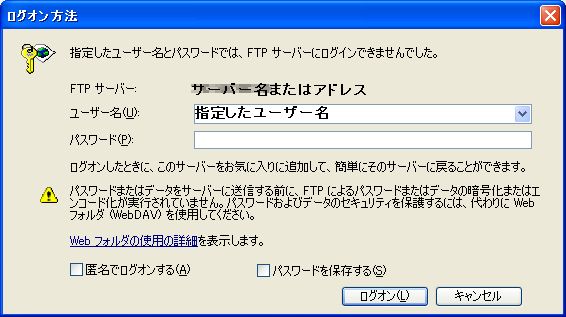
ftp接続時のダイアログボックス。
とりあえずここまでやって目的のサーバーに接続できるようにはなった。
今現在少々悩んでいるのがファイル名の文字コードで、sambaユーザーがアップロードした日本語ファイル名がことごとく文字化けして全く意味不明だということ。
読めないだけならまだしも、フォルダ名が日本語の場合にフォルダの中は見れてもファイルを開こうとするとアクセス出来ないのは困る。
この文字コードを統一したいのだけれど、まだそこまでは調べが付いていないので現在も調査中。
まぁ、sambaとftpを別個に運用することも出来るので、どうしても無理なら諦めることにしよう。
←クリックしてくれると嬉しいです。