妻が自宅で使っているプリンタはCanonの古いインクジェットプリンタ「PIXUS ip4100」だ。
何故こんな古い機種を今でも使っているかと言うと、今時の新しいプリンタはMacOS9に対応しておらず、買い替えたくても買い替えられないから。
一度メーカー修理に出してからは快調に使えていたのだが、先日印字が変になってヘッドクリーンニングをしていたらかえって印字がおかしくなりさらに急に動かなくなってしまったらしい。
こんな時のために自宅には職場から廃棄することになって引き取った同型機を用意してあったのでそれと交換したとのこと。
ところがそちらの機体の黒インク(3eのほう)が切れていたらしく、黒のインクが出ない状態。
あいにく予備のインクが無かったので故障したほうから(こちらは最近交換したばかり)取り出そうとしたら、電源が入らないためにヘッドユニットがインク交換位置に出てこないorz
こうなったらMacOS9対応を諦めて新しいプリンタを購入するか?となったが、駄目元で故障したプリンタを分解してインクの取り出しにチャレンジしてみた。
分解の方法は
「インクジェットプリンタ 徒然日記 PIXUS ip4100を分解する」(偶然にも当ブログと同じタイトル)
を参考にして、サイドパネルと上部パネルを外したところヘッドユニットにアクセスできたので、無事に残量のあるインクタンクを取り出すことが出来た。
取り出したインクタンクを取り付けたところ黒も問題無く印字できるようになったし、ついでに壊れていた排紙トレイの蓋も交換したので、これでしばらくはプリンタを買い替えずに済みそうだ。
More from: プリンタ
 ←クリックしてくれると嬉しいです。
無線LAN対応の複合機の安売り
札幌のツクモでbrotherのインクジェット複合機「DCPJ940N」が1万円切りの9,980円で販売されている。
この価格で自動両面印刷・CD/DVDレーベル印刷対応のプリンタとドキュメントフィーダーの付いたスキャナが買えるというのは安いと思う。
しかもインターフェースはUSBに加えて有線及び無線LANに対応(ただし排他使用)で、専用アプリをインストールすることでスマホからの印刷も可能。
気になる消耗品だけど、インクは4色(黒・CMY)独立だから経済的。
印刷品質はそれなり(高級機種の精細モードには歯が立たない)らしいけど、普通紙がメインなら買いかも?
BROTHER A4インクジェット複合機 PRIVIO DCP-J940N-B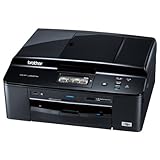
BROTHER A4インクジェット複合機 PRIVIO DCP-J940N-ECO
 ←クリックしてくれると嬉しいです。
EPSONすげー
職場関連のPCを入れ替えることになっている。
今までWindowsXPのPCを使っていたのだが、主に使うソフトを更新することになりスペックが不足しているので新しく購入したWindows7機に交換することになった。
ソフトは当然対応しているが、使っているプリンタが問題。
かなり古いドットインパクトプリンタで、機種はEPSONのVP-1200というものだ。
しかもインターフェースがパラレルのみなので、現在のXPのPCでもUSB-パラレル変換ケーブルで接続して使っている代物。
メーカーサイトでWindows7への対応を調べてみるとプリンタのドライバはWindows7標準のものが使えるとのこと。
こんな旧いプリンタ用のドライバも提供しているなんて凄いなー。
残る問題はUSB-パラレル変換ケーブルだなぁ、、、、、、モノによってはWindows7標準のドライバが使えるみたいだけど、今使っているケーブルはどうかな?
←クリックしてくれると嬉しいです。
初めての分解
職場のレーザープリンタ(Canon LBP-8610)を初めて分解してみた(と言ってもレーザーユニットを外すところまでだけど)。
たまたま1台の印字が薄くなってきたと相談を受けた。
大体こういった場合はレーザーユニットのミラー清掃で改善することが多い。
古い機種(LBP-740やLBP-1610等)は自分で分解して清掃していたけど、新しめの機種(LBP-3900やLBP-8610等)は分解手順が判らず業者さんに依頼していたので、
「直すには分解してレーザーユニットの内部を清掃する必要があり、業者に依頼すると2万円少々かかりますよ。」
と言ったところ、さすがに躊躇されたのでこれ幸いとばかり私が分解して清掃することにした。
というのも先日訳あって分解手順を教わっていたので丁度良い練習台というわけだ(笑)。
さすがに初めてなので最初は手間取ったが、何度か上部カバーの付け外しを繰り返すうちに慣れてきた(汗)。
繰り返すことになったのは1回目の組み立てで無理な力をかけてしまった部分があり、排紙センサーを動かす樹脂製のロッドの根元を折ってしまい、印刷をすると紙詰まりを検出して止まってしまうようになってしまったため。
組み立てた直後は原因が判らず何度か分解と組み立てを行ったが、改善しなかったので業者さんに思い当たる原因を問い合わせたところ、センサー部分の障害では?と言われたので、センサーの場所を教えていただいたところ、見事に折れていてセンサーを動作させる部分が動かなくなっていた。
原因が判ったので再度分解して問題の折れた部分をセロテープで仮止めしてとりあえず印刷可能な状態にしておき、100円ショップで接着剤を買って来て再度分解して折れたロッドを接着した。
その甲斐あって動作に不安は無くなり、ユーザーさんも「印字が濃くて綺麗になった」と喜んでくれたし、私にとっても良い練習になった(爆)。
次回からは部品を壊さないように分解&組み立てが出来るようになったと思う(汗)。
これで他のLBP-8610(やLBP-3900等)でも同様の作業が出来るようになったので、急ぎの時でも対応できると思う(業者さんに依頼するには、見積もりを貰って費用を支出するための決済を貰わなくてはならないので時間がかかるし、日曜や祝日は依頼出来ない)。
後はパーツさえ手に入れば定着ユニットの交換も出来るけど、これはちょっと売って貰えないもんなぁ、、、、、、
←クリックしてくれると嬉しいです。
「E020-0021」発生理由
昨日CANONのLBP-5910で「E020-0021」のエラーが発生して解消出来ないと書いた。
一夜明けてメーカーサポートの方が来てくれたのだが、結果としては交換したドラムの初期不良では無いかとのことで、新しいドラムを送って貰うことになった。
つまり未だに解決していないということ・・・・・・・・
点検中にITBユニットのシートの状態を見せてもらったのだが下の写真の様な状態だった。
本来は全てのトナーが矩形に乗るのだが、問題のマゼンタのトナーが全く乗っていない。
そのため「マゼンタトナーの濃度異常」というエラーが出ていたということ。
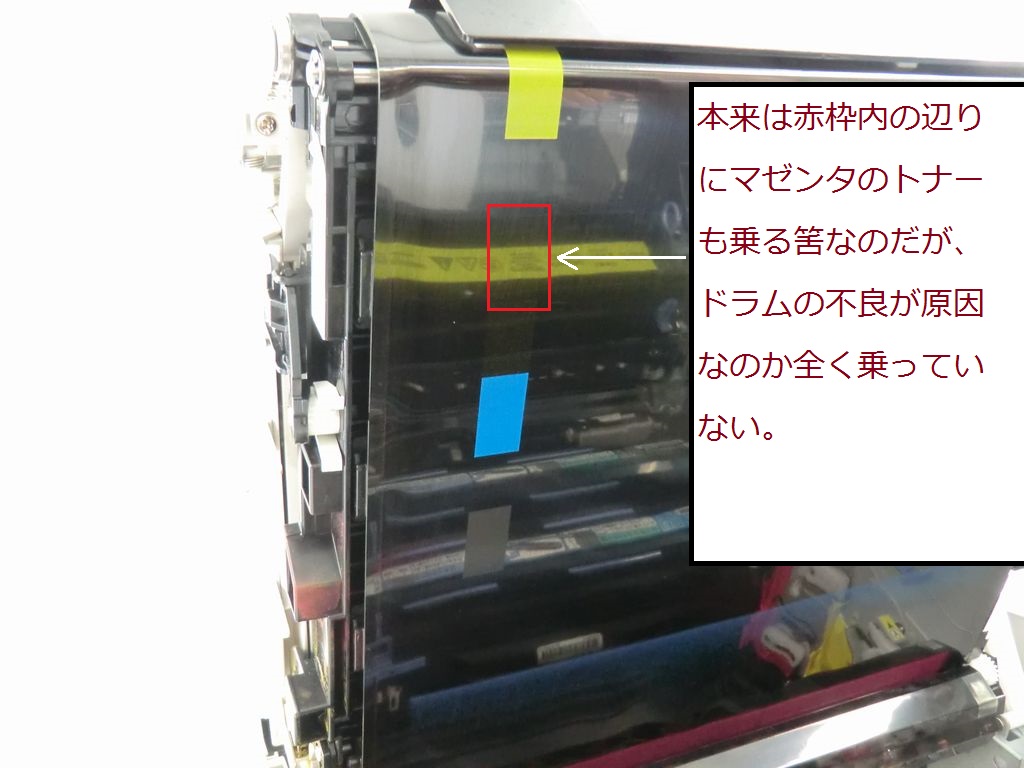
E020-0021発生時のシートの状態。トナーがこの様に矩形に乗るのは本来見えない側なのだが、シートを回して見せてくれた。
新しいドラムが届くのは明日以降の予定なので、残念ながらその場には立ち会えないが、ドラム交換で直ってくれれば良いなぁー。
←クリックしてくれると嬉しいです。
先月末までのキャンペーン
CANONはレーザープリンタ「Satera」の販売キャンペーンを先月一杯まで実施していた。
対象機種はA3モノクロ機の「LBP-8610SP」で、”SP”無しの「LBP-8610」が定価108,000円(税抜き)なのに比べて半額程度で購入出来た。
2ヶ月前に現場からプリンタが不調になったと言われて見積もりを取っておいたのだがその後購入に向けての動きが無く、年度をまたいだ今日になってようやく反応があった。
なんでも「忙しくて稟議を上げられなかった。」とのことだが、稟議書一枚書くのにどれだけの時間が必要なんだろう?
折角のキャンペーンも3月一杯で終了とのことなので、安く買える機会をみすみす失ってしまったよ。
と言っていても仕方が無いので、販社の担当者に古い見積もりの価格で出せるかをメーカーに確認してもらったところ、まだ大丈夫とのこと。
さらに
「まだ正式発表は無いけど、十中八九キャンペーンを継続するだろう」
と言われたとのこと。
確かにこのキャンペーンは何度か実施されていて、終わる度にすぐに再開されてきたから、今更値段を上げにくいんだろうなぁ・・・・・・・・
←クリックしてくれると嬉しいです。
プリンタのHDDが壊れた
職場で使っているカラープリンタ(いつもネタにしているCanonのではなく、RISOのORPHIS X7250A)が動作不安定となり、サービスの人に来て貰って一度は復活したのだが、今日になって再度動作が不安定になった。
再度サービスの人にチェックして貰ったところ、HDDが不調になっているので初期化したいとのこと(初期化と言ってもOS部分は残るので起動は可能)。
初期化すると設定内容が消えてしまうのでPCからバックアップを取り、初期化後に書き戻して欲しいとのことだったので、ブラウザで設定画面を開き、そこからバックアップを取った。
バックアップされない項目に関してはサービスの人がプリンタ本体の設定画面を見ながら手でメモしていた(笑)。
その後HDDの初期化をして再起動したところ、起動途中の画面を表示したまま止まってしまった。
起動途中の画面はまるでPCの起動画面そっくりで、BIOSはPHEONIXでCPUはCelronの440、メモリ容量は504MBと表示されていた。
なんのことはない、汎用のPCパーツを使っているということだ。
問題のHDDはWD1600となっていたので、WesterDigitalの160GBモデルだったようだ。
HDD初期化後に起動しなくなってしまったので、結局はHDDを交換することになってしまった。
いやぁ、下手をするとバックアップを取ることすら出来なかったかもしれないので、バックアップを取れたのはラッキーだったのかも(汗)。
←クリックしてくれると嬉しいです。
またまた「E013-0001」を出した・・・・
職場のLBP-5900がエラーコード「E013-0001」を出して印刷できないとの連絡が来た。
このエラーは1年前にも同じプリンタで発生しており、原因は廃トナーの搬送経路の障害(詰り等)。
その時の事も書いている「「E013-0001」の原因」。
廃トナーの搬送経路が詰まる原因は廃トナーボックスの蓋を”閉めたまま”装着し、回収するべき廃トナーがボックスに入らないために詰まってしまうということ。
現場に行かせた部下の報告では廃トナーボックス収容部のカバーの上から廃トナーがこぼれ出ていたそうで、廃トナーボックスを外した途端に大量の廃トナーが落ちてきたとのこと。
それらを取り除いてさらに搬送部分を手動で動作させて途中に残っていた廃トナーも取り除き、蓋を開けた廃トナーボックスを取り付けたところエラーは解消され溜っていた印刷が始まったとのこと。
今回は自分達でなんとか出来たけど、1年前は修理業者さんを呼ぶ必要があったくらいなので、廃トナーボックスの装着は正しくして貰いたいな。
というか、なんでわざわざ蓋を閉めてから装着するんだろ?理解できない・・・・・・・・
←クリックしてくれると嬉しいです。
「E733-0001」のエラー
職場に設置してあるCanonのカラーレーザープリンタ「LBP-5900」が「E733-0001」というエラーコードを表示した、と連絡が来た。
今まで見たことの無いエラーコードだったが、試せることは電源を一度切って入れ直すことだけなので、そのようにして貰ったところエラーは解消されて印刷が出来るようになった。
その後メーカーサポートに問い合わせたところ、件のエラーは内部の通信系のトラブルとのことで、対処方法は一度主電源を切ってUSBやLANのケーブルを抜いて10秒程度経過後に再度電源を入れるとのこと。
それで解消すればOKだが、電源の再投入でも解消しない場合は内部の基盤等の交換が必要になるとのことだった。
今回は一過性のトラブルだったようだが、内部パーツの劣化が原因で頻発するようなら修理が必要になるなぁ。
それでなくてもそろそろ定着ユニットの交換が必要で費用がかかるのに・・・・・・・
←クリックしてくれると嬉しいです。
インクを買わねば
先日葉書の宛名を印刷するために久々にプリンタ(Canon PIXUS iP4500)を使った。
使うのがおよそ1年ぶりなので、きちんとインクが出るかを試すのにWindows7のテスト印刷をしたところ、危惧したように顔料系の黒が全く出ない。
黒単色の印字にはこのインクが使われるので、これが出ないと宛名の印字が出来ない(実際に印字用ソフトを使って試すと全く宛名が印刷されないことが確認できた)。
「あー、ヘッドが詰まったかなぁ?」
と思ったが、幸いインク残量はたっぷり有ると表示されていたので、ヘッドクリーニングをしたが全く改善される様子が無い(あれ?)。
その他の色(黒、マゼンタ、シアン、イエロー)は問題無く出るのだが、そのどれもが残量が僅かしか無くテスト印刷を繰り返す内にイエロー以外のインクが順次切れてしまった。
幸いイエロー以外のインクは予備が手元に有ったので交換して事なきを得たが、イエローも残り僅かなので早い内に買って来なければならない状況。
なので近日中に買いに行くつもり・・・つーか、今日にでも買って来ようかな?
ちなみに全く出なかった顔料系の黒も新品に入れ替えたら無事に印刷されるようになった。
おかげで手持ちの予備インクが殆ど無くなってしまった(汗)。
←クリックしてくれると嬉しいです。