NTT-Xストアから来た年末最後のメールにSSDの特価品が載っていた。
240GB品が税込3,980円は安いよなぁ。
性能だって読み込みが最大で毎秒500MB以上となっているから普段使いには十分。
予備として買おうかと思ったけど、同じ価格で購入したのが余ってるいることを思い出して踏み止まったよ(汗)。
More from: パソコン
 ←クリックしてくれると嬉しいです。
「LN500S」のFericaリーダー
下の写真は昨日分解したNECの「LN500S」のFericaリーダー。
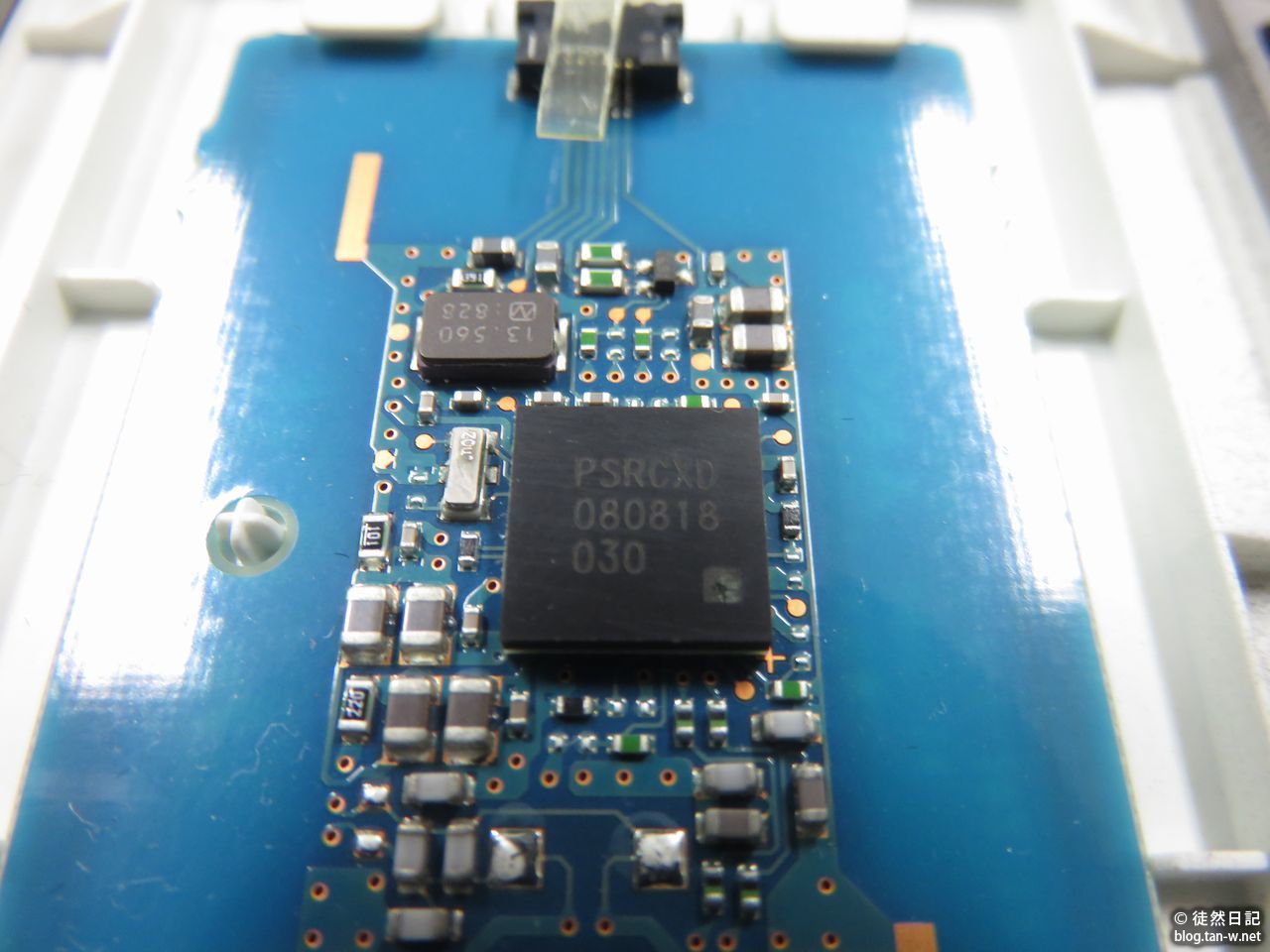
パームレスト右側の裏面に付いていて、写真の下側の裏を“コの字”型のテープで貼り付けてあるので、取り外しはそのテープを剥がすことで可能。
テープを剥がす際はマイナスの精密ドライバーを使うなどして慎重にやらないと基盤を曲げてしまう可能性がある。
剥がしたのは良いけど、なにに使うのかなぁ???
←クリックしてくれると嬉しいです。
LN500Sを分解してみた
NECの古いノートPC「LN500S」を分解してみた。
キーボードまでは比較的簡単に外せたが、キーボードベゼルを外すためには液晶ユニットを外さなくてはならず意外と面倒だった。
それでも目的のFericaのリーダーユニットは外せたから良かったけどね(汗)。
このまま廃棄予定なので組み立てなくても良かったんだけど、ばらばらだと保管も面倒なので再度組み立てた。
その際にビスが1本余ったのはご愛嬌ということで(汗)。
←クリックしてくれると嬉しいです。
久々に分解するか
現場で以前使っていたノートPCを預かった。
結構古い「PC-LN500SG6」という機種で、OSはなんとWindowsVISTA(汗)で発売は2009年の1月。
このノートは故障していて、もう直すつもりは無いんだけど使えそうなパーツが無いか?ということで私が分解してみることになった。
古いからメモリもDDR2だしCPUもAMDのAthlonX2 QL-62なので他のノートへの流用も出来ない。
私に預けた人はカードリーダー(Felica)位しか無いかなぁ?と言っていたけど、それを外すのはちょっと大変そうだ(汗)。
←クリックしてくれると嬉しいです。
インクが切れた!
昨夜妻が年賀状を印刷していたらプリンターのインクが残り少ないことに気付いた。
いや、気付いていたので注文はしてあるんだけどまだ届いていない。
なんとか最後まで印刷出来ないかと期待していたんだけど、残り枚数が半分を切った辺りでインク切れで止まってしまったorz。
今日届く予定なんだけど何時に届くか不明なうえ今日は帯広に行く予定なので早いうちに買いに行って残りの印刷を済ませなければならない。
あー、急がないとなぁ・・・
|
|
![[商品価格に関しましては、リンクが作成された時点と現時点で情報が変更されている場合がございます。]](https://hbb.afl.rakuten.co.jp/hgb/123f59d1.90dc50b3.123f59d2.69d7473d/?me_id=1270903&item_id=10390742&m=https%3A%2F%2Fthumbnail.image.rakuten.co.jp%2F%400_mall%2Fr-kojima%2Fcabinet%2F150%2F2539674_01l.jpg%3F_ex%3D80x80&pc=https%3A%2F%2Fthumbnail.image.rakuten.co.jp%2F%400_mall%2Fr-kojima%2Fcabinet%2F150%2F2539674_01l.jpg%3F_ex%3D240x240&s=240x240&t=picttext "[商品価格に関しましては、リンクが作成された時点と現時点で情報が変更されている場合がございます。]")
 ←クリックしてくれると嬉しいです。
いつの間にか戻っていた
先週末に書いた「オフィスがどうやっても365のまま・・・」という記事で取り上げたPC。
週明けにユーザーに問い合わせたら問題無く使えていて、エクセル等のオフィスソフトから”ライセンスのない製品”という表記が消えているとのこと。
ライセンス情報も正しいものに戻っているということで問題無いらしい。
ただし、ソフトの起動時にはオフィス365の表記は出るとのことなので完全に元通りになったわけでは無さそう。
それでもPCの使用には問題無いからしばらくはこのまま使ってもらうことにした。
うーん、一体なんだったのだろう???
←クリックしてくれると嬉しいです。
なぜ今頃?とは思うけど(汗)
秋葉原のレトロPCショップに”5インチFDD”用イジェクトレバーが入荷したとか。
入荷したのは3種類で、88用・98用・汎用の3種とのこと。
メーカーはヘルメッツというところで、3Dプリンタによる出力品なので塗装も可能だそうだ。
たしかに5インチFDDのイジェクトレバーは構造的にシャフトとの結合場所(根本)が割れやすく、経年劣化が進むとFDが出る前に割れてしまうこともあった。
瞬間接着剤等で補修すれば使えないことも無かったが、やはり新しい方が良いのは間違いない。
とはいえ、今でも使っている人がどれくらいいるんだろうね???
←クリックしてくれると嬉しいです。
キーボードを替えてみた
仕儀で使っているPCのキーボードが使い難いので別なものに替えてみた。
これまでのはタッチが好みでは無くストロークが浅い割にかなり押し込まないと反応しないタイプで、入力したつもりでも入っていなくてストレスが溜まっていた。
今度のはストロークこそ深いものの私のタッチでも問題なく反応してくれるのでかなりマシ。
マシ、というのはレイアウトが微妙に異なっていて、隣のキーを叩いてしまう箇所があるから。
場所はスペースキーの右側で、私は日本語入力の変換にスペースキーの右側にある”変換”キーを使うのだけど、前のキーボードよりスペースキーが短くてこの”変換”キーの辺りのキーが今までよりも左に寄っている関係でつい”カタカナ・ひらがな・ローマ字”キーを叩いてしまう(汗)。
この辺は慣れるしか無いかなぁ?
←クリックしてくれると嬉しいです。
オフィスがどうやっても365のまま・・・
現場のPCの1台でマイクロソフトオフィス2016のライセンスがサブスクリプションが切れているとなってしまい、”ライセンスのない製品”と表示されてしまう。
アンインストールしてから再インストールをしてもワードやエクセルを起動すると何故か”365”になってしまい、元の2016になってくれない。
不思議なことに設定画面のアプリと機能で見ると、正しいバージョンが表示されるんだよねぇ、、、
でも起動してライセンス設定を見るとOffice365製品の一つと認識されている。
いろいろやっている内に見えて来たのが、そのPCを使っているユーザーが一度Office365の無料体験版を入れており、その際にマイクロソフトアカウントを取得し、そのアカウントにプリインストール版のOffice2016のプロダクトキーを紐付けてしまった(再インストール時にそのキーを使った)ようだ。
別途単独で購入したパブリッシャーも再インストールしたら365バージョンになってしまった。
サブスクリプションが切れてしまっているので、今日から機能の殆どが使えなくなるということで対策を急いだんだけど、結局解決できていない。
ところが、エクセルとパブリッシャーで試したところ新規ブックの作成も保存も今のところは出来ている。
このまま週明けも使えている状態であれば助かるんだけどなぁ、、、
←クリックしてくれると嬉しいです。
札幌でも4TBが九千円切りか・・・
ツクモ札幌店の週末特価チラシに、東芝の4TBのHDDが税抜き8,680円で掲載されている。
日曜日のみ台数限定特価品だが、札幌のショップ店頭でも4TB品が九千円を切ってきたか・・・
税込みだと超えてしまうけど安くなったなぁ、、、
←クリックしてくれると嬉しいです。