More from: 分解

焦ったぁー

先日入手したInspiron 6000のCPU交換を考えていて、その予行演習でCPU周りを見るために分解してみた。
ビスはたくさんあったがそれほど苦労せずにCPUクーラーを外せるところまで分解できた。
CPUが見えるようになったので表面を見ると予想したようにPentium-Mの735A(1.7GHz動作、L2キャッシュ2M)だということが確認できた。

ネット上にはCPUクーラーの埃を取ったらファンが静かになったとの情報もあったので、CPUクーラーのファンを外してみたらヒートシンクに大量の埃が詰まっていたので取り除いた。
交換用のCPUがまだ無いので、今回はそのまま組み立てたが、組み立て終わって電源を入れても画面に何も表示されずにすぐに電源が切れてしまう(あれ?)。
「おかしいな?」と思いつつ再度電源を入れても同じなので、どこか壊してしまったかと思ったが、メモリを入れてないことに気付いた。
メモリが無ければ起動するはずも無いので、メモリを取り付けてあらためて電源を入れた。
ところがこれでもメモリを取り付ける前と同じで電源を入れても起動しない。
「やっぱりどこか壊したのだろうか?」と思いつつ、再度メモリを取り付けなおしてみることにして、試しに別のスロットにメモリを入れ直したところ無事に起動するようになった。
起動したのでそれ以上のことは試していないが、単にメモリの取り付けが甘かったのか、もしかすると最悪片方のメモリスロットに異常があるのかもしれない。
なんにせよマザーが壊れてなくて良かったー、起動しなかった時は焦ったー。

←クリックしてくれると嬉しいです。

VAIOのHDDを拝むことが出来た

今日はなんかVAIOネタばかり(汗)。
先の記事で「HDDの交換はそう簡単には出来なさそうだ。」と書いたけど、実際にやってみるとそうでも無かった。
と言っても実際に交換はしなかったが、HDDを取り出す方法が判った。
HDDを取り出すにはパームレストを外す必要があるが、そのためにはキーボードも外さなくてはならない。
順番に書くと、
1.本体裏のCPU付近にある深い穴の中のキーボード固定用ビス(1本)を外す。
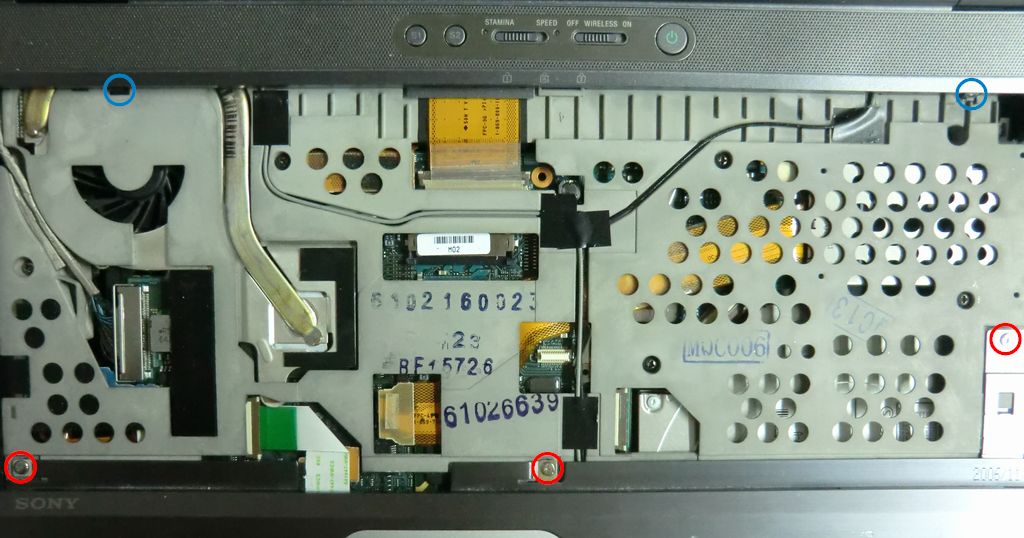
2.キーボード上部(F1キーの上辺りとInsertキーの上辺り)にあるラッチ(場所は下の写真参照)を押し込み、キーボード上部を本体から浮かせる。
3.キーボードを上方向にずらして下部のツメ(5箇所有り)を本体から外す。
4.マザーボードからキーボードのフィルムケーブルを抜き、キーボードを本体から分離する(分離しなくても作業は可能だが、分離したほうが作業しやすい)。
5.パームレストを固定しているネジ(3本)があるので、それを外す(位置は下の写真参照)。

ラッチとネジの位置

キーボード固定用ラッチ(青丸)とパームレスト固定用ビス(赤丸)の位置。

6.パームレストを最初は左へ、次いで手前にずらすと浮き上がるので慎重に外す。
と、ここまでやると左側にあるHDDが見えるので、あとはHDDを固定しているビスとケーブルを外せばHDDを外せる。
その際HDDを固定しているビスの内1本はパームレストを固定する金具も留めているので、本体裏から緩めて外すことになるので注意。
私は最初パームレスト裏側のビス(3本)を外したが、本体を開けてみた所このビスはパームレストを固定する金具を固定するためのもので、特に外さなくても良かった。
外したほうが作業はしやすいが、パームレスト固定金具はパームレスト取り付け前に固定しなければならないので、組み立て時に注意が必要。

←クリックしてくれると嬉しいです。

FMV-S8200のCPU

普段あまり(というか殆ど)使っていないノートPCの中の一台に富士通のFMV-S8200(ビジネス用モデル)がある。
このノートのCPUはDothanコアのCeleron-M350(クロック1.3GHz)なので、同じDothanコアのPentium-M735辺りに載せ換えることが出来ないかな?と思っていた。
先日来ジャンクで複数入手したThinkPad T42にはそのPen-M735が載っていたので、その内の一つを載せてみようかと思いFMV-S8200の分解を始めた。
実は昨年も一度分解を試みたのだが、その時はサブ液晶を割ってしまい分解に失敗している(爆)。
なので、今回はもうちょっと慎重に分解してみたが、残念ながらCPUを拝むことは出来なかった。
ただCPUファン周りの配置からするとm-PGAパッケージではなくBGAパッケージっぽい感じがしたので(ソケットが無さそうに見えた)、もしそうだとするとCPUの換装は無理だということになる。
少々残念だが、今回の分解作業でキーボードの外し方が判ったのは収穫だった。

←クリックしてくれると嬉しいです。

PC-WE50Tを分解中

起動しなくなった(画面表示が全くされなくなった)というノートPC(Sharp PC-WE50T)を引き取ったので、なんとか直せないかと分解中。
ThinkPadと違って保守マニュアルなんぞ無いので、少々苦戦中。
ネットで分解後の写真は見つけたが、途中経過が解らない。
とりあえず外せるネジを片っ端から外しているが、未だにキーボードすら外せていない状態。

ま、気長にやっていこうか。

←クリックしてくれると嬉しいです。

LBP-3930の基板交換

9/15に書いた「このエラーはなんだろう?」「”E760-0000″のエラー」で取り上げたCanonのLBP-3930を直そうとした。
幸い(?)他の部署で定着ユニットの寿命が切れてしまって廃棄するLBP-3930が倉庫にあったので、そちらに定着ユニットを移植して動作するのを作ろうとした(ようするに2コ1)。

重たいプリンタを作業場所に運び出して、まずは基板にエラーのあるほうをチェックしたところ、トナーを入れる部分の手前左側に脱落したらしい白いプラスティックの部品が引っ掛かっていた(爆)。
それを取り出してもう一台のプリンタを参考に正しい場所に取り付け、試しに電源を入れてみたが相変わらずエラーが出る(残念)。

次に定着ユニットを取り外そうとしたが、外装の外し方からして判らないので、早々に諦めてしまった。
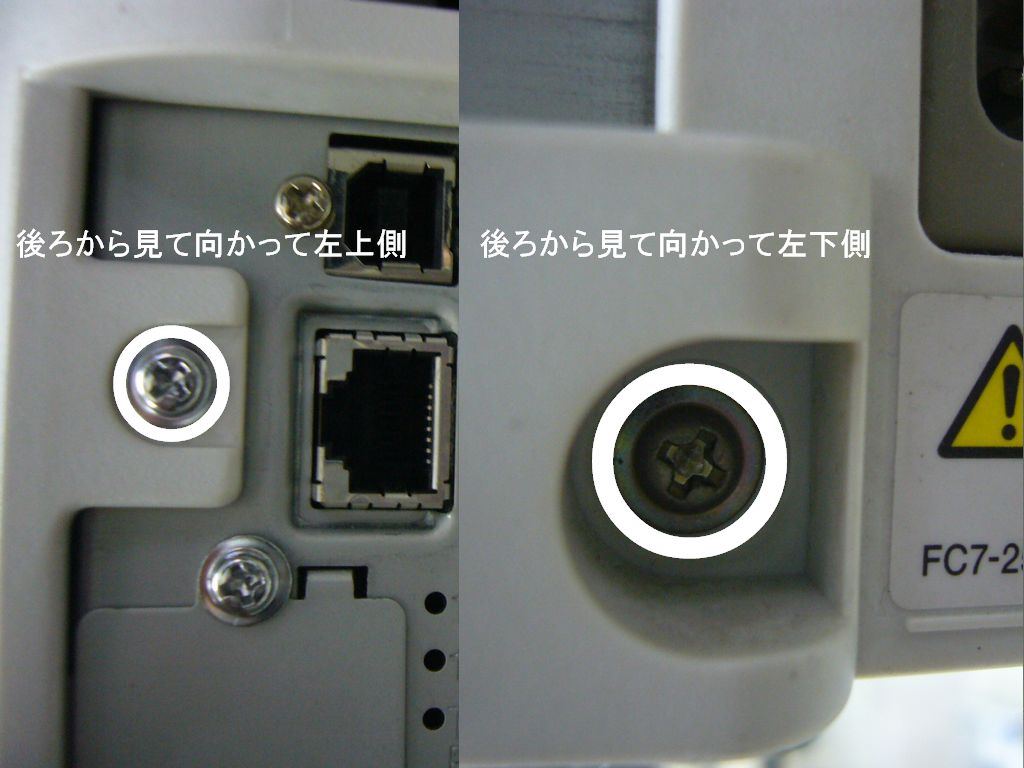
修理自体を諦めかけたが、背面を見ていて増設カードを入れる部分の辺りを見ていると、側面の外装が外せそうだったのでネジ2本を外してみると、正面から見て右側の外装がけっこうあっさりと外せた(背面にある三角マークが示すツメの部分を外して少々前面側にスライドする)。

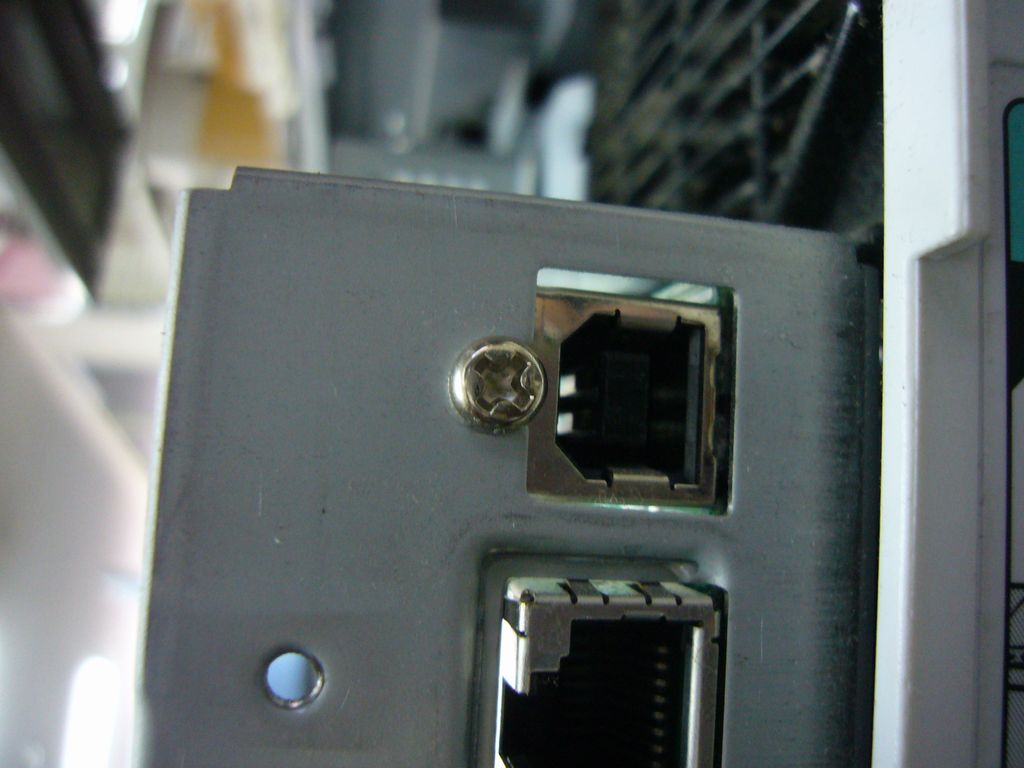
背面のネジ

側面の外装を外す際に外すネジ2本。白丸内の2本を外す。

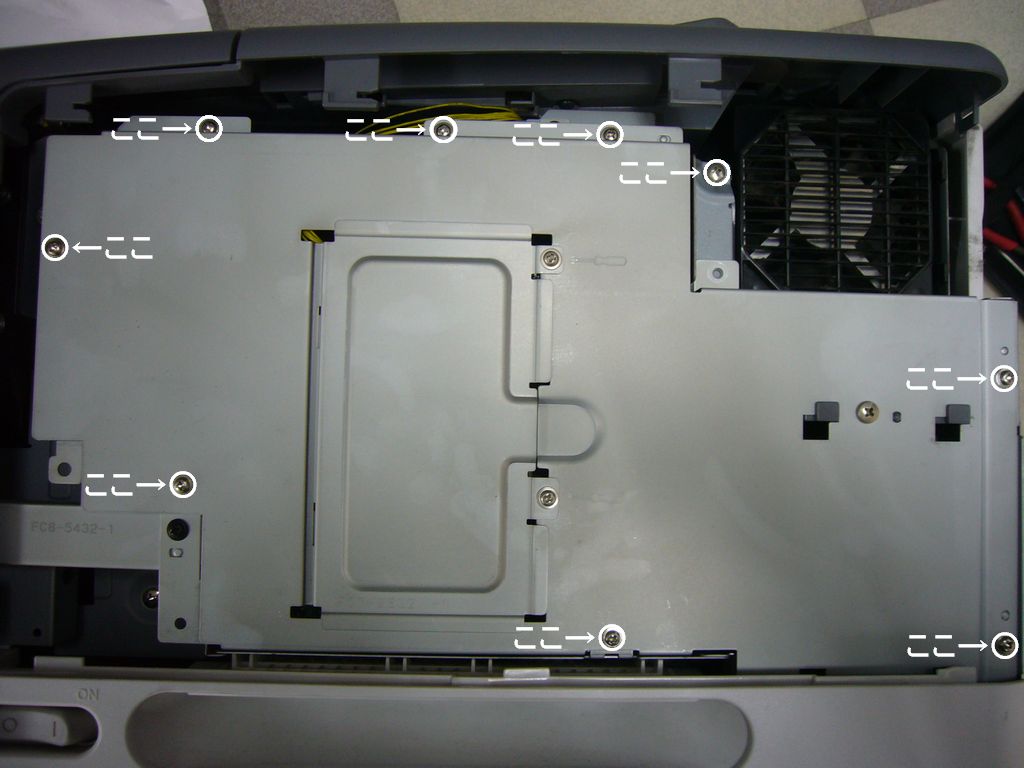
そうするとなにかを覆うカバーが出てきたので、それも外してみた。

基板を覆うカバー

基板を覆うカバー。白丸で示したネジ9本を外すと外せる。

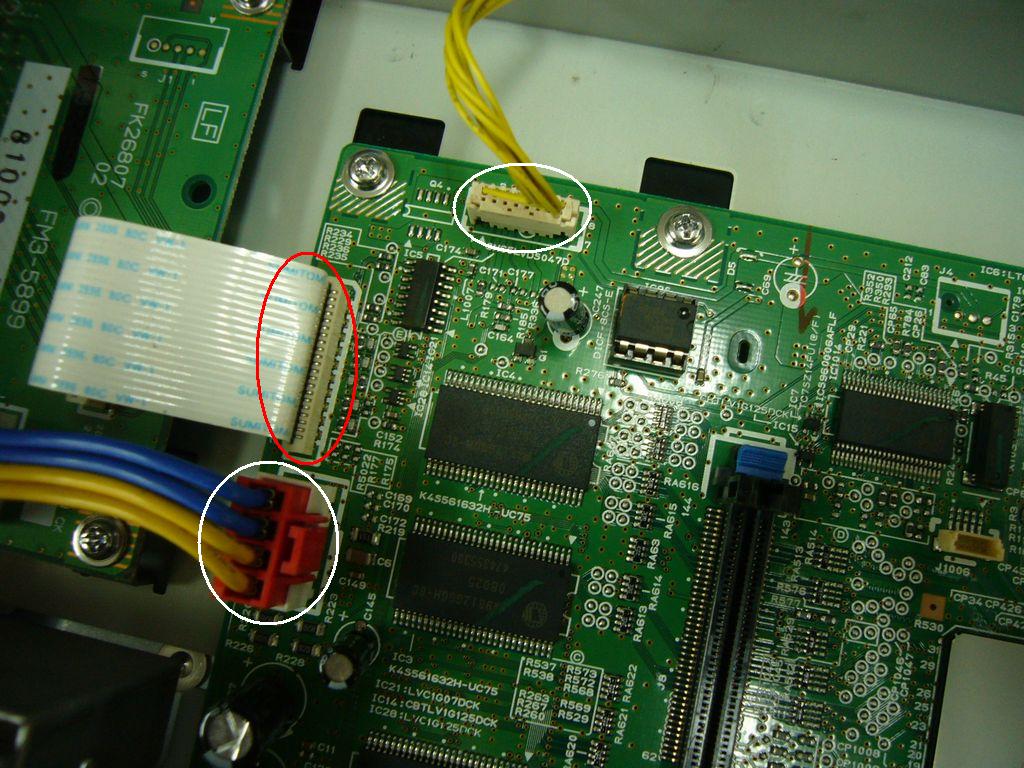
カバーが外れると思ったとおり基板が出てきたので、まずは本体と接続されている配線を注意しながら外した。
赤で囲ったフィルムケーブルは切らないように慎重に引っ張れば抜けるし、残りの2本の内上側のはツメが無いので、これまた注意して引っ張れば抜ける。
残りの1本はツメを外して抜けばOK。

基板から出ている配線

基板から出ている配線3セット。赤で囲ったフィルムケーブルはそのまま引っ張れば抜ける。

配線を外すと後は基板を外すだけなので結構簡単。
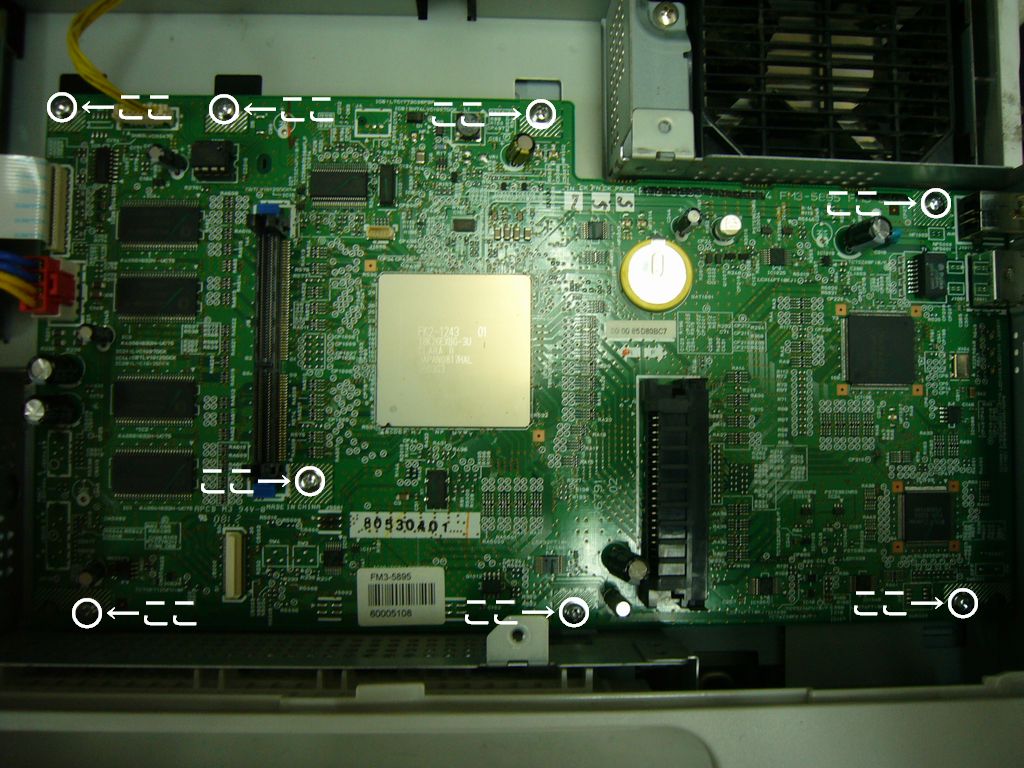
下の写真で白丸で示したネジを外せば基板は外せる。
と思うけど、実はもう1本のネジを外さなくてはならない。

基板全体

基板全体。白丸で示したネジ8本を外して本体から取り外す。

基板を留めているネジの1本は下の写真の場所にあり、気付かずに基板を外そうとしても外れない。

背面側のネジ

基板を外す際にはこのネジも外さなくてはならない。

無事に基板が外れるとこのようになっている。

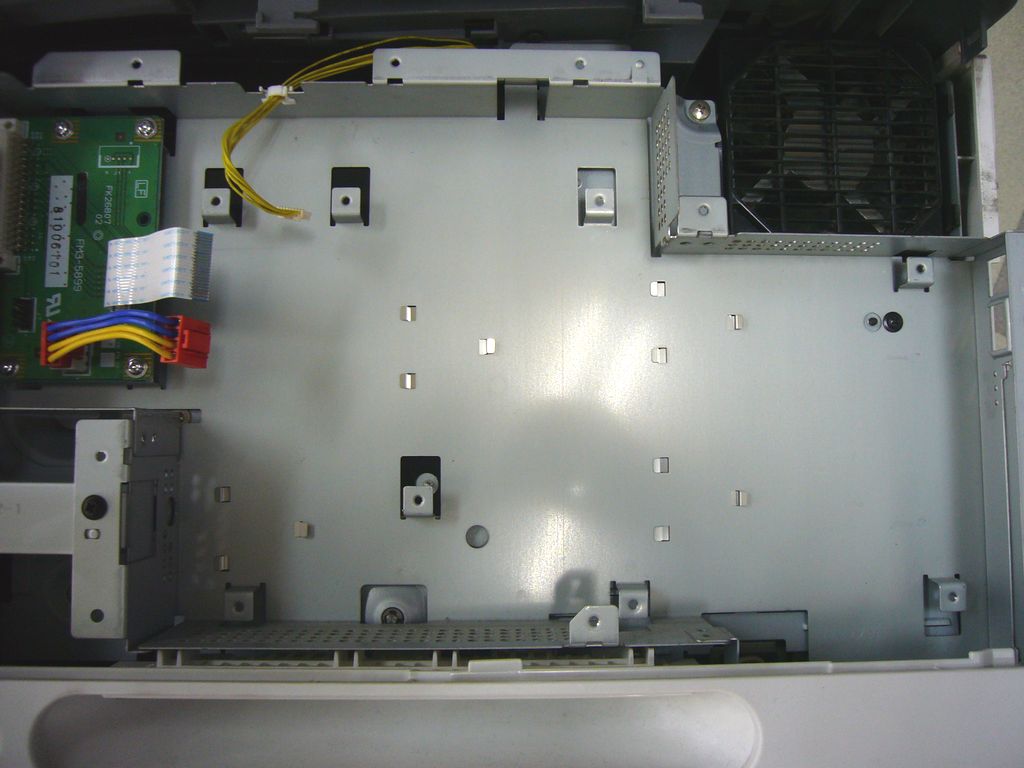
基板を外した後

基板を外した後はこうなっている。

後はもう一台から同じようにして基板を外して移植した。
移植してから電源を入れるとエラーは解消されて印刷が出来るようになった。
試しに不良を思われる基板をもう一台のほうに取り付けて電源を入れると同じエラーが出たので、やはり交換した基板が不良だったようだ。

これで使えるプリンタが1台確保できたが、なにやら異音が出るのであまり長くは持たないかも知れない。
それにしても買ってから2年も経過していないのに壊れるとはねぇ、、、、、、

←クリックしてくれると嬉しいです。

あぁーやっちゃった

FMV-S8200を分解しようとしてサブ液晶を割ってしまった・・・・・orz
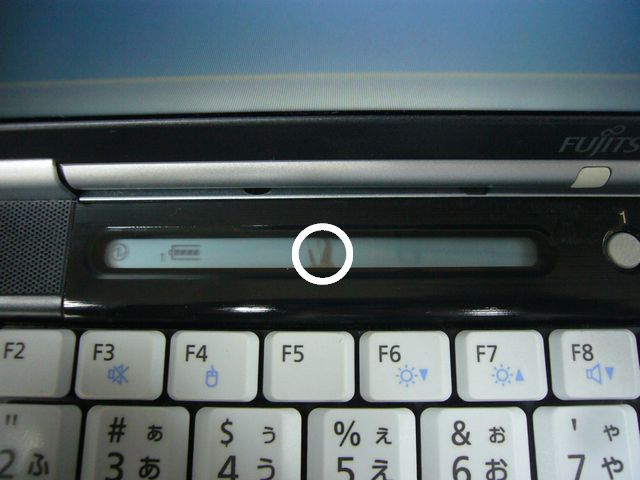
キーボード上のパネルを外そうとして少々無理な力を入れたら「パキッ!」っという音がして↓のように・・・

割れたサブ液晶。白丸の部分が割れてしまった箇所。


割れた部分にはHDDアクセスの表示があるのだが、HDDにアクセスしても全く表示されないどころか、割れた部分から右には一切なにも表示されなくなってしまった。
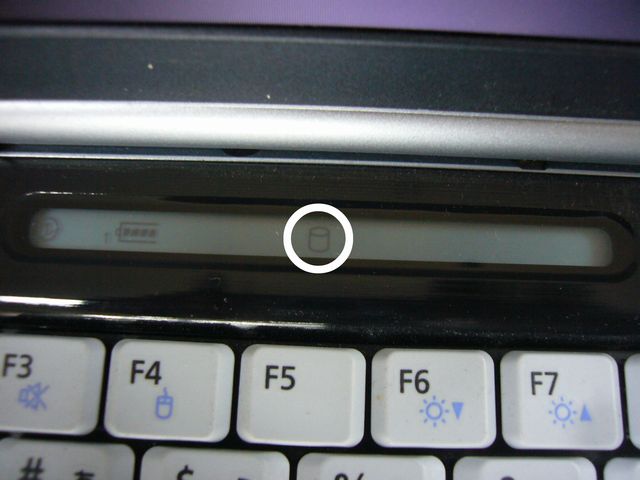
本来は↓のように表示されるんだけど・・・・・・

正常なサブ液晶。HDDにアクセスすると白丸の中の表示が出る。


また、光学ドライブへのアクセスがあるとHDDの表示の左隣に表示されるのだが、割れたほうではそれも出ない。
まぁ、表示だけの問題だから使えない事は無いんだけど、ちょっと勿体無かったなぁ、、、、、、分解時はもっと気をつけないと、反省。

←クリックしてくれると嬉しいです。

なにやらHDDから異音が・・・・・・

ここんとこ古いノートPCのメンテナンス(主としてOSのアップデート)をしていた。
今日も昼過ぎに1台作業が終わったので、次のノート(ThinkPad R50e)に取りかかったが、電源を入れると「カリカリッ、コーン、ザリザリ」と異音がし始めた。
この音は間違いなくHDDからの音だなぁー、と思っていたら案の定OSが見つからないというメッセージが出て起動しない。
何度やっても同じなのでHDDがお亡くなりなったことが確定。
このノートはしばらく使われていなかったので誰も気付かなかった模様。
まぁ壊れたものはどうしようも無いので、分解の手順確認に使ってみることにして、取りあえずキーボードベゼルまで外してみたところ、中からプラスチックの部品の破片が出てきた。
なんとLCDユニット(所謂蓋)を閉じたときにスイッチを押す為のパーツが根元から折れていた。
普段は折れるほど負荷のかかる部品では無いが、長期間蓋を閉じたままで置いてあったためにずっと押されて負荷がかかっている状態で、そこに何らかの衝撃が加わって折れたのではないか?
他にも外れた小さなプラスチック部品が出てきたので、衝撃が加えられたのは間違いなさそう。
その衝撃でHDDが破損したのかなぁ?
あーあ、勿体無い、、、、

←クリックしてくれると嬉しいです。

A21m分解

現在A2xm(2628型番のThinkPad)のジャンクが4台ほどある。
5月15日の日記に「175エラー(CRCエラー)の出るシスボにこのシスボのEEPROMを移植したら動くものが出来るのではないだろうか、と思いついたのでそのうちやってみようと思う。」
と書いたが、そのためにEEPROMの場所を調べようと思い、手始めにA21mの1台を分解してみた。
175エラーの原因と思えるEEPROMチップはシスボの裏側に付いていると思われるので、下半身からシスボを外すまで分解しなければならない。
分解手順はLENOVOのサイトからダウンロードできる保守マニュアルを参考にすれば良いが、肝心のEEPROMの場所は目視で探すしかない。
で、下は分解途中のシスボとEEPROM近辺の写真。

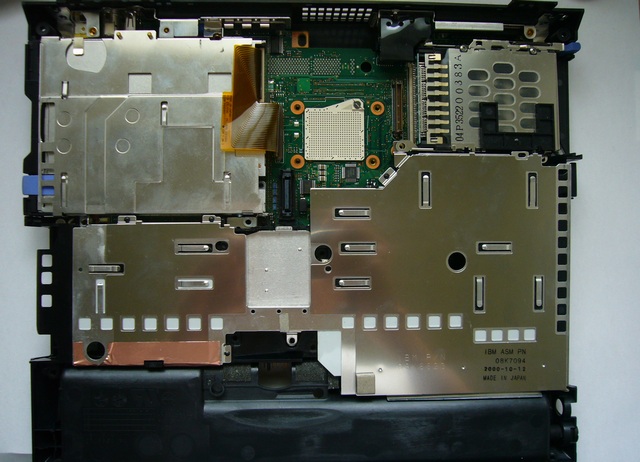
液晶ユニットとキーボードベゼルを取り外したA21mの下半身。真ん中のやや上にある白い四角形がCPUソケット。

液晶ユニットとキーボードベゼルを取り外したA21mの下半身。真ん中のやや上にある白い四角形がCPUソケット。


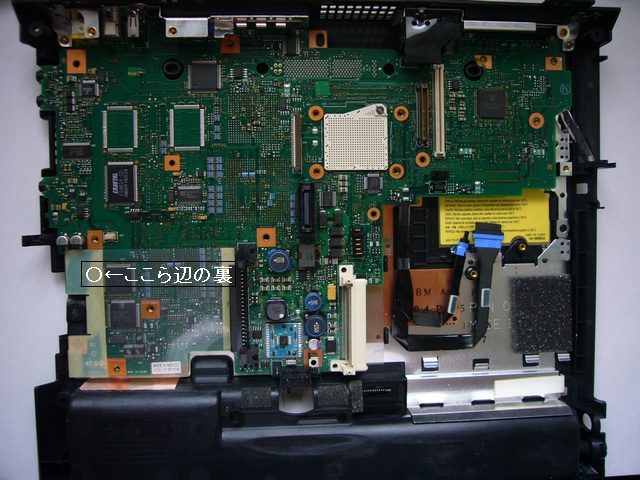
上の写真の状態からFDDユニット、PCカードスロット、ウルトラベイ2000ユニットを外した状態。左側の白丸の裏辺りに目的のEEPROMがある。

上の写真の状態からFDDユニット、PCカードスロット、ウルトラベイ2000ユニットを外した状態。左側の白丸の裏辺りに目的のEEPROMがある。


シスボをボトムケースから外して裏返したところ。右側の白丸の中にEEPROMの24RF08がある。

シスボをボトムケースから外して裏返したところ。右側の白丸の中にEEPROMの24RF08がある。


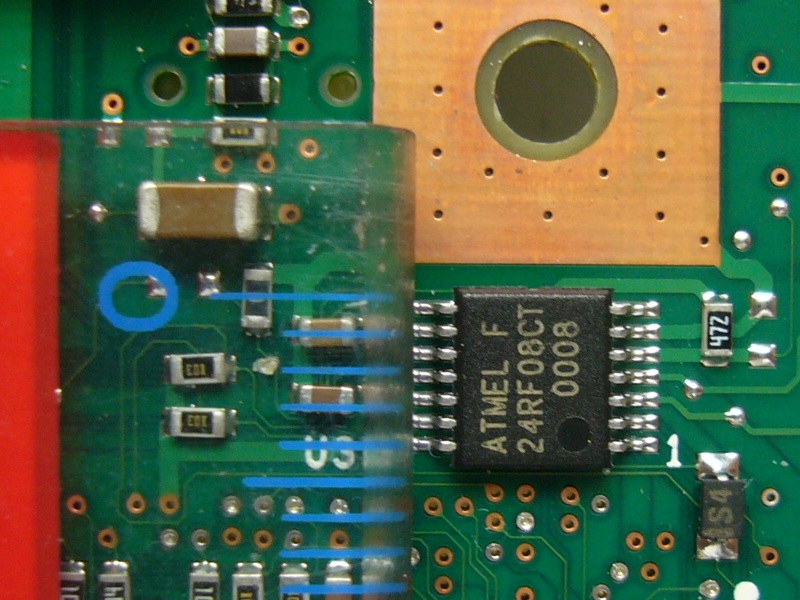
EEPROMの24RF08近辺のアップ。左に見えるのは定規の目盛り。これを見ると如何に小さいチップであるかが分かる。

EEPROMの24RF08近辺のアップ。左に見えるのは定規の目盛り。これを見ると如何に小さいチップであるかが分かる。


4枚目の写真でも分かるとおり、目的のチップは小さく、足の間隔が0.5mm程度なので、半田付け作業は(私には)少々難度が高い。
しかも近年は近くのものが見え難くなってきているので、なおさら辛い。
という訳で、今日のところは分解しただけで終わり。
うーん、EEPROMの張替えはどうしようかなぁ?

←クリックしてくれると嬉しいです。