More from: 分解

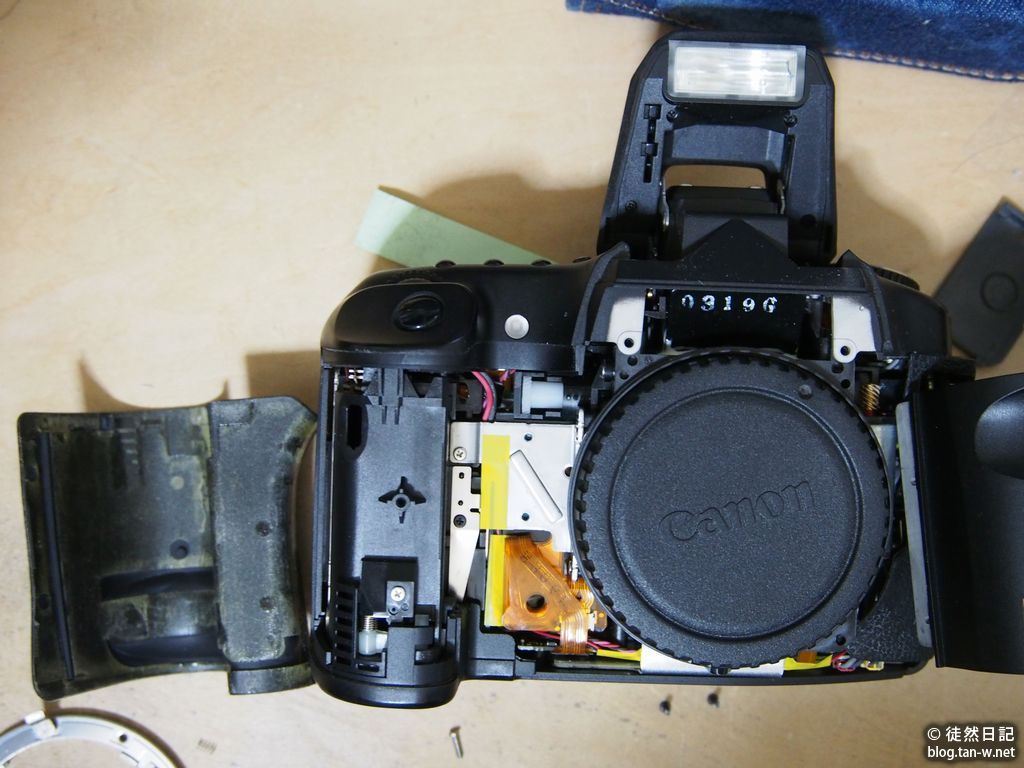
「EOS 40D」の外装を交換

今日届いた「EOS 40D」の外装を交換した。
今日届いたのは動作はするけど外装の状態が悪い個体。
その外装を手元にあった外装は比較的綺麗だけどシャッターユニットが故障していて撮影できない個体のものと入れ替えた。

今日届いた個体の外装は背面の角とかの塗装が剥がれていたり、全体的に摩滅して元々つや消しだった塗装がテカっていたり、インターフェース部分のラバーキャップも千切れていたりで、とても古ぼけて見える。
それに対して手元にある故障している個体の外装は、ラバーの一部が白くなっている程度で比較的状態は良い。
これらの外装パーツを入れ替えて”動作して外装もまともな”一台を作るつもり。
パーツの外し方は先日から何度かやっているので大体判明していて、今回は2台同時にやるだけのことで特に問題は無い筈。
当初は前面・背面・正面から向かって右側面(各種インターフェースのある方)の3つのパーツと、底面にあるコネクターを覆うラバーキャップを交換するつもりだった。
ところが届いた個体を見ると底面の塗装も磨り減ってテカっているので、底面パーツも交換したくなった。

まずは前面のパーツから入れ替えを開始。
交換するには左右のグリップのラバーを剥がす必要があり、今日届いた方は正面向かって右側のラバーが硬くなっていて剥がすと一部が割れてしまった。
この部分は状態の良い方と交換することに。
続いて正面向かって右側のパーツも外して交換し、その際に一緒にラバーキャップも交換。
さらに背面のパーツを交換することになるが、この部分は背面液晶や各スイッチがあるので、これまでのように単にネジを緩めて外すだけでなく、基盤との間をつないでいるフィルムケーブル2本をコネクタから外す必要がある。
とはいっても特別難しいことは無く、ノートPCの分解をしたことがある人なら全く問題無くこなせる程度の作業。
どちらかと言うと今日届いたほうは背面のラバーも硬くなっていて一部が割れてしまったのが問題だったかな?
これも状態の良い方と交換することになった。
今回一番の問題は底面パーツの交換。
結果的に底面パーツの交換は断念した、というのも固定用のネジの一本が頭の部分が錆付いていて、ドライバーを当てて回してもちゃんと回せず、頭をつぶしてしまったから(汗)。
バッテリー収納部の蓋を状態の良いほうに交換したので、そこだけ妙に新しく見えるようになってしまった。
この底面パーツの交換が出来ていればかなり綺麗な一台になったと思うんだけどなぁ・・・

グリップ部のラバーは何度か剥がしていたためか接着剤が弱くなって一部が浮いているので、ホームセンターで買ってきた薄手の両面テープで固定した。

今回は軍艦部の交換は行わなかったが、これはどちらの個体も状態が良かったのであえて交換する必要性を感じなかったため。
とにかくこれで”それなりに綺麗で使える”一台が出来たので、サブ機としていつでも持ち出せるようになったな。
バッテリーは既に持っている「20D」や「D30」と同じ「BP511A」で合わせて4本あって融通が利くので楽だし、場合によってはバッテリーグリップ「BG-E2N」に二本セットして持ち出すことも出来る。
うーん、実は意外と使える一台になったのかも?

パーツの供給元となった個体の組み立て時にネジ穴とネジが合わずにインチネジが2本あまったのは内緒だ(笑)。

←クリックしてくれると嬉しいです。

「EOS 40D」をちょっと開けてみた

シャッター幕が動かない「EOS 40D」を自分でなんとか出来ないとかと思い、手始めに前面のカバーを外してみた。

前面のカバーを外した「EOS 40D」

前面のカバーを外した「EOS 40D」


前面カバーを外すにはストロボ下に見えている小ビス二本とマウント下部に見える小ビス一本の他に、ラバーグリップを剥がした下にある左右合計8本の小ビスを抜かなければならなかったが、なんとかカバーを外すことが出来た。
実際にはマウントも外したのだけど、これは外さなくてもカバーを外すことは出来たので必要無かったかも?
前面カバーを外してからマウント内部に見える小ビスを抜いたけど、結局のところ怖くなったのでそれ以上の分解はせずに組み直してしまった(汗)。
しかも組み直しの際にどこかでビスを取り違えたらしく、最終的に一本のビスが留められず余ってしまった(汗)。
やっぱり平日の夜に時間に追われて作業すると良く無いね・・・
今度休みの日にでも時間を取れる時に再チャレンジしてみるかな?

←クリックしてくれると嬉しいです。

上手く分解できない・・・

先日ジャンクで手に入れたTOKINAの望遠ズームレンズ「AF 75-300mm F4.5-5.6」の分解が上手く出来ない。
このレンズの前玉にカビが生えているので、前玉部分を外して清掃してみようかと思って先端に近い部分にある4本のイモネジを外してみようとした。
手持ちのマイクロドライバーではサイズが合うのが無かったので、昨夜ホームセンターで買って来たところなんと一回り小さかったorz
それでもネジを外せないかと試してみたが、4本全てがビクともしない・・・
もう一回り大きいのを買って来て試してみようかと思っているが、はてさてどうなることか?

←クリックしてくれると嬉しいです。

TOKINAの「AF 75-300mm F4.5-5.6」分解清掃の分解清掃方法

昨日ジャンクで買って来たTOKINAの望遠ズーム「AF 75-300mm F4.5-5.6」は前玉部分にカビがあるので、昨夜分解して掃除しようと思ったがマイクロドライバー(マイナス)の丁度良いのが無かったのと、分解手順が判らなかったので一旦保留にした。
今日になってからちょっと探すと
「たっちゃんのレンズ沼 【第72沼】Tokina AF 75-300mm F4.5-5.6 PK  分解清掃」
というブログを見つけたので、参考にさせて貰って今夜にでも再チャレンジするつもり。
さてさて、上手く行けば良いけどなぁ(汗)。

っと、その前に月を相手にテレコンの有無でどう変化するか試し撮りかな?
千歳さんにも書かれたけど、ファインダーでちゃんと見えるのだろうか?(明るいから見えるとは思うけど・・・)

←クリックしてくれると嬉しいです。

INSPIRON 9300を預かった

仕事絡みでDELLのノートPC「INSPIRON 9300」を預かった。
なんでもマンションの上階で水漏れ事故があったらしく、運悪くノートPCを置いてあるところに水が落ちてきて、直撃はしなかったものの底の部分が水に浸かってしまったとのこと。
気付いて水から出してそのまま別の場所に移して乾燥させ、電源は入れていないとのこと。
慌てて動作確認のために電源を入れるとそこでショートして壊れることもあるので、その判断は正しいと思う。

預かって先ずはバッテリーを外して底面のカバー類(メモリ、無線LAN等)のカバーを外し、内部への水の浸入の痕跡を探したが、見たところ水が入った形跡は無かった。
依頼者の自宅では猫を飼っているのでCPUファンとGPUファン周りの埃をエアダスターで飛ばしたところ結構な量の毛が出てきた。

次にメインの基盤の状態を見るためにキーボードを外してみたが、こちらにも特に異常は見られなかったので「これは動くかも」と思って元に戻して電源を入れてみた。
ところが期待したように動作はせず電源SWを押してもCAPS LOCKインジケーターが点滅した後に電源が勝手に切れてしまう。
調べてみると9回点滅して電源が切れることがあるとのことで、このPCの場合も数えてみたら9回だった。
その原因はいくつかあるようで、
・内蔵電池の電圧不足
・CPU死亡
等が考えられるらしいことが判明。
そこで内蔵電池を取り出して電圧をチェックすると3V以上あるので、こちらが原因ではないことが確定。
となると次はCPU死亡を疑うわけだけど、残念ながら手元には同じCPU(IntelのPentium-M 730、1.6GHz動作FSB533MHz)が無いので明日にでも同程度のCPUを用意して試してみる予定。
CPU交換でも起動しなければHDDからデータを取り出して他のPCに移さなくてはならないので、IDE用のHDDケースも用意しなくてはならないからこれも別途手配する予定。

まぁいい加減古いPCだからどちらにしても新しいPCを用意することになるな。

←クリックしてくれると嬉しいです。

レンズをちょっとだけ分解してみた

先日ジャンクで入手したレンズ(CANONのEF 80-200mm F4.5-5.6)は前玉の内側に少々汚れがあり、チリも少し入っているのが見えた。
後玉にも多少の汚れが見えたが、目立つのはやはり前玉のほう。
調べてみるとこのレンズ、前玉を外すのはとても簡単らしいので私も試しに外してみた。
やってみると本当に簡単で使った工具は小さいマイナスドライバのみ。
しかもネジを緩めるためではなく、レンズ最前部のカバー部分のツメを外すために使っただけ。
後は工具無しで簡単に前玉を外すことが出来た。
外した前玉の裏側に付いていた汚れを拭き取るとかなり綺麗な状態になった。
元々動作には支障が無かったので、これなら使えるかも?ということで今日はキャップ(フロント・リア共)と52mm径のフィルター(スカイライト)をまたまたジャンクで購入。
フィルターは多少汚れていたけど、これも掃除すると綺麗になった。
これでコンパクトな望遠系のズームが増えたことになるなぁ、、、
でも、元々の購入金額と今日のキャップ代を合わせると、もう数百円出して非ジャンクな中古のEF 80-200mm F4.5-5.6 USMを買ったほうが得だったかも(爆)。

←クリックしてくれると嬉しいです。

LBP-3930で排紙トレイ満杯のエラーが発生

11/9に「LBP-8610の排紙トレイが満杯」という記事を書いたが、今日は別の現場のLBP-3930で同じ現象が発生した。
LBP-8610の先代モデルと言えるプリンタなので基本的な構造は同じで、今回も原因はセンサーに溜まった埃だった。
今回はカバーを開ける前にエアダスターをセンサー近辺に向けて噴射したところ、埃が飛ばされたのかエラー表示が消えて「印刷可能」になった。
とりあえず急ぎで印刷したいものがあれば出せますと言ったところ、1枚出したいということなので印刷して貰ったら無事に出た。
そのままでも使えないことは無いのだけど、中に埃が残っているとまた同じことが起きる可能性が高いので、やはり分解して清掃することに。
この機種もビスの位置が一部異なる位で分解方法はLBP-8610とほぼ同じ。
なので特に問題無く分解は出来たけど、作業場所が床の上だったのでやり難いことこのうえない(汗)。
組み立てる時は一時的に机の上のものをよけて、その上に乗せて作業せざるを得なかったが、そうするまでに余計な時間がかかってしまったよ。
それでも無事に作業が終わって印刷も出るようになったのでめでたしめでたし。

←クリックしてくれると嬉しいです。

Canon PIXUS ip4100のインク交換

妻が自宅で使っているプリンタはCanonの古いインクジェットプリンタ「PIXUS ip4100」だ。
何故こんな古い機種を今でも使っているかと言うと、今時の新しいプリンタはMacOS9に対応しておらず、買い替えたくても買い替えられないから。
一度メーカー修理に出してからは快調に使えていたのだが、先日印字が変になってヘッドクリーンニングをしていたらかえって印字がおかしくなりさらに急に動かなくなってしまったらしい。
こんな時のために自宅には職場から廃棄することになって引き取った同型機を用意してあったのでそれと交換したとのこと。
ところがそちらの機体の黒インク(3eのほう)が切れていたらしく、黒のインクが出ない状態。
あいにく予備のインクが無かったので故障したほうから(こちらは最近交換したばかり)取り出そうとしたら、電源が入らないためにヘッドユニットがインク交換位置に出てこないorz
こうなったらMacOS9対応を諦めて新しいプリンタを購入するか?となったが、駄目元で故障したプリンタを分解してインクの取り出しにチャレンジしてみた。
分解の方法は
「インクジェットプリンタ 徒然日記 PIXUS ip4100を分解する」(偶然にも当ブログと同じタイトル)
を参考にして、サイドパネルと上部パネルを外したところヘッドユニットにアクセスできたので、無事に残量のあるインクタンクを取り出すことが出来た。
取り出したインクタンクを取り付けたところ黒も問題無く印字できるようになったし、ついでに壊れていた排紙トレイの蓋も交換したので、これでしばらくはプリンタを買い替えずに済みそうだ。

←クリックしてくれると嬉しいです。

初めての分解

職場のレーザープリンタ(Canon LBP-8610)を初めて分解してみた(と言ってもレーザーユニットを外すところまでだけど)。

たまたま1台の印字が薄くなってきたと相談を受けた。
大体こういった場合はレーザーユニットのミラー清掃で改善することが多い。
古い機種(LBP-740やLBP-1610等)は自分で分解して清掃していたけど、新しめの機種(LBP-3900やLBP-8610等)は分解手順が判らず業者さんに依頼していたので、
「直すには分解してレーザーユニットの内部を清掃する必要があり、業者に依頼すると2万円少々かかりますよ。」
と言ったところ、さすがに躊躇されたのでこれ幸いとばかり私が分解して清掃することにした。
というのも先日訳あって分解手順を教わっていたので丁度良い練習台というわけだ(笑)。

さすがに初めてなので最初は手間取ったが、何度か上部カバーの付け外しを繰り返すうちに慣れてきた(汗)。
繰り返すことになったのは1回目の組み立てで無理な力をかけてしまった部分があり、排紙センサーを動かす樹脂製のロッドの根元を折ってしまい、印刷をすると紙詰まりを検出して止まってしまうようになってしまったため。
組み立てた直後は原因が判らず何度か分解と組み立てを行ったが、改善しなかったので業者さんに思い当たる原因を問い合わせたところ、センサー部分の障害では?と言われたので、センサーの場所を教えていただいたところ、見事に折れていてセンサーを動作させる部分が動かなくなっていた。
原因が判ったので再度分解して問題の折れた部分をセロテープで仮止めしてとりあえず印刷可能な状態にしておき、100円ショップで接着剤を買って来て再度分解して折れたロッドを接着した。
その甲斐あって動作に不安は無くなり、ユーザーさんも「印字が濃くて綺麗になった」と喜んでくれたし、私にとっても良い練習になった(爆)。

次回からは部品を壊さないように分解&組み立てが出来るようになったと思う(汗)。
これで他のLBP-8610(やLBP-3900等)でも同様の作業が出来るようになったので、急ぎの時でも対応できると思う(業者さんに依頼するには、見積もりを貰って費用を支出するための決済を貰わなくてはならないので時間がかかるし、日曜や祝日は依頼出来ない)。
後はパーツさえ手に入れば定着ユニットの交換も出来るけど、これはちょっと売って貰えないもんなぁ、、、、、、

←クリックしてくれると嬉しいです。

カラーレーザープリンタの修理をお願いしたら(笑)

昨日CANONのカラーレーザープリンタ(LBP-5910)の修理にメーカーサポートの人が来てくれて、修理が終わった後に他にも不調のプリンタが無いか尋ねられた。
今のところ不調の個体は無いのだが、モノクロプリンタのLBP-8610に関しては
「レーザーユニットのミラーに汚れが付着して印字が薄くなることがある。」
ということだ。
古いLBP-740やLBP-1610に関しては私が分解してレーザーユニットの内部を清掃することも出来るのだが、LBP-8610に関してはレーザーユニットの取り出し方が解らず自分で清掃することが出来ない。
実際に現場に設置してあるLBP-8610の中には加湿器使用のためか印字が薄くなってしまい、業者さんにレーザーユニットの交換をして貰ったのがある。
そのことを修理に来てくださった方に言ったところ、なんとLBP-8610の分解方法を教えていただくことが出来た。
完全に分解するところまでではないが、レーザーユニットや定着ユニットを外せるところまでは解った。
LBP-8610の1世代前に当たるLBP-3930も基本的に同じ様なものということなので、今後は自分で清掃が出来ると思う。

それにしてもあんな奥にネジが隠れていようとは・・・・・・・・

←クリックしてくれると嬉しいです。