More from: 分解

「THETA S」復活

先ごろから書いているが、リコーの全天カメラ「THETA S」が不調になっていた。
バッテリーだけでの運用が出来ず、バッテリーを交換しても駄目だったので諦めかけていたが、駄目元でメイン基板の交換も考えた。
でもよく考えて見ると、基盤を交換するなら起動はするがレンズカバーに傷が入った本体に無傷のレンズを載せ替える方が楽。
手元にはレンズカバーに傷が入った本体もあるので、この本体に起動しない本体のレンズを載せることにした。
本体を開けてみるとレンズユニット自体は上下の2本のビスで固定されているだけで、他には2か所(カメラ2台分)にフレキシブルケーブルが接続されているのとマイクケーブルが薄いテープで貼りつけられているだけ。
ビスを抜いてコネクタのストッパーを外してフレキを抜き、マイクケーブルを剥がせば基盤から分離出来た。
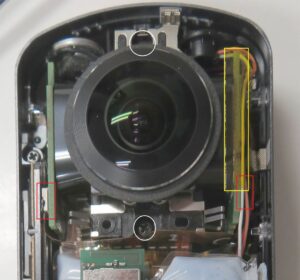
THETA Sのレンズユニット付近

THETA Sのレンズユニット付近。
白丸の中が固定用ビス。
左右の赤枠の部分にフレキケーブルのコネクタが有り、左のコネクタの左下部分に見える薄い黒い板がフレキを固定するストッパー。
右側の黄色い枠の部分がマイクケーブルを固定している透明のテープ。


ストッパーは薄いプラスチックの板で、基盤と垂直になるように起こすとロックが外れる仕組みで、外さずに無理にフレキを引っ張ると最悪断線の可能性もあるので慎重に作業する必要がある。
両方の本体からレンズユニットを外して入れ替えれば作業は完了、基盤に接続する時はフレキを慎重に差し込み、奥まで入れたところでストッパーを倒して固定するが、これが少々面倒だった。
それでも交換が出来たのでカバーを元通りに組み付けて電源を入れ、スマートフォンのアプリを立ち上げて動作チェックをするとちゃんと映ったので幸いにも接続不良も無かったみたい。
これで動作するTHETA Sが戻ってきたことになるな。

←クリックしてくれると嬉しいです。

リコー「THETA S」のバッテリー

昨日の記事「THETAのバッテリーが駄目に?」に書いたが、リコーの全天カメラ「THETA S」のバッテリーがまたも充電できなくなった。
充電器(USB ACアダプタ)に一晩接続しておいたところ電源ボタンのLEDが赤点滅になっており、電源ボタンを押しても昨日と同じく一旦は電源が入るもすぐに切れてしまうようになっていた。
さらに電源ケーブルをつないでも充電が始まらず、その状態で電源ボタンを押すと電源は入るものの、ケーブルを抜くとすぐに電源が切れてしまう。
つまりバッテリーに殆ど充電されていないようになってしまっていた。
やはりバッテリーが駄目になっていて交換が必要になっているかと思い分解手順を探してみると意外と簡単に分解&バッテリー交換が出来そうだった。
バッテリーは手元にないが、先ずは一度分解してみたところやはり比較的簡単に分解できた。

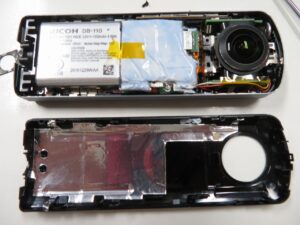
ケースを外した「THETA S」

ケースを外した「THETA S」


見て判るように内蔵されていたバッテリーは専用品では無くリコーのデジカメでも使われている「DB-110」だった。
通販で探して見ると純正品は4,000円前後で売られているが、互換品なら1,000円もしない商品もある。
こちらが純正品。

こちらが互換製品で表記上の容量は純正品より少し多く1450mAhとなっている(表記は同じリコーのLI-90Bとなっているが使えるらしい)。

ROWAの商品なので信用出来そう。

このバッテリーの2個セットはこちら。

互換品の中には2個で1,000円強と馬鹿みたいに安いのもあったが、容量が純正品の2/3ほどで少ない。

内部を見てバッテリーを外してみたが、薄い両面テープで軽く固定されているだけだったので、平たいもの(私は小さいマイナスドライバーを使ったが、安全性を考えるとプラスチック製のヘラのほうが良い)で両側(上の写真では上下)から軽くこじると外せた。
端子部分は単に接触しているだけで特別固定されているわけでは無かった。
一旦取り外してテスターで両極間の電圧を測ると規定(3.6V)以上の電圧がかかっていたので、バッテリー自体はダメにはなっていないのかもしれないと思われた。
今回は内部を見てバッテリーの外し方を覚えるのが目的だったので、再度組付けたところバッテリーが充電可能になっていた。
一度外したことで内部の回路がリセットされたのかな?とも思ったが、電源を入れてケーブルを抜くとすぐに電源が切れるのでやはり交換が必要かも?(汗)

←クリックしてくれると嬉しいです。

Xperia XZ2 Compactのバッテリーを交換した

先だってandroidスマートフォンのXperia XZ2 Compactのバッテリーが膨らんでいるのを発見。
以前からタッチパネルの調子が悪く、タッチしていないところが反応する事象が頻発していたので、これが原因かと考え使うのをやめていた。
そのまま捨てようかと思ったりもしたけど、探してみると交換用の互換バッテリーが安かったのでダメもとで注文した。

日曜日に届いたので昨夜交換作業に挑戦。
膨らんだバッテリーが本体の背面カバーを押し上げてはがれかけていたので、出来た隙間にピックを差し込んで開腹。
そうするとバッテリーが見えたので、バッテリーに貼り付いているNFCアンテナを剥がし、バッテリーを固定している両面テープを剥がしたところまでは良かったけど、バッテリーと基盤を接続するコネクタが基盤の裏側にあるようだったので、背面側からはこれ以上の作業が出来ない(まぁ背面カバーを外した時点で見えていたけど)。
交換手順を公開している動画があったので、それを見ると液晶パネル側から作業をするようなので、ドライヤーを使って液晶側を温めて液晶パネルを外し、基盤と接続しているコネクタの抜け止めブラケットを外すのに手間取ったがなんとか液晶と基盤を分離。
基盤の保護用の金属パネルを留めている小さなプラスねじを全部抜いてパネルを取ると基盤がお目見え。
バッテリーから出ているフィルムケーブルを外すとバッテリーが外せたので、その他の部分には触らずに新しいバッテリーを組付けて液晶パネルや背面カバーを仮付けして動作チェック。
電源は入り無事にOSも起動したものの、バッテリー残量が2%と少なかったので充電器をつないで充電開始。
充電のアイコンが表示されたので回路は無事なようで一安心。
ある程度充電されたところでFGOを起動・・・しようとしたらタッチパネルが反応しない(汗)。
液晶ケーブルの接触を疑いコネクタを少し押したところタッチが反応するようになったので、接触の具合が微妙におかしくなっていたのかな?
その後もタッチが効かなくなることがあり、どうも背面カバーや液晶パネルをケースに押し付けると裏側から圧迫されてタッチパネルの反応がおかしくなるようだorz。
それでもバッテリー交換前よりはかなり改善されたので、しばらくはこのまま様子見かな?(汗)

←クリックしてくれると嬉しいです。

「STAR SHIP」またも分解

米スペースX社の大型宇宙船「STAR SHIP」の8回目の試験飛行が日本時間の今朝行われた。
打ち上げから1段目のブースター「Super Heavy」からの分離までは順調に進み、さらには「Super Heavy」の打ち上げ台までの帰還も成功裏に終わった。
ところが打ち上げから9分少々経った頃にエンジンの一部が停止、機体が回転を始め制御不能となり、直後に通信が途絶えた。
機体は高度142Km付近を時速にして20,000Km以上の速度で飛行中だったが分解したとみられる。
これで前回の7回目に続いて再突入前に機体が失われる結果となってしまった。

←クリックしてくれると嬉しいです。

「Redmi Note 9s」の基盤が損傷していたorz

しばらく前になるが、Xiaomiのスマートフォン「Redmi Note 9s」のバッテリーが膨張したので使用をやめていた。
昨年になってバッテリー交換を試そうと互換バッテリーを取り寄せて交換して見たが、何故か充電されない。
購入時点である程度は充電されていたので動作はしたものの、充電され無いのでこれでは使えないorz。
どうも充電用のTYPE-Cポートのあるサブ基盤とメイン基板をつなぐケーブルがメイン基板との間で接触不良を起こしている様だ。
そこでケーブルを交換して見ようと思いネットで探すとパーツとして売っているショップを見つけたが、安く売っているのは中国のネットモール(アリエク等)で、日本国内のamazonや楽天市場では文字通り桁違いに高いので躊躇していた。
元々使っていなかったしそんなにお金をかけるつもりも無かったのでそのまま放置していたが、最近になってあらためて分解してチェックしてみると、ケーブルだけでなく基盤側のコネクタも損傷しており、端子の一部がケーブル側の端子と接触しないために通電不良を起こしていたようだ。
当初はそんなこともあろうかと思っていて、ピン等が曲がっているくらいなら直せばなんとかなるかと思ったが、実際に見てみると私の肉眼では損傷していることすら判別できないほど細かい部品で曲がりを修正するなんてとても無理そうだ(汗)。
デジカメのマクロモードで接写して初めてコネクタの破損状況が見えたほどなので、これはちょっと直せないなぁ(汗)。

←クリックしてくれると嬉しいです。

VAIOが起動しなくなった

例年のことだが、正月休み明けはトラブルが多くなる傾向にある。
酷い年は複数のPCの電源が入らなくなったことがある。
どうも休み中に暖房が無くて冷え切ったためらしく、室温が上がると解決することが多かった。
今年の札幌はそれほど寒くならなかったようなので、そのようなトラブルの連絡はほぼ皆無・・・だと思っていたら、2日目の今日になって近くのユーザーがノートPC(SONYのVAIO SVF15NA1GN)を持ってやってきた。
電源を入れても唸るだけで画面が出無いとのこと。
たしかにCPUファンの回る音は聞こえているが液晶ディスプレイにはなんの表示も出ていない。
試しに外部モニターに接続しても出力されず、キーボードでディスプレイの切り替え(Fn+F7)を試しても外部ディスプレイに信号は行かない。
電源SWの長押しで電源を切ることは出来るし、ACアダプタを接続すると充電インジケーターは点灯する。
ただ、電源SWを押すと電源インジケータは緑色に点灯しHDDのアクセスランプが2秒ほど点灯するがすぐに消え、画面には何も表示されないまま。
これはマザーボードが逝ってしまったかとも思い、古いPC(Wiondows8時代)なので壊れてもおかしくは無いので、このまま返して新しいのを用意して貰おうかとも考えた。
それでもどうせ壊れて捨てるなら駄目元で分解して放電させたり、メモリモジュールを交換して見たらどうかな?ということで分解してみた。
ところがこれがなかなか面倒で、最初ボトムケースにあるビス4本を抜いても全く開く気配がないので諦めかけたが、型式でググったところ分解している動画を発見。

この動画を見ると、ゴム足の下に6本のビスがあることが判り、それらを抜くと結構簡単にボトムケースを開けることが出来た。
ただ、このPCの問題の原因がどこにあるか判らないので、メモリモジュールを付け外ししてみたり、バッテリーを外して付け直してみたりしてから仮組して電源SWを押すと電源が入らないorz。
今度こそ壊したかと観念して返却することにして本組して最後にキーボードのゴミを少しでも出そうかと何度か軽く叩いてみた。
ゴミはそれほど出なかったが、その後に電源SWを押すとなんと通電し、さらに画面にVAIOの文字が出た。
何故かは判らないがBIOSが起動して来て、インストールしてあるWindows10が無事に起動した。
うーん、何が悪くて何をしたら直ったか判らないが、これでユーザーに返して終了。
いや、ホント、なんで直ったか判らないんだよねぇ(汗)、最後に叩いたのが良かったのかな?(笑)

←クリックしてくれると嬉しいです。

ファンの交換は難しそうだ・・・

ユーザーが使っているレーザープリンタが異音を出すというので、見に(聞きに)行ってみた。
機種がCanonのLBP-8710eなので、連絡を受けた時はいつものように定着ユニットの駆動ギアが経年劣化で磨滅してギア飛びを起こしているかと思っていたが、実際に音が出ていたのは向かって右奥の排気ファン周辺。
音もファンのモーターの軸ブレに起因するものと思われたので、すぐには対処しなくても良さそうなので一旦引き上げた。
同じ機種から排気ファンを取り外して移植すればよいだろうと思って(定着ユニットの駆動ギア欠けで)廃棄するプリンタを保管してあるところで探したが同じ機種が無いorz。
1世代新しいLBP-441eは何台もあるんだけどねぇ(汗)。
ところがちょっとした不具合があって緊急時の予備機扱いにしている同機種があったのを思い出したが、部品取りにするのは勿体ない。
いざとなればこの予備機と入れ替えることも視野に入れることにして、先ずはファンの交換手順を確認するため分解してみた。
以前、LBP-8610かもっと古いB406Eのファンを交換したことがあるのでそんなに難しく無いだろうと思っていたが、LBP-8710eは思っていた以上に大変そうだった。
向かって右側面のカバーを外すこと自体ユーザーが行うことを考えておらず、LBP-8610のようにビスを外して後ろにスライドさせるだけでは外すことが出来ない。
固定しているビスは2本だけなんだけど、本体前部に引っ掛けるツメがあってそれを外しながらカバー全体を向かって右上に持ち上げるようにすることで外すことが出来た。
この時点で排気ファンは見えるようになったのだけど、基盤との接続ケーブルが本体内側に伸びていてコネクタが見えず簡単には外せ無い。
その後、右側面を覆っている金属パネル(止めているビスが10本くらいと意外と多い)を外してようやく基盤の一部が見えるのだけど、ファンのケーブルはその基盤には入ってきていない。
本体右上面の操作パネルも外してみたが(ビス2本を外す必要あり)、上面のプラスチックカバーがあるだけでファンのケーブルは見えない。
さらに上面のカバーを外せばケーブルとその接続先の基盤が見えそうなんだけど、そこまでやるとなると今回は外していない向かって左側面のカバーとリアパネルも外さなくてはならず、結構な手間がかかる。
これは以前LBP-8710eで苦労した覚えがあるので今回は一旦断念して外したパネルやカバーを元に戻した。
#リアパネルだけなら定着ユニットを交換するため何度も外しているので慣れているけど、左側面のカバーを外すのが大変。
うーん、ファンの交換なんて難しくないと思っていたんだけどねぇ、、、簡単には出来ないように設計されているんだなぁ・・・
ん?もしかして修理業者さんでも時間がかかるようにして作業費用(時間単価×作業時間で計算)を多く請求できる様にしているとか?・・・まさかね?(汗)

←クリックしてくれると嬉しいです。

久々にDT300を分解整備した

今日の札幌は雨が降った割には気温が高く北海道としては少々蒸し暑い感じになった。
そのせいかユーザーから「電話機の表示が出なくなった」との連絡が来た。
近くだったので予備の電話機(NECのDT300シリーズ)を持って行って交換した。
このトラブルは昨年も何度かあったので原因も対処方法も心当たりがあるので、持ち帰った故障機を早速分解・・・だけど久しぶりだったのでちょっと手間取ってしまった(汗)。
それでも液晶ユニットを本体から取り外して間をつないでいるフィルム―ケーブルの両端をアルコールで拭いて組み直すと正常に表示されるようになった。
やっぱり端子とケーブルの接触面に僅かな水分が入って接触不良を起こしていたようだ、とにかく簡単に直って良かったよ。

予備に10台位買って貰えないかな?(笑)

←クリックしてくれると嬉しいです。

「inspiron 13 7000」の裏蓋を開けてみた

”動作が遅い!!”と言われて別PCに交換し使われることが無くなり3年以上も放置されているノートPC「inspiron 13 7000」がある。
6年前のモデルでWindows11の動作対象ではなくなっていて、このままだと廃棄処分となる予定。
使わないなら中身がどうなっているかを見てみたくて裏蓋を開けてみた。
DELLのノートPCの例に漏れず、本体裏側のビス(10本)を外すだけで裏蓋が開きそうだったのでビスを外して開けようとしたが、なかなか固くて開かない。
念のためネットで情報を探して見ると爪で固定されているらしく、私が見たサイトではプラ製のヘラを使って開けていた。
隠しネジとかは無いらしいので、隙間を開けやすい箇所(私はUSBポートとSDカードスロットの間)を爪でこじ開けるようにすると固定爪が外れて裏蓋が一気に開いた。
中を見るとストレージはM.2.の2280のものが1枚入っており、交換は簡単に行なえそう。
メモリはDDR4のSO-DIMMが2枚(4GBx2)入っていてこちらも交換は簡単。
無線LANはminiPCIeのカードが入っていてアンテナ線はヒンジ部分からディスプレイ側に入っていたので、ディスプレイユニットを交換するにはアンテナ線の接続を外さないとならない。
今回はパーツ交換が目的ではなかったのでそのまま閉じてしまったけど、バッテリーも交換可能なのでヘタってきたらamazon等で手配すれば自分でも交換出来そうだな。

←クリックしてくれると嬉しいです。

今度はITBユニットかぁ・・・

先だってCanonのモノクロレーザープリンター「LBP-441e」で印刷時に付く汚れを定着ユニットを交換して解消した。
今度は同じ現場にあるカラーレーザープリンター「LBP-9100C」も同様に印刷時に汚れが付くというorz。
以前にも似たような機種の「LBP-841c」で同様のトラブルがあり、ドラム一体型のトナーを交換しても改善せず、ITBユニットを外してみたところ端にトナーが付着していて拭き取ってもすぐに付いてしまうのでユニットの経年劣化ということでプリンタ自体を買い替えたことがある。
今度も同じトラブルかと思ったがITBユニットの表面にトナーの付着は見られなかった代わりにユニットのフィルム表面の全体に細かい傷が入っていた。
こちらも印刷枚数から考えるとITBユニットの寿命を超えていて交換が必要だが、結構高い(メーカーサイトに依ると税別で49,920円)ので決済が降り難い(汗)。
調べて見ると先の2つの機種は同じITBユニット(ITB UNIT UM-722I)で、ネット上に分解するための情報もあるようだ。
そこで廃棄待ちの「LBP-841c」のITBユニットをメンテナンスして流用出来ないか試してみるつもり。
これが上手くいけばプリンタが2台(最低でも1台)復活させることが出来そうだ。

←クリックしてくれると嬉しいです。