More from: パソコン

バイナリファイルの書き換え

RICOHのRidocDeskNavigatorの設定ファイルを探していてようやく見つけた。
何故探していたかと言うと、Ridoc Document Routerのサーバを引っ越す予定で、その際に各クライアントの設定を一からし直すのが面倒なので、設定ファイル中のサーバのIPアドレスを直接書き換えることが出来ればなぁ、と考えたから。
プログラムをインストールしたフォルダ(デフォルトではC:\Program Files\RICOH\Ridoc)にある各種iniファイルにはサーバ名もIPアドレスも書かれておらず、レジストリにも無かった。
結局Ridocのデータを保存しているフォルダ(デフォルトではC:\RidocCab)の下の「PL\data\PLCtrl.dat」というファイルに設定情報が書かれていた。
これが単純なテキストファイルなら話は簡単だったのだけど、残念ながらバイナリファイルだった。
試しにバイナリエディタ(Bz)を使ってサーバのIPアドレスを書き換えたところ、問題無く指定したサーバにアクセスできたので、このファイル中に書かれているIPアドレスを書き換えれば良いということが判明。
後はこのファイルを書き換えるための手順の自動化が出来れば作業は単純化できるのだが、困ったことにデータフォルダのあるドライブがクライアントによって異なることと、設定ファイル内のIPアドレスが記述されて位置がクライアント毎に異なっているということがネックになっている。

バイナリファイルを書き換えるためのツールをダウンロードしてきて試してみたが、最初に試したのはファイル内の位置をバイト値で指定するものだったので、ファイルによって目的のデータの位置が違う場合には使えない。
そこで指定した文字列(というかバイナリ値)を任意のバイト値に書き換えるタイプのソフト(REPLH)で試してみるつもり。
これが上手く行けばバッチファイル化して自動実行可能なように出来ると思う。

←クリックしてくれると嬉しいです。

繋がることには繋がったけど・・・・・・

先週から悩んでいたプリンタサーバへの接続は一応なんとかなった(と思う)。
net useコマンドでLPTポートにサーバのプリンタを接続する方法で一度はプリンタへのデータ送信は出来たものの、その後は何度試しても「ローカルダウンレベルドキュメントの送信に失敗」というエラーを解消することは出来なかった。
そこで違う方法で接続してみたところ、問題なくプリンタへデータを送信することが出来た。

接続方法は接続するポートに直接サーバのプリンタを指定するというもの。
具体的にはプリンタのプロパティ画面の「ポート」のタブで、「ポートの追加(T)」から「Local port」を選択し、「新しいポート(P)」を押し、ポート名として「\\サーバ名\プリンタ名」を設定した。
これで何故かサーバ経由でプリンタにデータを送ることが出来るようになった。
net useコマンドで接続するのと何が違うのかが判らないが、これで目的は果たせたので良いといえば良いのだが、なんかスッキリしないなぁ、、、、、、

←クリックしてくれると嬉しいです。

バッテリーが駄目になっていた

妻がノートPCを1台貸してくれと言うので、久々にDELLのノートPC(Latitude D810)の電源を入れた。
しばらく使っていなかったので、FireFoxを最新版にアップデートしていたところ、電源のケーブルが抜けてしまった。
通常ならバッテリー駆動に切り替わるのだけど、今回はなんと電源が落ちてしまった・・・・・・
どうやらバッテリーが干上がってしまっていたようだorz

まぁ、持って歩くようなサイズのノートでは無いので、バッテリー自体は無くてもかまわないと言えばかまわないのだが、ソフトのアップデート中に落ちたのはなんとも・・・・・・
おかげでFireFoxのインストールを最初からしなくてはならなくなってしまった。
幸いインストーラーは以前ダウンロードしたのが残っていたけど、バージョンがなんと3.5.6(汗)。
それでもインストール自体は行えたし、その後最新の13にもアップデート出来たからよしとしよう。

←クリックしてくれると嬉しいです。

気になるマザー

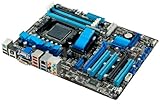
ASUSのATXマザー「M5A88-V EVO」がツクモで安くなっているらしい。
WEBサイトを見るとこの週末限定で5,980円とのこと。
スペックを見ると880G+SB850搭載でAM3+対応のマザー。
なので、FXシリーズのCPUも使えるし、インターフェースも豊富(USB3.0が2ポートなのは仕方ない)。
このマザーなら今の785Gマザー+PhenomIIのPCからCPUやメモリをそのまま移植できるから、そこも魅力だなぁ。
ちょっと欲しくなってきたかも(汗)。

ASUSTek AMD Scket AM3+for FX™ ATXマザーボード M5A88-V EVO
B0051MMNDY

←クリックしてくれると嬉しいです。

IDE接続の1.8インチSSD

私が所有するIBMのThinkPad X40はHDDに1.8インチのもの(俗に言う日立タイプ)を採用していて、ノートPCでは一般的な2.5インチのHDDとは交換できない(ピン配置は同じだけど電源電圧が3.3Vと低い)。
そのため容量に不足を感じていても交換用のHDDはメーカー純正の高価なものくらいしか選択肢が無かった(バルク品で1.8インチのHDDを見かけることは殆ど無かった)。
しかも1.8インチHDDはアクセス速度が遅く、アップデートを重ねたWindowsXP SP3ともなると起動にやたら時間がかかるようになっていて、気軽に外で起動するのが躊躇われるほどだった。
しかもHDDアクセスが多いのでバッテリーが持たないという問題もあった。

X40が発売されてからしばらくしてから同サイズのSSDも発売されたが、当時は高価だったHDDに比較してもさらに高価で、たしか32GBモデルでも3~4万円もしていたかと思う(純正の60GBのHDDが当初はそれくらいだったかも。販売代理店の人に聞いた交換部品としてのHDDは8万くらいだったような)。
ところが2012年現在でもこのタイプのSSDは売られていて、32GBモデルで1万円少々で買えるようだ。
RunCore Pro IV 1.8″ PATA IDE Solid State Drive 32GB
B004UEPRK0
扱い終了
容量の大きい64GBでも安いものは上の32GBモデルよりちょっと高いだけ。
1.8インチ IDE PATA 44pin IBM X40,41専用SSD 64GB KINGSPEC
B008MHAPOO
品切れ
同メーカーの製品なら128GBでも2万円しない。
1.8インチ IDE PATA 44pin IBM X40,41専用SSD 128GB KINGSPEC
B007N3T3NC
品切れ
1.8インチ IDE PATA 44pin IBM X40,41専用SSD 128GB KINGSPEC
B008MHP9W2
扱い終了(2017/10/25現在)

この手の製品はそろそろ収束に向かうと思われるので、必要な人は今の内に買っておいたほうが良いかも。
私自身も余裕があれば64GB程度のを買ってX40に載せてみたいけど、現在は持ち出し用のノートとしてX60s(SSDに換装済み)を使っているので、今更X40には戻れないなぁ。

←クリックしてくれると嬉しいです。

ん?ちょっと変じゃないか?

PC関係のWEBサイト等を見ていると時折変な表記に出会うことがある。
今日見かけたのは「SSDドライブ」という表記(某ショップのサイトにて)。
そもそも「SSD」という言葉は「Solid State Drive」の略で、その中には既にDriveという単語が含まれている。
なので「SSDドライブ」にはドライブという単語が二つ重なっていることになり、これはおかしいと言える。
多分書いた人の単純なミスだとは思うけど、もしかすると「SSD」と言うのがどんな言葉の略なのかを理解していないのかも?
PCショップの関係者にそんな人はいないと思うけどね(笑)。

似たようなのに「FDDドライブ」というのもあったなぁ(笑)。

←クリックしてくれると嬉しいです。

その他の特価品

今週末のツクモの特価品の中で目に付いたのは、
60GB SSD→3,980円(土曜日5本限定)
120GB SSD→6,980円(日曜日5本限定)
256GB SSD→14,980円(日曜日3本限定) Crucial m4
3TB HDD→10,980円(日曜日5本限定) ”当社指定メーカー”の WD30EZRX

あとはMonsterTV P3Sの6,380円ってところかな?

うーん、今週もSSDが安いなぁ・・・・・・・

←クリックしてくれると嬉しいです。

「当社指定メーカー」って書いたって(笑)

今週末のツクモのチラシに出ている2TBのHDD(土曜日のみ5本限定7,480円)は「当社指定メーカー」となっているけど、その下には「WD20EARX」って書いてある・・・・・・
これじゃメーカー名を隠してる意味が無いじゃん(笑)。
いつもは型番は書かれて無かったと思うんだけど、何故今回は書いてあるんだろう?

←クリックしてくれると嬉しいです。

うまくいった!   と思ったらorz

一昨日から悩んでいるRISOのプリンタ「ORPHIS X7250A」へのLinuxサーバ経由での印刷が上手くいった!
サーバ側のSAMBAの設定でsmb.confのprinterセクションにあるguest ok=noをyesにしたら一度は印刷データをPCからサーバに送ることが出来、そのデータが正しくプリンタまで送られて印刷できた。

と思って実際に使用する部署のPCでチャレンジしたところ全く症状が改善していなかった・・・・・・orz
しかもその後一度(ならず数度)は印刷できたPC(私が普段使っているPC)でも印刷が出来なくなってしまっていた・・・・・
症状は昨日までと同じで、サーバへのデータ送信が出来ない状態。

うーん、どうしたものか・・・・・・・・

←クリックしてくれると嬉しいです。

ちょっとメモ

明日試すことをちょっとメモ。
・net useでのプリンタポートの割り当てをやめて、ポートとして直接サーバ上のプリンタを指定してみる。
・エラーメッセージをもっと細かく調べてみる(「ローカルダウンレベルドキュメント」とか出ていたような・・・・)。
後は・・・・・・・思い出せない(爆)。

←クリックしてくれると嬉しいです。