今日の札幌は最高気温が久々に15度を超えた。
そんな中でレーザープリンタの交換(しかも2箇所)をしてきて、回収した古いプリンタを運んでいたから暑いこと。
汗をかいてしまったので、終わってから自販機で冷たい缶飲料を買ってしまったよ。
クランベリーのスイポテは美味しかった。
今日の札幌は最高気温が久々に15度を超えた。
そんな中でレーザープリンタの交換(しかも2箇所)をしてきて、回収した古いプリンタを運んでいたから暑いこと。
汗をかいてしまったので、終わってから自販機で冷たい缶飲料を買ってしまったよ。
クランベリーのスイポテは美味しかった。
 ←クリックしてくれると嬉しいです。
昨夜ThinkPad T60が通電しなくなってしまったけど、楽天で同機種を探していたら安いのがあった、、、、、、
多少の難はあるらしいけど使えそうだし、、、、、、、、
うーーーん、悩ましいところだ・・・・・・・・・・・・
ヤフオクでも下半身だけとか出品されているのがあるけど、こちらのニーズに合ってなおかつ安いのってなかなか無いんだよなぁ。
うーーーーーーー迷う!
←クリックしてくれると嬉しいです。
去年の大型連休後に函館に行った際に、2006年の夏にも行った魚一心に再度行って来た。

魚一心の外観
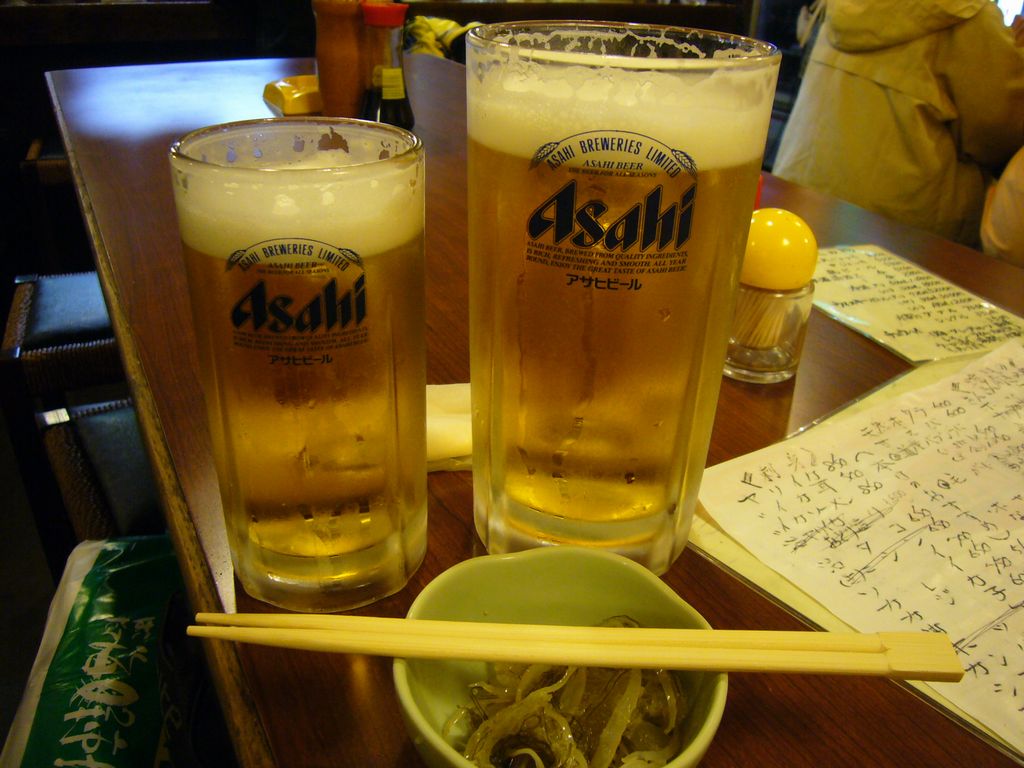
昨年いった際に呑んだビール。
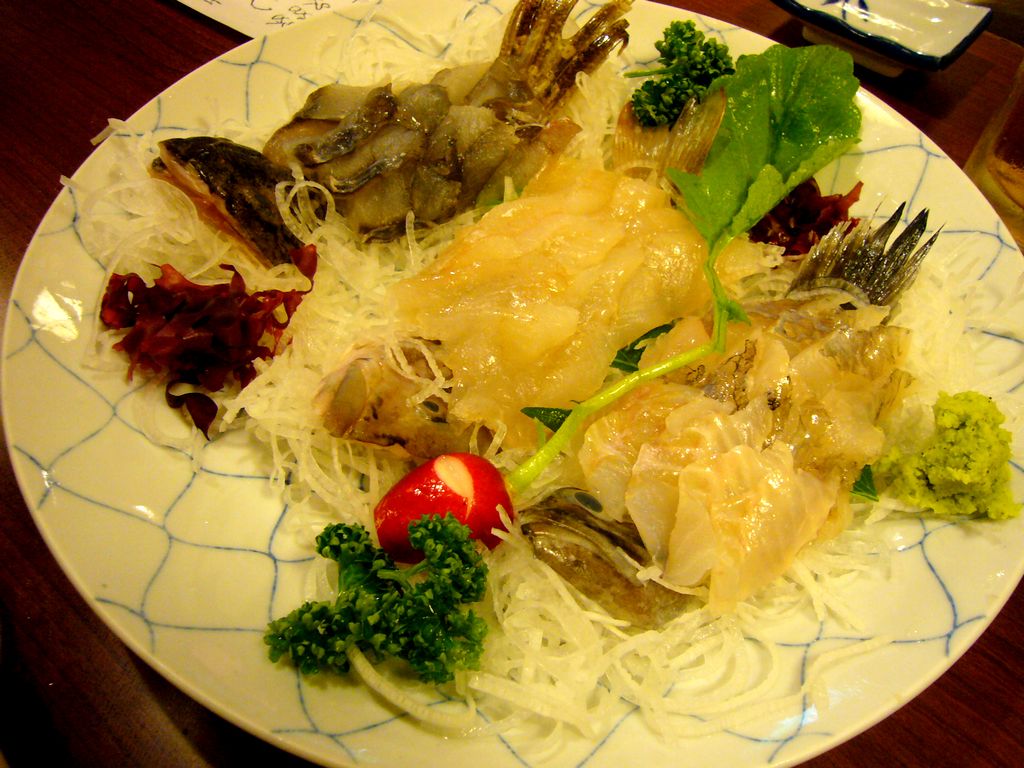
昨年いだたいた刺身3種

品書き。残念ながらこの日はホッケとかは無かった。
魚河岸酒場 魚一心
北海道函館市松風町3−11
営業時間:17:00-22:30
TEL:0138-26-0457
定休日:日曜(月曜が祝日の場合は営業、その場合月曜休み)
大きな地図で見る
←クリックしてくれると嬉しいです。
この大型連休中の休日出勤も今日で終わり。
なぜなら明日からは通常の勤務になるから(笑)。
でも、明日一日出勤すればその後は公休+代休で6連休!
なので、函館まで遊びに行く予定。
五稜郭公園の桜は終わってしまいそうだけど、松前の松前公園にはいろいろな種類があるから、まだまだ咲いているものもありそうで楽しみだ。
問題は日曜日の夕食をどこでとるかだなぁ、、、、、魚一心は休みだし、どこか日曜でもやっている美味しい海鮮系の居酒屋は無いかな?
←クリックしてくれると嬉しいです。
ウチのThinkPad T60(1951-BJ2)に駄目元でCore2Duo T5600(1.86GHz動作、VAIOに載っていたもの)を載せてみた。
CPUの載せ換え作業自体は保守マニュアルを見ながらだったので、キーボードベゼルの取り外しに手間取った程度で特に難しいことは無かったが、載せ換え後に電源を入れてもうんともすんとも言わない。
「ま、これはシスボが対応していなのだから仕方無いなぁ」、ということでCPUをCore2Duoに載せ換えることは諦めて元のCoreSoloに戻した。
ところがCoreSoloに戻しても電源が入らないではないか。
それどころかACアダプタを繋いだだけで点灯するインジケーターも光っていない。
これはシスボが逝ってしまったのかも・・・・・・・・
CPUはCoreSoloも載せ換えようとしたCore2DuoもVAIOに載せてチェックしたところ無事なことが確認できたので、やはりシスボが故障してしまったようだ。
とにかく通電すらしないので、シスボ上のフューズのどれかが切れてしまったのかも?
消費電力が大きいCPUを無理やり載せたのが悪かったか(汗)。
さて、このT60はどうしようか???
同じFRUのシスボを手に入れるか、いっそのことCoreDuoもしくはCore2Duoの載ったT60でも手に入れようか?
←クリックしてくれると嬉しいです。
今日はなんかVAIOネタばかり(汗)。
先の記事で「HDDの交換はそう簡単には出来なさそうだ。」と書いたけど、実際にやってみるとそうでも無かった。
と言っても実際に交換はしなかったが、HDDを取り出す方法が判った。
HDDを取り出すにはパームレストを外す必要があるが、そのためにはキーボードも外さなくてはならない。
順番に書くと、
1.本体裏のCPU付近にある深い穴の中のキーボード固定用ビス(1本)を外す。
2.キーボード上部(F1キーの上辺りとInsertキーの上辺り)にあるラッチ(場所は下の写真参照)を押し込み、キーボード上部を本体から浮かせる。
3.キーボードを上方向にずらして下部のツメ(5箇所有り)を本体から外す。
4.マザーボードからキーボードのフィルムケーブルを抜き、キーボードを本体から分離する(分離しなくても作業は可能だが、分離したほうが作業しやすい)。
5.パームレストを固定しているネジ(3本)があるので、それを外す(位置は下の写真参照)。
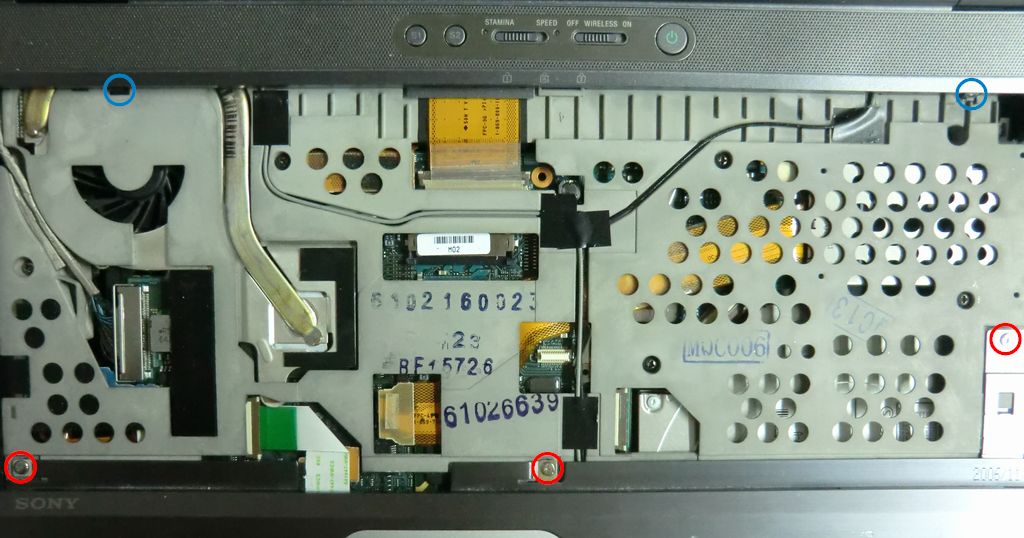
キーボード固定用ラッチ(青丸)とパームレスト固定用ビス(赤丸)の位置。
←クリックしてくれると嬉しいです。
一つ前の記事に書いたVAIOはCPUとメモリの交換は簡単に出来るようになっているが、HDDの交換はそう簡単には出来なさそうだ。
デバイスマネージャを見ると搭載されているHDDは東芝の「MK1234GSX」という2.5インチのSATAのもので、特に変わったHDDというわけでも無い(厚みも一般的な9.5mm)。
なのに、本体の裏面や側面を見てもHDDを格納している部分(パームレスト左側内部)へアクセス出来そうなところが無い。
ノートPCではHDDの交換が比較的簡単に行えるようにHDDが外部から外せる様になっているものが多いが、このVAIOはそうでは無いようだ。
CPUはビスを6本緩めるだけで交換できるのに、HDDを交換するにはパームレストを外さなくてはならないらしい。
うーん、何故なんだろう?逆にCPUを交換するほうが面倒なPCのほうが多いのになぁ?
さすが”Sony”と言ったところか?(笑)
←クリックしてくれると嬉しいです。
昨年10月に「壊れたVAIOを預かった」と「VAIO(VGN-SZ92PS)の修理費用を問い合わせてみた」という2つの記事を書いた。
その時に概算だが修理見積りをとり、後に総務(のような部署)の責任者と相談したところ、VAIOを使用する部署からはなんの相談も報告も無いとのこと。
こちらから外装の状況等から手荒な扱いを受けていると思われる旨を伝えたところ、修理してもすぐに壊してしまう可能性が高いので修理はしないと言われ、そのままこちらで預かることになってしまった(つか、直さないなら捨てればいいのに、こちらも預かるだけなんて面倒なだけなのにな)。
今日は久々に件のVAIOを引っ張り出し、電源を入れてみると普通に動く・・・・・と思いきやログイン画面でいきなり電源が切れた。
まぁ、これはACアダプタを繋いでいなかったためにバッテリー残量が0に近かったからで、ACアダプタを繋ぐと問題無く起動した。
OS(WindowsXp)が起動したのでシステムのプロパティを見るとCPUはMobile Core2Duo T5600(1.86GHz動作)で、メモリは1GB入っていた。
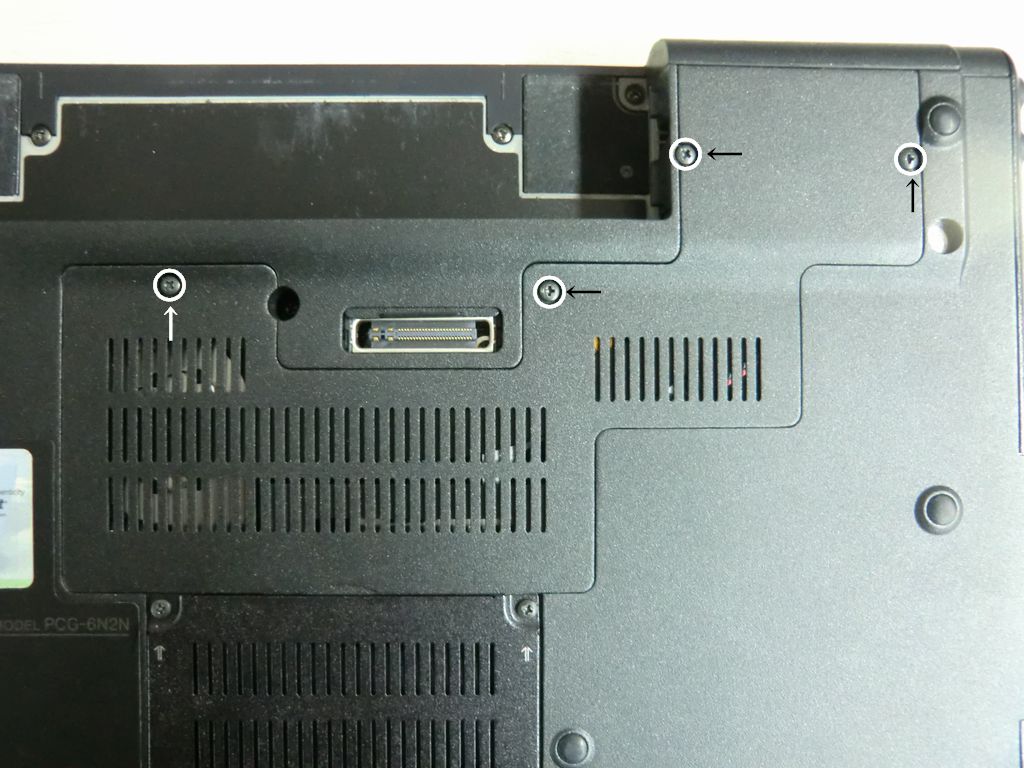
CPUがCore2Duoなので、ちょっと興味を覚えて外せないか試してみようと思ったが、もしかするとBGAパッケージかもしれないので、とりあえず見るだけ見てみようと分解(という程では無かった)してみた。
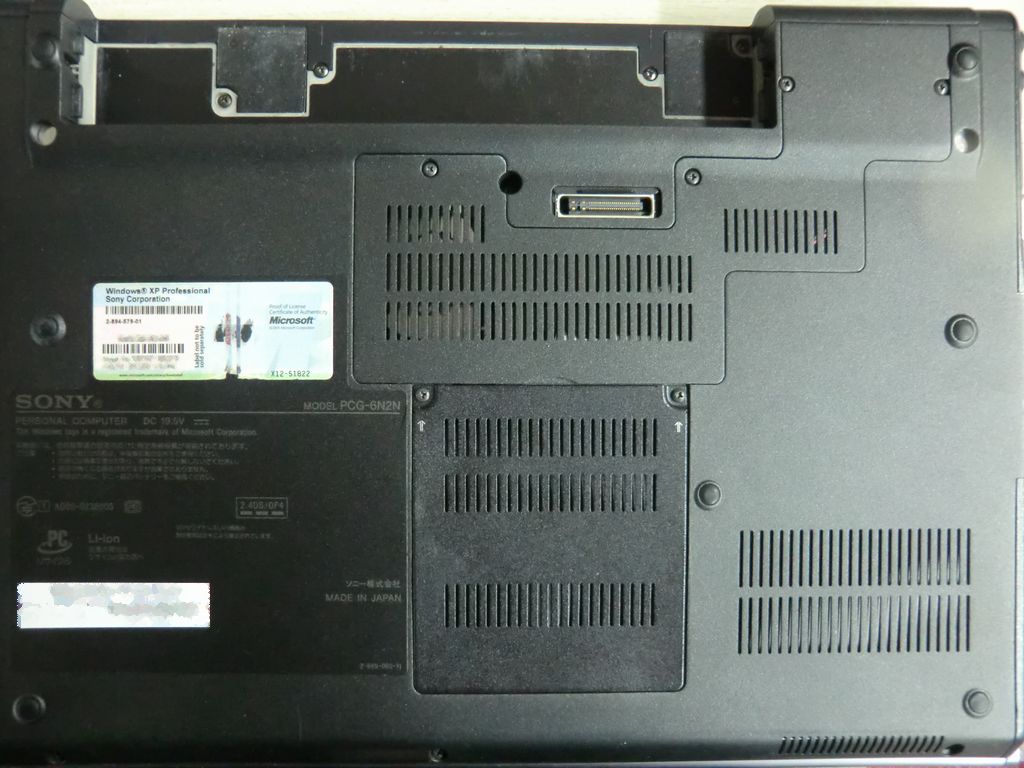
VAIOの底面。下がパームレスト側。分解作業になるのでバッテリーは外してある。
CPUが収められている部分の蓋。熱に耐えられるようにするためか金属製。
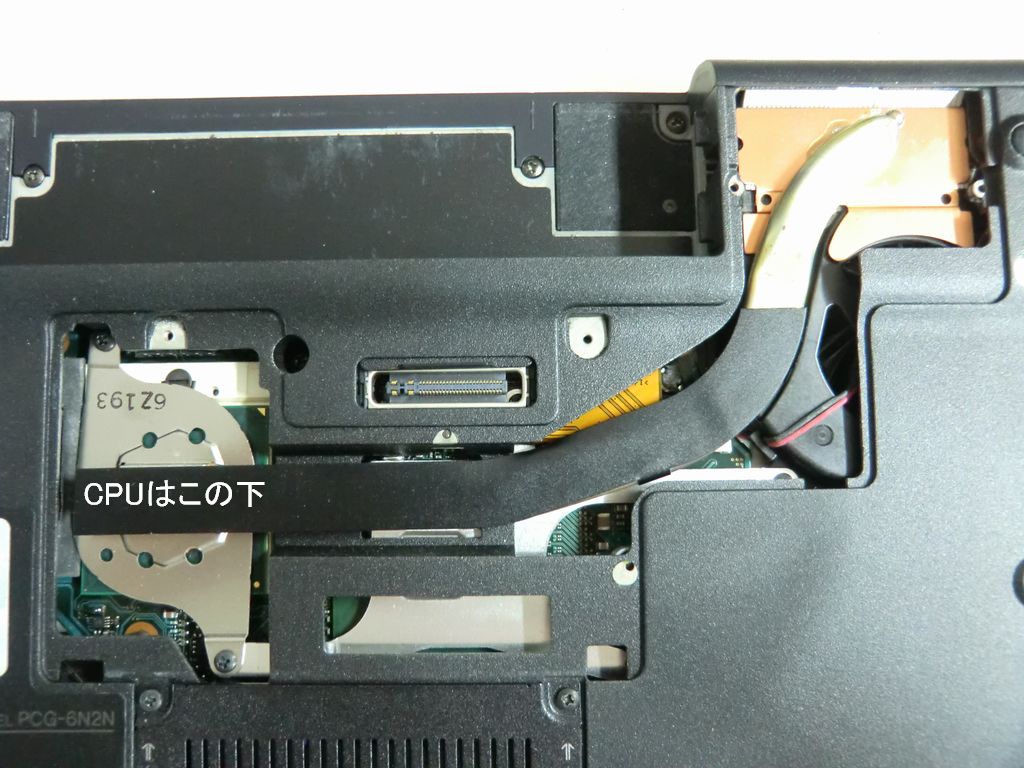
蓋を外したところ。
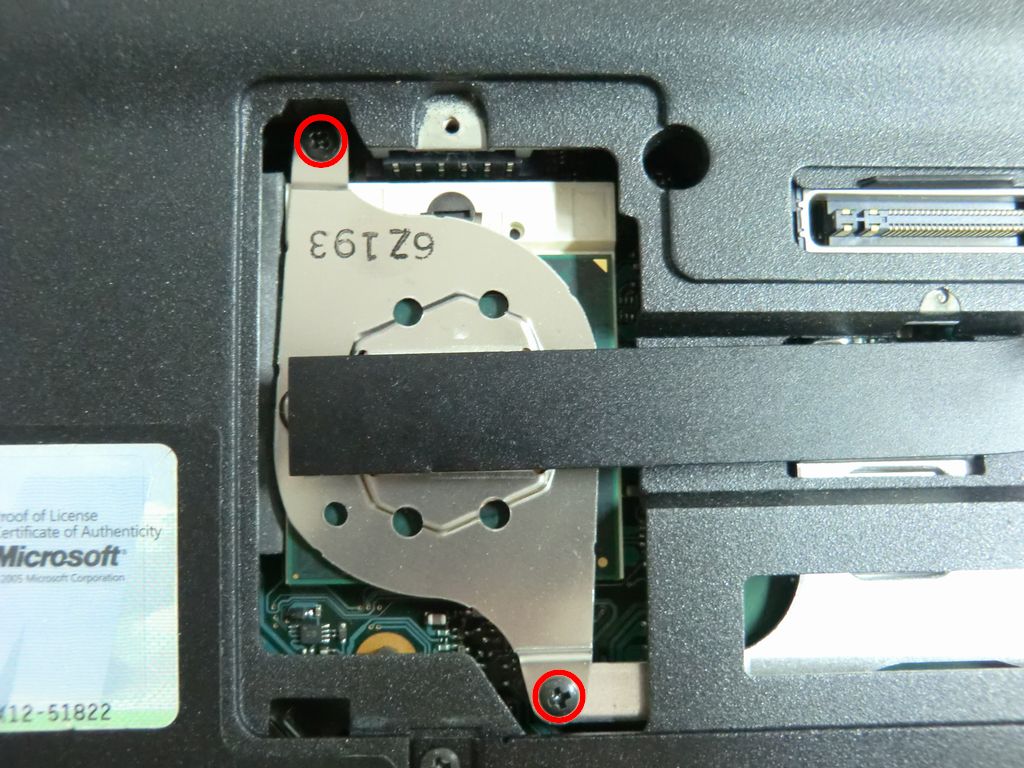
CPU付近のアップ。
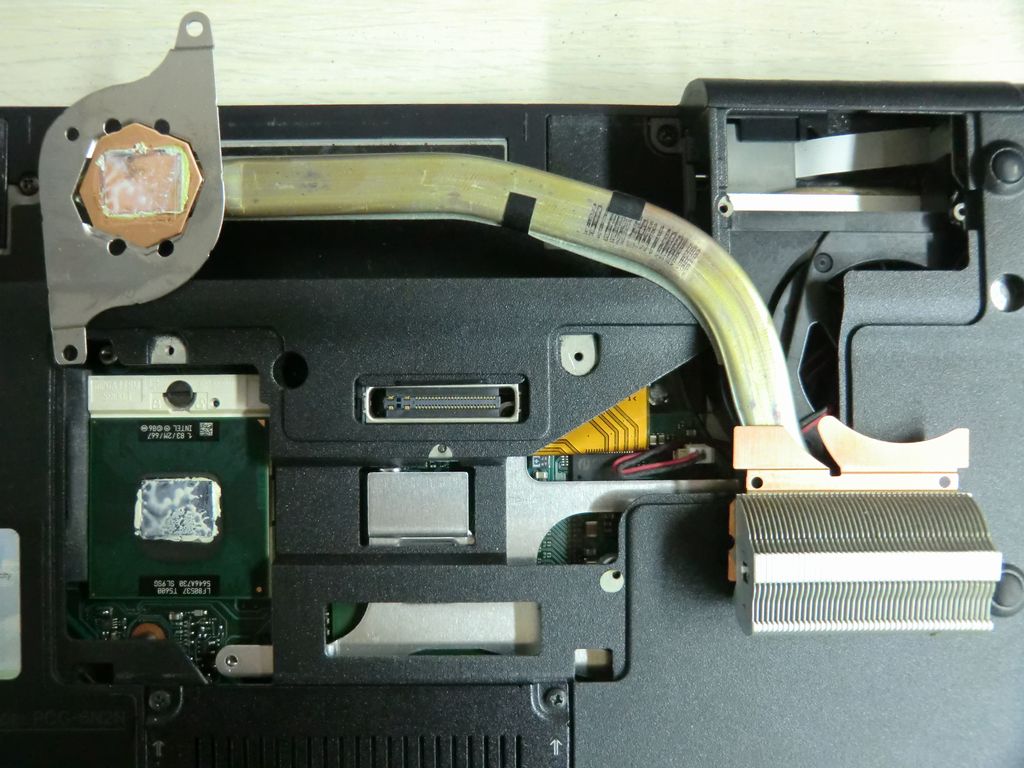
ヒートシンクを外したところ。
今回は交換用のCPUが手元に無いので見るだけにしたが、もし電源断の原因が熱問題にあるのなら、もっと低発熱のCPU(CoreSolo等)に交換すれば改善するかもしれないな。
いっそのことウチにあるThinkPad T60のCoreSoloと交換してしまおうか?(爆)
←クリックしてくれると嬉しいです。
昨日の札幌は肌寒いという感じだったけど、今日は朝から雨が降り気温も上がらないので正直寒い。
気温は午前9時時点でプラスの4.6度、予想最高気温が7度と3月下旬から4月の始め並み。
昨日は桜が咲いていたと書いたのにね。
おかげで自宅も職場も暖房を入れないと寒くてならない。
明日も気温は平年より低くなり、明後日からようやく平年並みに戻るらしい。
早く暖かくなって暖房を入れないでも済む様にならないかなぁ、灯油の値上がりが家計に響いているんだけど(汗)。
←クリックしてくれると嬉しいです。
先日Firefoxを4にアップグレードした。
そのせいではないだろうけど最近「仮想メモリが少なくなっている」との警告が出てPCの応答が悪くなる時がある。
なにがそんなにメモリを食っているのかと思いタスクマネージャで見てみると、
plugin-container.exe
というプロセスが大量のメモリ(多い時には800MB程度)を消費していることが判った。
実メモリが1.5GBしかないPCなのに、その半分以上を1つのプロセスが食いつぶしていることになる。
で、この「plugin-container.exe」ってなに?
と思ってググって見ると、Firefoxが一部のプラグイン(Flash,Quicktime等)をこの「plugin-container.exe」に読み込ませて動作させるとのことで、プラグインが原因でFirefox本体がクラッシュするのを防ぐのが目的だとのこと。
#名前がコンテナだからそれらしく見当は付いていたけどね。
この「plugin-container.exe」はFirefoxでFlash等の再生時に自動で起動され、一度起動するとFlashの再生が終わってもメモリに常駐するので、多数のFlashの再生等を行うとその分メモリを消費してしまうらしい。
昨今はFlashを埋め込んだサイトが多い(当ブログでも使っている)ので、ブラウジングをしていると知らず知らずの間にメモリを使われてしまい、実メモリが足りなくなるとHDDへのスワップを始めてさらにスワップファイルも足りなくなると拡張を始めるのでPC自体のパフォーマンスが大きく低下してしまう。
で、さらに調べてみると特に動作させなくてもそれほど問題は無さそうだということらしい。
そこでこの「plugin-container.exe」を起動しないようにした。
やり方は、「Mozilla Re-Mix」というサイトの
「Firefoxの[plugin-container.exe]を無効にする方法。」
に出ていたので参考にさせていただいた。
ただ、上記のページに出ていたのはFirefox3でのやりかたで、「dom.ipc」で始まるbool値は6つあることになっているが、私の場合は4だったので「dom.ipc」で始まるbool値は二つしか無い等若干の違いがあった。
それでもその2つのbool値を「False」にすることで厄介な「plugin-container.exe」は起動されなくなり、貴重なメモリを消費することも無くなった。
←クリックしてくれると嬉しいです。