仕事場のPCが不調で使えなくなりそうになったので急遽新しいPCに入れ替えることになった。
しばらく前から画面が時々消え、数秒後には復帰する症状が出ていた。
当初はディスプレイの問題と思ってディスプレイを交換してみたがあまり変化なかったのでPC本体の出力側の問題かと。
その後はしばらくそのまま使っていたが、先だって4Kディスプレイに交換してから症状がひどくなり、ついに消えたまま復帰しなくなってしまった(汗)。
急いでアナログ出力に元のフルHDディスプレイを接続してみるとなぜか4Kディスプレイも復活した。
それでも時々消えるので、使えているうちにHDD内のデータを外付けHDDにコピーしPCを交換した。
交換したPC(初期セットアップ済み)に外付けHDD等を接続し、ユーザーの新規登録を済ませて再ログインし、ブラウザやよく使うフリーソフト等をインストールし、元のPCから外付けHDDにコピーしておいたメールフォルダを新PCに移して凡その環境は復活した。
今日は半日以上をこれに費やしてしまったよ(汗)。
More from: 仕事
 ←クリックしてくれると嬉しいです。
MSのAIPは面倒だ・・・
ユーザーのところに提携先からマイクロソフトの”Azure Information Protection”で保護されたメールが来るようになった。
今回が2回目で、前回は利用者のAzure Information Protection Viewerをインストールしてなんとか読めるようにすることが出来た。
今回も同様にファイル開ける筈・・・と思ったが、これがエラーが出て一向に開けないorz。
いろいろググって見ても出てくるのはMSのサイトばかりで、なかなか要領を得ない(汗)。
その中でトラブルシューティングっぽい文章を見つけて読んでみると、いくつかのドメインに対して接続出来るようにする必要があるとのこと。
確かにユーザーのネットワークはポリシー上幾つかのドメインに対しては接続出来ないようにして運用している。
その文章に書かれていたドメインへの接続を制限しているかと思って設定を見直したが、一つも該当するドメインは無かった。
とは言え開けないのは困るので、試験的にその制限を回避する経路を作成して試したところ何ともあっさりとファイルを開くことが出来た。
その際のアクセスログを見ると、下記のurlに対してアクセスをしていることが判明。
http://ctldl.windowsupdate.com/msdownload/update/v3/static/trustedr/en/disallowedcertstl.cab?20bdc71d46f70ffb
http://ctldl.windowsupdate.com/msdownload/update/v3/static/trustedr/en/disallowedcertstl.cab?398da3621f8345b2
https://8fed46df-3e3d-4641-bb0a-dc93453bf574.rms.ap.aadrm.com
https://aadcdn.msftauth.net
https://login.microsoftonline.com
https://login.windows.net
https://mobile.pipe.aria.microsoft.com
これらのurlの中で問題だったのは最初の2行にある”ctldl.windowsupdate.com”。
通常はここへの接続を制限しているので、Viewerが”不明なエラーが発生しました”との表示を出して開いてくれなかったようだ。
ここへの制限を外せば通常でも問題無く開けるようになると思うんだけど、ポリシー上それは出来ないので、なんとか回避策を考えなければならないなぁ、、、(汗)
←クリックしてくれると嬉しいです。
4Kモニターに替えてみた
仕事用PCのディスプレイを4Kモニターにしてみた。
接続はディスプレイポートで、幸いなことに使っているPCにはそのポートがあったので、そこにつないでみた。
これまでのがフルHDだったので4Kになると画素数が4倍になって非常に広く感じる。
繋ぎ直してからの最初の起動ではOSのアップデートがかかっていたので何も表示されず不安だったが、無事にログイン画面が出たので自動的に新しいディスプレイを認識してくれたようだ。
画面の表示に関してはタスクバーの表示がおかしく各種アイコンが見えなかったが、これはタスクバーのプロパティから表示位置を一度変更した後に元に戻すことで問題無く表示されるようになった。
ところが、一時離席した際にモニターの電源を切っていて再度投入したら開いていた各ウィンドウが左上に集まっていた。
どうも一度解像度がフルHDに設定され直したような感じで、元の位置に戻そうとドラッグして移動させると残像が残るようになってしまった。
PCを再起動すれば良いのだろうが面倒なのでしばらくはこのまま使うつもり。
なんにせよ広い画面は良いねー。
←クリックしてくれると嬉しいです。
”ファイルを消しちゃった”って泣き付かれた・・・
ユーザーから”共有フォルダ(サーバー)内のファイルを間違って消してしまったけどどうにかならないか?”とSOSが来た。
いやね、そんな時のためにとsambaにゴミ箱機能を持たせてはあるんだけど、この人は以前にもサーバー内のフォルダを消してくれた”前科”があり、その時は私が保存していたファイルも数十個まとめて消してくれたんだよなぁ。
しかもその時はサルベージ出来ずファイルは永久に復活できなかったという嫌な記憶が甦って来た。
今回は消してしまったファイルは1個だけで、幸いにもゴミ箱内から復旧させることが出来たけど、”2度あることは3度ある”んだろうなぁ、、、
←クリックしてくれると嬉しいです。
“mspmailbox”?
先日コンピュータウィルスに感染したPCが手元に届いた。
部下が(完全オフラインの状態で)ウィルススキャンをかけたところ、まずはメモリ上で”mspmailbox.exe”というプログラムが実行中で、これがマルウェアだと判定されプロセスが止められた。
さらにHDD内のスキャンを行うと、同名の実行ファイルが存在し、これも同様にマルウェアと判定された。
このファイルが添付されてきたと思われるメールも発見できたので、これらを完全に消去してWindows起動時に実行されないようにすれば取り敢えず良いかな。
←クリックしてくれると嬉しいです。
ウィルス感染orz
ユーザーのPCの一台がウィルスに感染したらしいとの連絡が来た。
なんでも営業先からのメール(を装ったメール)に添付されていたワードのファイルを開いてしまったとのこと。
その後、PCの動作が重く感じるということと、そのPCのメーラーに設定してある差出人を騙ったメールがそのPCに届いていること(私も確認済み)でほぼ間違いなく観戦しているものと思われる。
そのPCは遠隔地の現場にあるので、直接操作することが出来ないのでどんなウィルスに感染したか特定できない。
なので、私のところまで送って貰って対処することにした。
誤って開いてしまったメールはそのPC以外でも見ることが出来たので、私も見たがこれがよく出来ていて注意しないと本物に見える。
すぐにそのメールの差出人からのメールはブロックするようにしたが、効果は薄いだろうなぁ・・・(汗)。
さてさて、どんなウィルスに感染したことやら・・・・
←クリックしてくれると嬉しいです。
”北九州スペースワールド”のお土産
少し前に妻が衣類の断捨離をしていて私の古いパーカーをどうするか訊いてきた。
見ると昔、北九州総制の仕事で現地(小倉北区)に行っていた際に今は閉鎖されてしまっている”北九州スペースワールド”に行って自分用に買って来たパーカーだった。
サイズも少々大きめだったので胴回りが若干増えた現在でも余裕で着ることが出来たので処分せずに部屋着にすることにした。
それにしても二十数年も前に買って来て存在すら忘れていたの物が良く残っていたなぁ(汗)。
#鹿児島本線の普通列車に乗ったのは後にも先にもこの時の小倉-枝光間だけだなぁ。
←クリックしてくれると嬉しいです。
また詐欺広告か・・・
ユーザーから「PCでまた”システム警告”が出たんですぅ~」という連絡が来た。
近場だったのですぐに行くと、よくある”あなたのPCのシステムは破損しています”というメッセージが表示されていた。
なにをしたかを聞くとGoogle経由で某地図サイトを開いただけとのこと。
ということは、そのサイトのどこかに詐欺広告が紛れ込んでいる可能性がある。
#以前にも出てPCにウィルススキャンを掛けたが検出しなかった。
一度ブラウザを閉じて開き直すと出ないので、ランダムに表示される広告のどれかなんだろうなぁ、、、
次に出たらブラウザを終了させて開き直すように伝えたが、また出るんだろうなぁ・・・
別の地図サイトを使ってもらうか・・・
←クリックしてくれると嬉しいです。
EdMaxのメッセージを復活させてみた
ユーザーからEdMaxFreeのメールが見えなくなったとSOSが来た。
そのユーザーさんは先月も同様なことがあり、その時は諦めることが出来たが、今回はそうもいかず何とかしてくれとのこと。
前回調べた際にEdMaxフォルダ内のファイルを操作することで過去のメッセージの復元か可能との情報があったのでそれを試してみることにした。
いきなりユーザーさんのPCでは出来ないので自分のPCで試してみた。
ちょうど、
C:\EdMaxFree\Account\Account1\受信\受信.hdx
ファイルの中身がおかしくなったらしく受信フォルダに最新の受信メールしか見えなくなってしまったので、これを修復してみることにした。
先ずはEdMaxを終了させた状態で
C:\EdMaxFree\Account\Account1\受信\受信.mbx
のバックアップを取り、その後に
C:\EdMaxFree\Account\Account1\受信\受信.hdx
を削除。
その状態でEdMaxを起動して見たが受信フォルダの中身は復活するどころか全く何もなくなってしまったうえ、受信.hdxファイルも消えたまま。
そこで、EdMaxのファイルメニューから”インポート”を選び、インポートするファイルに”C:\EdMaxFree\Account\Account1\受信\受信.mbx”を指定して実行してみた。
そうしたら「インポート」フォルダに元の受信フォルダにあったメールが復活した。
既読状態はリセットされ全て未読状態に戻っていたが、復活したメールを受信フォルダに移動させると既読状態は以前の状態に戻って中身も読めるようになった。
とりあえず自分のPCの環境では成功したので、ユーザーさんのPCでも同じことを試してみるつもり、上手くいくと良いなぁ(汗)。
←クリックしてくれると嬉しいです。
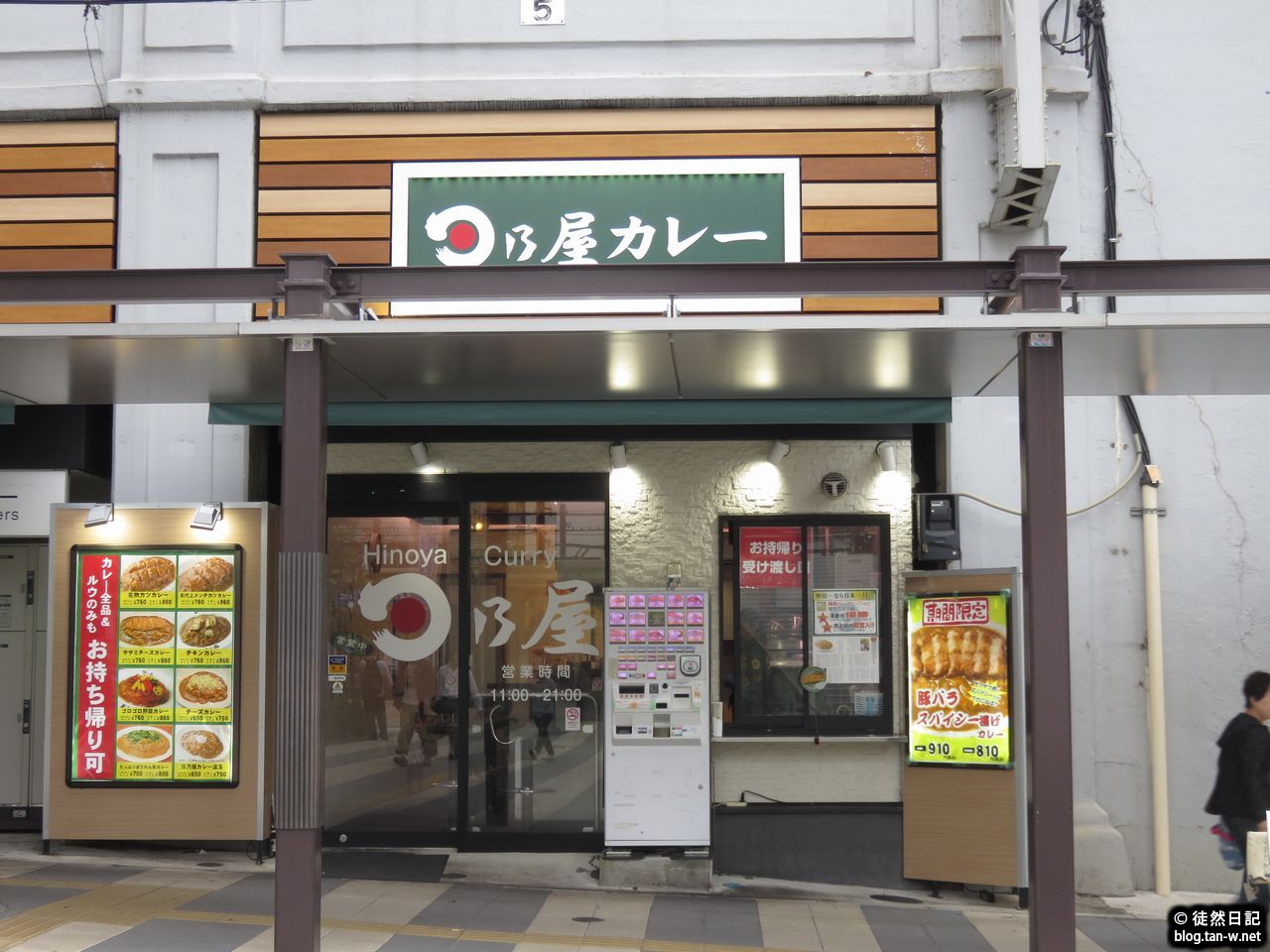
「日乃屋カレー」の”名物カツカレー”
先週の東京出張の二日目に大塚駅の「日乃屋カレー」で昼食を食べた。
初めてのお店で名前を見るのも初めて。
店頭の謳い文句の中によると神田カレーグランプリで優勝しているお店とのこと。
カレーは好きなのであまり考えずに食券の販売機で一番目立っていた”名物カツカレー(レギュラー)”(760円)を購入して店内に。
14時半頃で昼食時を過ぎていたためか店内に先客は皆無。
お店の方に食券を渡して待つこと数分、カツが揚がったようで湯気の立つカツカレーが目の前に。
#10月にしては暖かい日だったけど、店内は冷房が効き過ぎていて寒く、そのため湯気が目立っていた。
早速食べ始めたが、カレー自体はチョイ辛の普通のカレーで特に”旨い!”ということは無かった(決して不味くは無い・・・よなぁ?)。
#なので記事カテゴリーも”美味いもの”ではなく”その他”に入れている。
”名物”と銘打たれたカツは肉が薄いうえに衣が剥がれて食べ難く、”揚げたて”ということ以外は落第点。
これなら「かつや」のカツカレーのほうが安くて美味しいと思う・・・
”カレーを食べたいけど他にカレー屋さんが無い”という状況でもない限り行く必然性は無いなぁ、、、

←クリックしてくれると嬉しいです。