今日IE9の画面を初めて見たけど、凄くシンプルになっているな、というのが第一印象。
レンダリングエンジンがベクタデータにも対応したので、ウィンドウのサイズに応じて画像のサイズも自動で調整されるのが良さげ。
もちろんベクタデータで描かれた画像オンリーなので、写真とかはそうはいかないけどね。
自分のPCにも入れてみようかな?
 ←クリックしてくれると嬉しいです。
今年の桜
今日は青森で桜が満開になったとか。
昨年は連休の休みを一週間遅らせてとり、夫婦で函館へ行ってきたが、桜の開花が遅れたせいでちょうど満開の時期にあたってしまい、桜の名所である五稜郭公園は凄い人出で混んでいた。
今年も昨年と同じに休みを遅らせてとるのだが、先ほど開花予想をみると今年もちょうど満開の時期になりそうだ。
#函館の開花予想は5/1で5/6が満開の予想となっている。
昨年は車で見に行ったので駐車場所が確保できず車窓からの花見となってしまったが、今年は路面電車等で行ってゆっくり見てこれたらなと思う。
車でなければ呑めるしね(こっちが本音かも)。
←クリックしてくれると嬉しいです。
やはりVISTAより7のほうが軽く感じるな
家のノートPCの一台(ThinkPad T42)にWindows7Proを入れてみた。
VISTA Businessを入れてあったノートのHDDを入れ替えてそこに7を入れてみた。
インストールにはそこそこ時間がかかり、インストール直後はVGAやサウンドのドライバが当っておらず、画面の解像度(SXGA+)を活かす事が出来なかったが、Windows updateを実行したところ殆どのハードウェアのドライバがインストールされ、それなりに使えるようになった。
PCのスペックの主なところは
CPU:Pentium-M 735(1.7Ghz)
メモリ:DDR-333 2G
HDD:2.5inch IDE 4200rpm
LCD:15inch SXGA+
VGA:Mobility Radeon9600(VRAM64M)
VISTA時と違うのはHDDの容量のみなので、使用感の比較をするにはうってつけだと思う。
Windows update後に少し触ってみたが、明らかにVISTAの時とは反応が違う感じがする。
特にベンチマークを実行したわけではないが、トラックポイントの操作に対するマウスカーソルの動きが軽い。
Xpの動作の軽さには敵わないが、これなら常用PCにしても良いくらいだなと思えた。
Windows Experience Index値で一番低いのはAero用グラフィックスでなんと”2.0″という低さ。
それでもAeroは動作しているので、なんとか使えるのでは無いかな?
気になるのはVISTAがそうだったようにupdateを繰り返している内に動作が重くならないかな?というところ。
今回比較したVISTAはSP2が当っている状態、対する7のほうはセキュリティアップデートのみ(SP1相当?)なので、今後しばらく様子をみないとならないかも?
←クリックしてくれると嬉しいです。
-Fもしくは–flushオプションだったのね
一個前の記事「fetchmailで取得済みのメールを削除するには?」に書いたことは、-Fもしくは–flushオプションを付けてfetchmailを起動することで実現出来た。
man fetchmailでオプションを調べたときにこのオプションにも気付いてはいたんだけど、-kもしくは–nokeepと同じだと思っていた。
Manpageをよく読むと
-k or –nokeep
「取得したメッセージをリモートのメールサーバから削除します。」
-F or –flush
「新しいメッセージを取得する前に、古い (以前に取得した) メッセージをメールサーバから削除します。」
となっており、この二つの意味は違うことに気付いた(良く嫁!<自分)
試しに
fetchmail -Fv
を実行したところ、数千通ものメールがサーバから削除されていく様子を見ることが出来、終了後にホームディレクトリにあった「.fetchids」ファイルも消えていた。
うーん、最初にManpageを見たときに気付いていれば悩まずに済んだのになぁ(汗)。
#「.fetchids」ファイルは取得済みでサーバに残してあるメールのエントリを記録しているファイル。
←クリックしてくれると嬉しいです。
fetchmailで取得済みのメールを削除するには?
いやまぁタイトルの件が判らなくてサーバと格闘中。
受信するクライアントPCが複数台ある関係で”keep”オプションを.fetchmailrcに書いてあるユーザーがいるが、サーバ内に数千通溜まってしまって、受信にえらく時間が掛かってしまうので消してくれといわれて消そうとしてる。
単純に
fetchmail -avK (Kはnokeepと同じ)
とすると、過去に受信したメールを再取得してしまい、数千通を再受信するので少々困る。
いつもはnPopというソフトで古いメールを消しているが、今日に限ってエラーを起こしてしまい作業が出来ない。
うーん、fetchmailで取得済みのメールをサーバから削除する手段があると思うんだけどなぁ、、、、、、
解決策はこちら「-Fもしくは–flushオプションだったのね」
←クリックしてくれると嬉しいです。
MXレコードの設定が終わったようだ
昨日書いたMXレコードを設定していないDNSサーバは昨日の内に設定が完了したようで、nslookup -type=mx hogehoge.comで見ても、host -t mx hogehoge.comで見てもMXレコードが見えるようになった。
これでメールの送信元に昨日のようなエラーが返ることもなくなるだろう。
それにしてもDNSサーバの設定をしたのは経験1年のほぼ新人なんだけど、私の「MXレコードが設定されていない」の一言で理解したようなのには少々驚いた。
けっこう出来の良い新人らしい・・・・・・・
←クリックしてくれると嬉しいです。
特定の相手先からのメールが届かない?
職場の人からタイトルのような問い合わせがあった。
なんでもこちらからメールは届くのだが、それに対する返信がこちらへ届かないとのこと。
他の人からのメールは届くとの事なので、メーラーの設定誤りでは無い。
先方からエラーメールをFAXで送って貰ったのでそれを見ると、
”No delivery mechanism available”
となっている。
これは大抵は送信元のメールサーバが送信先のメールサーバのIPアドレスを引けない場合に発生し、DNSのMXレコードの設定が正しくない場合に発生する。
試しに適当なサーバで「host -a hogehoge.com」としてDNSの設定情報を見ると、案の定MXレコードが設定されていなかった(爆)。
ドメイン名のみでアドレス参照をするとIPアドレスを引くことは出来るので、大抵のメールサーバはそれを利用しているらしいが、件のメールサーバはRFCの既定通りの動作をしているようだ(だからIPアドレスを引け無い)。
問題はDNSの設定をしたのが私では無いので、設定を直すことが出来ないということだ。
設定した人間は上に書いたようなことを理解してくれるのだろうか???
←クリックしてくれると嬉しいです。
ジンギスカン風ドロップはジンギスカンだった
帯広駅で買ってきた「ジンギスカン風ドロップス」を口に入れてみたら、確かにジンギスカンの風味がした。
昨日のじゃがバター風ドロップスに次いで本物に似ている。
この風味はマトンだなぁ、、、、、、もやしも入っているような気がする。
←クリックしてくれると嬉しいです。
「豚丼風ドロップス」
先日帯広駅で買ってきた豚丼風ドロップスは、同時に買ってきたじゃがバター風ドロップスに比べるといまいちだった。
舐めても豚丼の味が感じられないのだが、帯広にはいろいろな味の豚丼があるので、もしかするとどこかのお店の味なのかもしれない。
残るは「ジンギスカン風ドロップス」だが、さてどんな味がするのだろうか?
←クリックしてくれると嬉しいです。
FMV-S8200のCPU交換
先週の金曜(4/22)の夜にFMV-S8200のCPUをCeleron-M 350からPentium-M 735に交換した。
ThinkPadとは違い保守マニュアルが公開されているわけではないので、分解作業は手探りで行なった。
手始めにACアダプタとバッテリを外し、念のためHDDと光学ドライブ、メモリも外しておいた。
HDDとメモリはユーザーでの交換も可能なようになっているので取り外しは簡単だし、光学ドライブに至っては工具無しで外せたが、それ以上分解するには多数のネジを外さねばならず少々面倒だった。
CPUを交換するには
・キーボードベゼル
・キーボード
・サブ液晶パネル
・ヒンジカバー
・LCDユニット
・サーマルプレート
・ヒートシンク
を外さなければならず、私はサーマルプレートの取り外しで少々手間取ったが、これはサーマルプレートとCPUのヒートシンクがグリスで固着していたためで、少々力をいれて剥がすと外れた(ちょっと怖かったけど)。
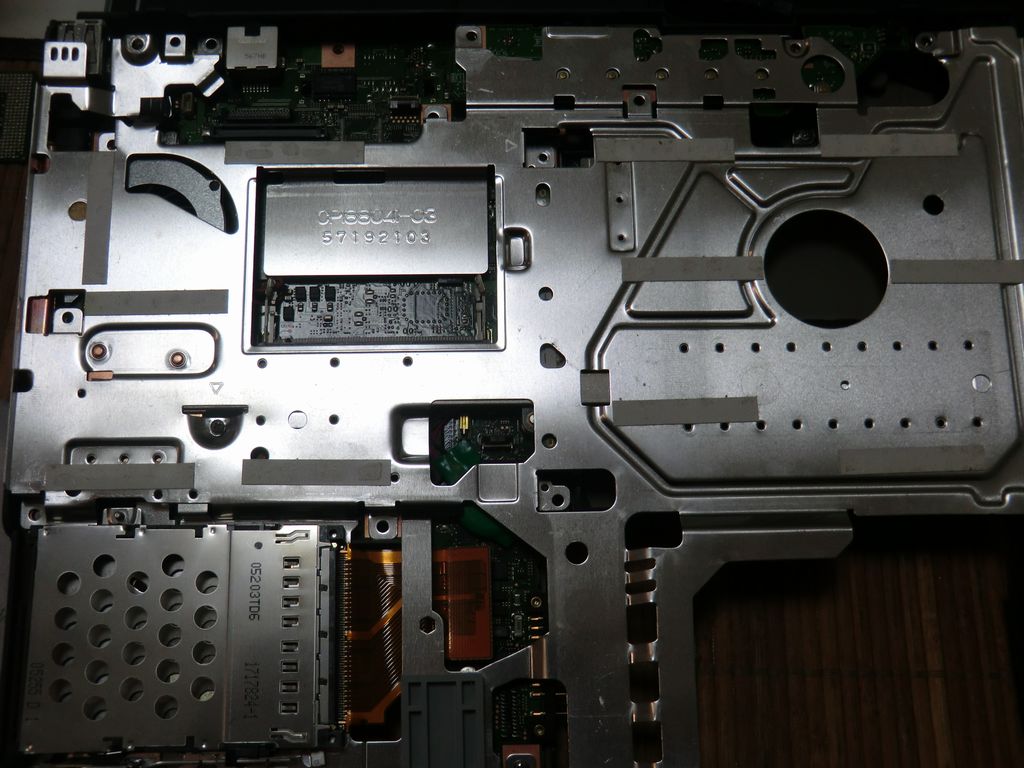
キーボードベゼル、キーボード、サブ液晶パネル、LCDユニット等を外した状態。
ここまで分解するにはネジを20本も外さなくてはならない(本体裏8本、光学ドライブベイ裏3本、LCDユニットヒンジ部2本、本体背面2本、LCDユニット下4本、キーボード左下1本)

上の状態からサーマルプレートを外した状態。左側のファンの下にあるのがCPUのヒートシンクで、この下にCPUがある。
サーマルプレートを留めているネジはプレート上に三角マークで示されている3本とVGAコネクタを固定している2本。
サーマルプレートさえ外れてしまえばCPUクーラーが見えるので、ネジ4本を外してヒートシンクを外せばCPUを拝むことが出来る。

ヒートシンクを固定している4本のビスを抜いて外した状態。CPUコアには硬くなったグリスが付いたまま。
CPUはソケットに装着されているので、上の写真のCPUの左側に見えるネジを回せばロックが外れるのでCPUを外すのは簡単に出来る。
後は新しいCPUを装着して分解と逆の手順で組み立てるだけだが、その際CPUコアとヒートシンクの間と、その真上のヒートシンク上部(サーマルプレートと接触する部分)にはグリスを塗布しておく必要がある。
もともとのグリスが付いていた所に塗布しておけば間違いないだろう。
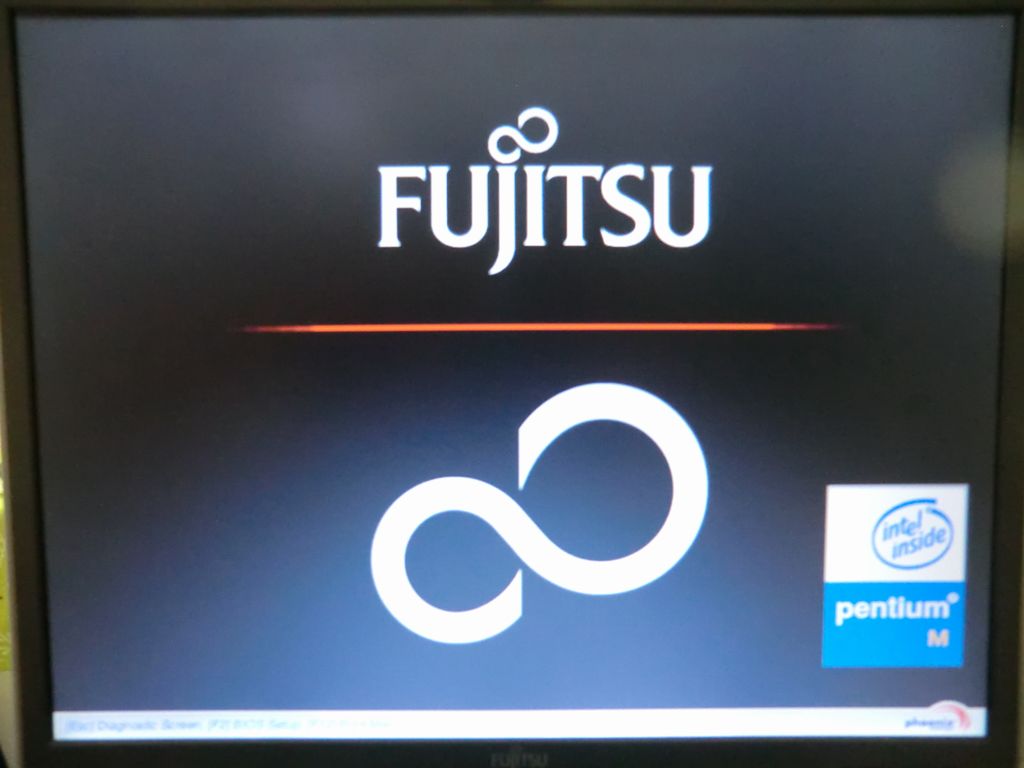
CPU交換後の起動画面。右下のロゴがPentium-Mになっている。
組み立て後の起動画面を見ると右下のロゴがCeleron-MのものからPentium-Mのものに変わっていた。

CPU交換後のBIOS画面。CPUタイプがPentium-M 735になっている。
起動時にBIOS設定画面に入って詳細を見ると、CPUタイプがPentium-M 735と認識されていて、詳細設定画面ではSpeed Stepテクノロジを有効化するスイッチが設定可能になっていた(デフォルトでは「使用しない」になっていた)。
Speed Stepテクノロジを有効化しておいたところ、CPU-Z等で表示されるCPUクロックは低負荷時には600MHzで高負荷時には1.7GHzだったので、きちんと動作していることが確認できた。
ただクロックの切り替えには若干時間がかかるのか、super piを実行すると1ループにかかる時間がまちまちだったので、パフォーマンス重視ならSpeed Stepテクノロジは無効にしておいたほうがいいのかも。
こうして無事に我が家のFMV-S8200はPentium-Mマシンになったが、メモリの最大搭載量が1GB(それ以上入れても認識されなかった)なので、WindowsOSはXPがいいところで、VISTAや7を入れるのは厳しいだろうなぁ。
←クリックしてくれると嬉しいです。