iPadを見てきた

昨日(3/24)はたまたま札幌駅近辺に出かけたので、ついでにアップルストアに行ってiPad(もちろん新型)を見てきた。
アップルストアに行くのは開店の時に開店記念のTシャツを貰いに行って以来だ(笑)。
店内は土曜日のせいか来店者が多く、奥のほうの購入カウンタは満席の状態で待っている人もいたようだ。
で、お目当てのiPadは入り口近くのコーナーに8台ほどが展示されていて触り放題だった。
流石にRetinaDisplayは綺麗で肉眼でドットを見分けることは出来なかった(いや、老眼のせいもあるだろうけど)。
背面カメラで近くを撮影してみたけど、AFの合焦も早くて下手なコンパクトデジカメよりも撮りやすいくらい。
撮影後の処理も早くてすぐに次のシャッターを切ることが出来るのは良いな。
まぁカメラとして使うには大きすぎるけどねぇ(笑)。

iPadを触る度に思うのだが、非常に面白いデバイスだけれど、自分で使うシーンが想像できないのでイマイチ買う気が起きない。
やはりあの大きさがネックになっていると思われる。
もう二周り程小さいほうが私の場合は使いやすいのではないかな?と思う。
複雑なジェスチャーは要らないから小さいのを出してくれないかなぁ?
もちろん解像度は画面サイズにあったもので良いからね。

←クリックしてくれると嬉しいです。

届いた!

先だって申し込んでいた
「新キリンフリーを先着10万名様へプレゼント!!」
の対象商品が今日になって届いた。
箱はいかにも350ml缶が2本入っています!という大きさのものだ(笑)。
これって、中身よりも配送量のほうが高くついているんじゃないだろうか?
つまりキリンとしてはそこまでしても売りたいと力を入れているということか。
まだ呑んでないけど、どんな風に変わったのかが楽しみだ。

←クリックしてくれると嬉しいです。

16ポートもあってもねぇ、、、、、

ポート数が16個もあるUSB2.0(と思われる)ハブが販売されているらしい。
一般的に売られているUSBハブはポート数が4~7程度だが、今回見つかったのは16ポートもある製品。
16ポートもあると全てのポートに定格の500mAの電流を流すには8Aが必要になるけど、付属のACアダプタが供給できるのは3A~4.5Aとのこと。
つまり全てのポートUSB電源として使えるものでは無いということで、USBポートを電源として使う機器はそれほど沢山接続することは出来ないという、なんか中途半端な製品だ。
それほど電力を必要としない機器、例えばUSBメモリとかキーボードを沢山繋ぐには良いのかもしれないけれど、キーボードを5つも6つも繋ぐことは無いだろうし、USBメモリだってそんなに沢山は同時に使う必要な無いような気がする。
あとは電源を別に持っている機器、例えばプリンタとか3.5インチHDDケースとかを沢山繋ぐことが出来ると言うことか。
だとしても16もポートが必要になる使い方って???
うーん、一体どんな使い方を想定して開発されたんだろう?

←クリックしてくれると嬉しいです。

雪景色

昨日はほぼ一日中雪が降っていたせいで、窓から見える景色は真冬に戻ったかのような雪景色だ。
今日も朝は降っていなかったけど、昼前から降り始めてさらに積雪が増えそうだ。
交通量の多い通りは走る車のおかげで雪は無くなったみたいだけど、朝には白くなっていたので、夜の間に結構降ったようだ。
今日はこの後も雪が降り続くみたいなので、外に出るのが億劫だな。

←クリックしてくれると嬉しいです。

載せ換えてみた

今日買って来たA8-3820を早速載せてみた。
載せ換え作業自体は普通にCPUを載せ換えるのと全く同じ(当たり前)だ。

載せ換えて最初の起動時にマザーが「CPUが変わったから設定をしなおせ」とのメッセージを出したのでF1キーを押してBIOSの設定画面に入った。
設定をしなおすと言っても特に変えるところは無いのだが、一応設定を確認して特に変更されていないことを確認した。
CPUに関してもBIOSの画面で見ると正しく「A8-3820」と認識され、クロックも2.5GHzと表示されていた。

ここまでにしておけば良かったのだが、オーバークロックの設定を触ってしまったらCPUとメモリのクロックが変更されてしまい、CPUクロックは3GHz弱(2950MHz程度)に、メモリクロックは1648MHzになってしまった。
これでは少々高すぎて安定動作するか不安だったのでいろいろ設定を弄った結果CPUは2.8GHzに、メモリは定格の1600MHz動作に設定できた。
A8-3820のクロックは公称で2.5GHzだが、結果的に2.8GHz動作となってしまった(元々AMDのサイトで見るとA8-3820のクロックは2.8GHzとなっている)。
BIOSの設定をデフォルトに戻せばオリジナルのクロック(2.5GHz)に戻るのだろうけど、せっかくなので2.8GHzのままで使うことにした。

Windows7を起動するとグラフィックコア(RADEON HD 6550D)が新しいデバイスとして認識され、ドライバが自動でインストールされて再起動を要求してくるので素直に再起動。
再起動後に少々時間をおいてから軽くベンチを取ってみると演算系のスコアは殆ど変わっていなかった。
3D系のベンチとしてFF XIベンチを走らせて見るとLowでもHighでもスコアは向上していて、Lowが7000強から8000強になり、Highは4700前後から5600強になっていた。
演算系があまり変わらないのは動作クロックが2.7GHzから僅か100MHzしか上がっていないためと思われる。
一方3Dベンチのスコアが上がったのはグラフィックコアがRADEON HD 6410Dから6550DとなりSP数が2倍になるなど強化されたためだろう。
Windows7のエクペリエンスインデックスを見てもプロセッサの数値に変化は無かったが、グラフィックスの数値が向上していて、特にAEROの数値が約13%も上がっていた。

まぁベンチの数字が全てでは無く一つの目安にしか過ぎないが、参考にはなると思う。
実際にはコア数が2から4になり1コア当りのL2キャッシュも2倍の1MByteになっているので、Windows7上でいろいろと動作させていると使用感に差が出てくるのではないだろうか?
しばらくはこのAPUを使っていこうと思っている。

AMD A8-Series APUs A8-3820 FM1 TDP 65W 2.5GHz×4 キャッシュ4MB RH6550D AD3820OJGXBOX
B007HI0LXY

←クリックしてくれると嬉しいです。

買っちゃった(^_^)

午後からツクモに行ったらA8-3820が品切れとなっていた。
残念だけど品切れなら仕方ないと諦めて他の商品を物色していたら、店員さんが在庫があると教えてくれた。
聞くと丁度入荷したところだという。
一旦は諦めたんだけど、品物があるということで結構悩んで、結局は購入した。

帰ったら現状でベンチをとってから載せ換えてベンチをとって比較しないとな。

←クリックしてくれると嬉しいです。

外れたー!(涙)

RSR2012のテントサイト抽選結果がメールで届き、なんと今年は外れてしまった(涙)。
幸い一緒に申し込んでいた妻が第一希望を当てたので、今年もなんとかテントサイトを確保することは出来た。
あとは一緒に行く予定の友人たちの結果がどうなったかだなぁ?

←クリックしてくれると嬉しいです。

ノーマルで4GHz超えのCPUが出た

AMDから定格動作時でも4GHzを超えるCPUが発売になった。
4コアのBulldozerで製品名は「FX-4170]。
動作クロックは通常時4.2GHz、ターボコア時4.3GHzで、通常時のクロックが4Hzを越える製品は初。
TDPはFX-4100の95Wに対し125Wと増加しているのは残念だが、クロックが高いのは魅力だ。
実売価格は1万3千円前後とのことなので6コアのFX-6100と同程度だが、クロックはこちらのほうが1GHzも高いのでコア数よりもクロックが必要な人には良い選択肢になるかも。

←クリックしてくれると嬉しいです。

雪だ雪だ

札幌は今日も朝から雪が降っている。
予報では今日の夜まで雪が降り、明日も朝から雪となっている。
3月も終わりに近いのだから降らないでも良さそうなものだが、どうもそうはなってくれないらしい(笑)。
積雪は11時現在で43cmで、これは平年値(41cm)と変わらないが、気温は氷点下0.6度で平年よりも5度以上低いことになる。

来週末から4月だと言うのに、札幌はまだまだ冬のままで春は遠そうだなぁ。

←クリックしてくれると嬉しいです。

ASUS F1A75-MのBIOSを最新にした。

今年の1月に購入したASUSのマザーボード「F1A75-M」のBIOSを最新に更新した。
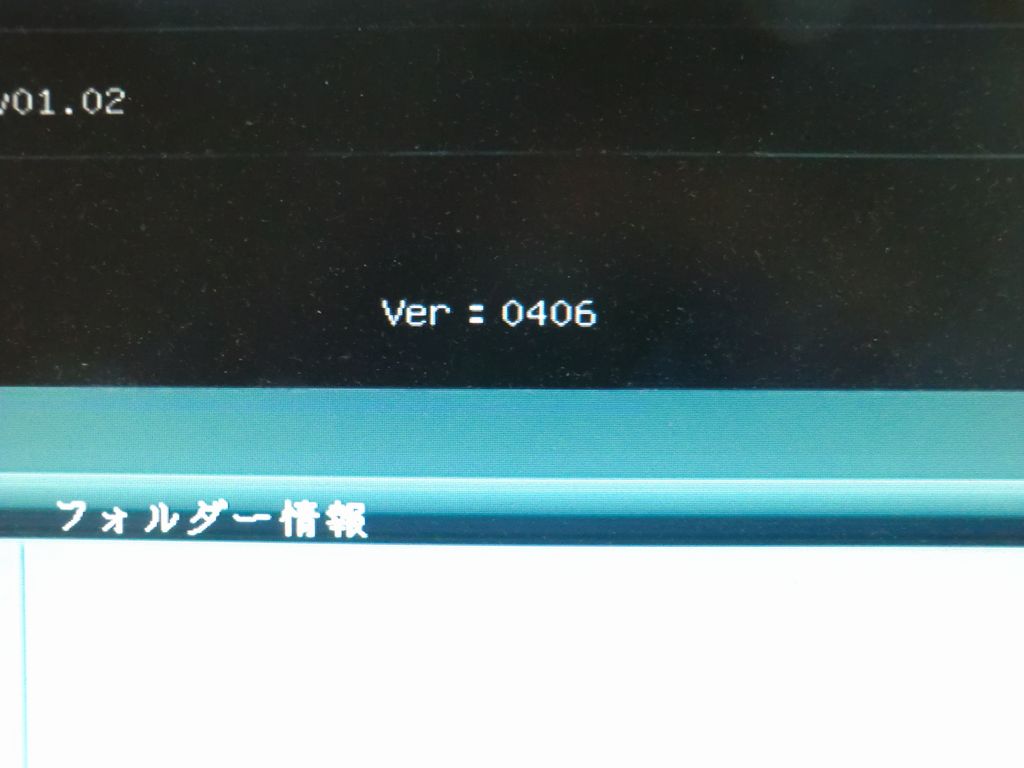
先日発売になったAPU「A8-3820」を載せるにはBIOSが新しくないと認識できないので、自分のマザーのBIOSバージョンを確認するとなんと一番古い0406だったので、最新の1901にすることにした。
BIOSのバージョン

更新前のBIOSのバージョン。見ての通り0406(最も古いバージョン)。


昔はBIOSのアップデートというと、DOSの起動ディスクにBIOSファイルと更新用プログラムを入れ、そのFDで起動して行うのが通例だった。
今ではWindows上から書き込めるツールがあったりするが、少しでも失敗の可能性を減らしたいので今回はBIOSのツールでUSBメモリ内にあるBIOSファイルを書き込むことにした。

ASUSのサイトからダウンロードした(現時点での)最新版のBIOSファイルをUSBメモリの適当なフォルダにコピーし、PCを起動してASUSのロゴが出ている間にDELキーを押してBIOSの画面に入り、アドバンストモードにすればツールの項目が出てくるので、その画面に入るとBIOS書き換えツール(AFLASH2)が表示されるので、それでBIOSの書き換えを行うことが出来る。
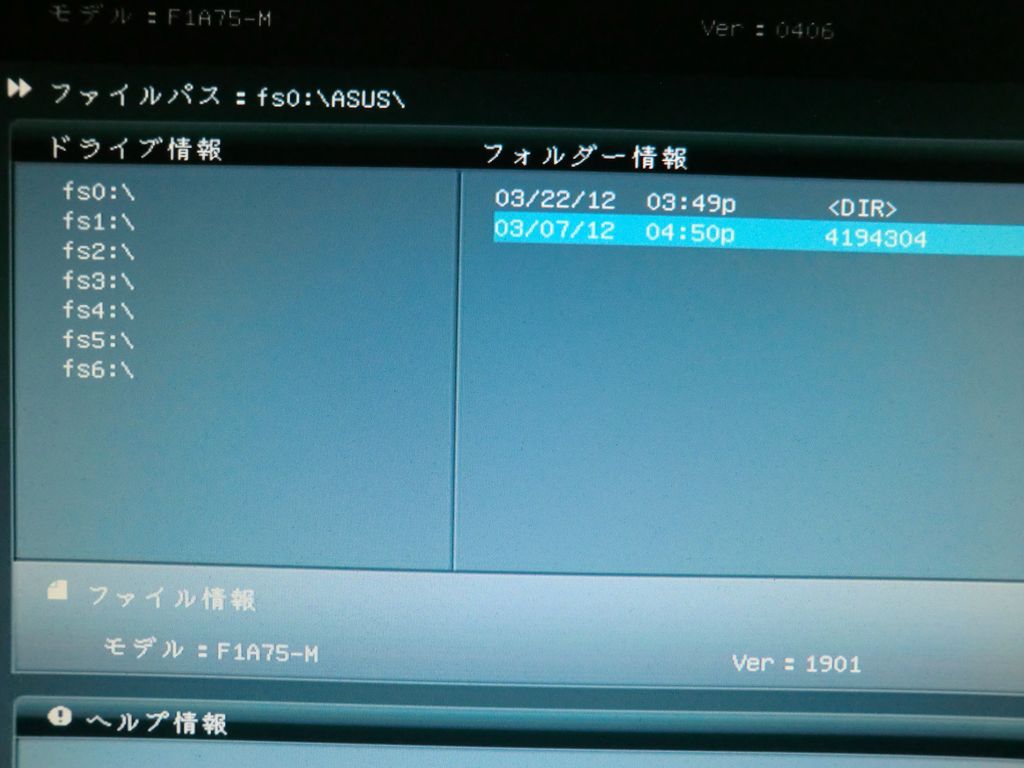
BIOSのファイルを入れたUSBメモリをUSBポートに挿しておけばその中にあるファイルやディレクトリが表示される(日本語の名前は正しく表示されない)ので、その中から正しいBIOSファイルを選んで書き換えを実行することが出来る。
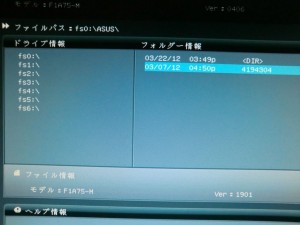
ファイルブラウザの画面

USBメモリ内のファイルを表示したところ。肝心のファイル名はこの更に右の方に表示されていた。


画面の左側にあるfs0~fs6はドライブ名となり、USBメモリが複数挿してあってもそこから選ぶことが出来る。

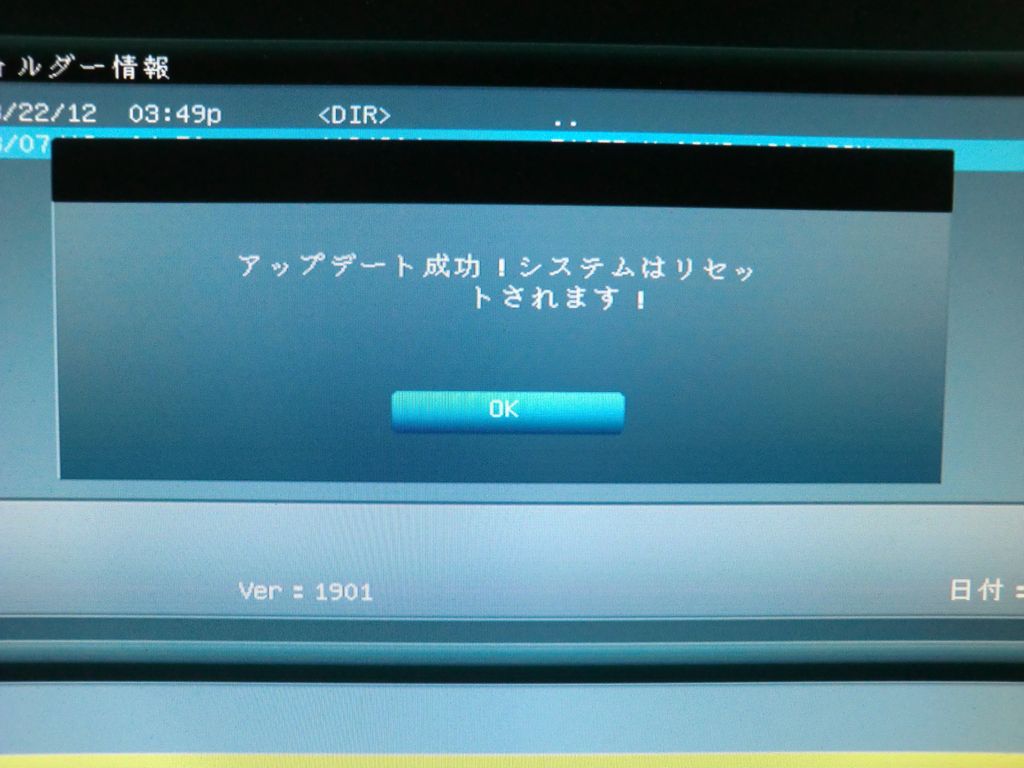
無事に書き換えが終わると完了画面が表示されて再起動をする旨のメッセージが表示される。
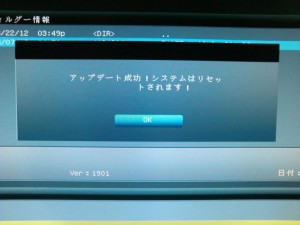
更新完了画面

更新完了画面。


この画面が出たら更新完了で、マウスでOKボタンを押すかエンターキーを押せばリセットがかかり、再起動される。

BIOS更新をしたので再起動したところWindows7が起動途中でブルースクリーンを一瞬表示してリセットかかってしまうようになった。
これはBIOS更新で設定がデフォルトに戻ってしまい、SATAのモードがIDE互換になってしまったためで、これをAHCIに変更してやることで正しく起動するようになった。
と思ったら、起動ドライブの設定もデフォルトに戻っていて起動ドライブも選びなおさないとならなかった(汗)。
BIOSの更新をしたのは実に久しぶりだったので、こんな基本的なことも忘れていて少々焦ってしまった。
ま、これでA8-3820を載せることが出来るようになったが、いつになったら載せ換えることが出来るのかなぁ?

←クリックしてくれると嬉しいです。