More from: キーボード

面白そうなキーボード

平面にキートップを映し出し、それをタイプすることで実際にキー入力を行える光学式バーチャルキーボード。
その投影機を映画「スターウォーズ」の”R2-D2”にしてしまったのが下の商品。
商品説明を読むと単なるキーボードでは無く、いろいろな効果音が出るギミックを内蔵しているらしい。
面白そうだけどちょっと価格が・・・

製品自体は結構前から販売されていたなぁ(汗)

ちょっと安いのもあった(汗)。

←クリックしてくれると嬉しいです。

タブレットのカバーとキーボード

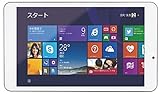
今年初めてWindows8.1搭載のタブレットを買った。
最初はそのまま使っていたけど、やはり文字入力をするには物理キーボードが欲しくなってMicroUSB接続のキーボードが付いたカバーを購入した。
【microUSB】/7インチ専用タブレットキーボード付ケース&サイズ調整機能付 アンドロイドタブレット (microUSB 端子)
B008RW0E9U
価格の割りには使える製品で良かったんだけど、難点はタブレットにキーボードを接続しているとmicroUSB端子がふさがれてしまい充電が出来ないこと。
タブレット本体がキーボードへの給電もしているためか意外に電気食いで、落ち着いて文章の入力をしているとかなりのペースでバッテリーの残りが減ってしまい、安心して連続で使えるのはせいぜい1時間強程度。
ホスト側に給電可能なmicroUSBハブでもあればそれを経由してタブレットへの給電とキーボード接続の両方を賄えるんだろうけど、そのハブも一緒に持ち歩かなくてはならないし、使う度に接続するのも面倒だ。
そもそも給電を受け(クライアントモード)ながらUSB機器を使う(ホストモード)なんてことが可能なのだろうか?という疑問もある。
そこで考えたのはタブレットのmicroUSB端子をふさがないようにキーボードをbluetooth接続のものにすること。
探してみると上の製品よりは少々高いけどbluetooth接続のキーボードが付いたタブレットカバーがあった。
これだとキーボード側も充電が必要になるが、私が持ち歩いているAC-USB電源アダプターは最低でも2ポートあるのでケーブルさえ準備すれば問題ない。
高いと言っても四千円弱程度なので一つ買っても良いかな?
F.G.S キーボードケース 7/8インチ 汎用 タブレットキーボード カバー付き マルチOS対応 [JP配列/US配列両方対応] 超薄型[Bluetoothキーボード+タブレットスタンド+カバー] 日本語取扱説明書付き F.G.S正規代理品
B015GW1ZZU

それより元々持っているbluetoothキーボードを一緒に持ち歩くほうが良いかな?

←クリックしてくれると嬉しいです。

丸めるとスティック状になるキーボード

折りたたみキーボードの一種で、丸めるとスティック状になるキーボードが発売になった。
今までにも丸めることの出来るキーボードはあったが、それらは柔らかい樹脂で出来ていて、広げても平らになり難かったしキータッチはお世辞にも良いとは言えない。
今回発売された「Rolly Keyboard(KBB-700)」はABS樹脂製なので広げると通常のキーボード並みの硬さが期待出来る。
PC等との接続はBluetoothで行い、広げると自動的に電源が入ってペアリング済みのデバイスと自動的に接続される仕組み。
丸める際はキーボードの上部の四角い部分を芯にする形で各段がその周囲に巻き付く形になり、丸めると断面は四角い巻きずしの様になる。

タブレットやスマートフォンで使えるキーボードなので持ち歩きに便利そうなのは良いけど、写真を見るとキーの配列が特殊で4列しか無く、数字キーが省略されている。
数字の入力はFnキーとQWERT列で行うようになっている(Fn+qで”1″)ので少々(いやかなり)使い難いかも。
ファンクションキーは完全に省略されているように見えるが本当に機能が無いのだろうか?
うーん、これだったら断面を五角形や六角形にして5列ないしは6列の配列にしてキーを増やしたほうが良かったのでは?
LG クルクル巻き取れるBluetoothキーボード Rolly ロリー [並行輸入品]
B0169OY9QG

【新品】 LG Rolly Keyboard Black 並行輸入品

【新品】 LG Rolly Keyboard Black 並行輸入品
価格:26,784円(税込、送料別)

←クリックしてくれると嬉しいです。

キーボード付きタブレットカバー

先日買ったWindows8.1タブレットを現在は裸のまま持ち歩いているけど、保護用のケースに入れたいところ。
そこでヨドバシカメラに行った際にいくつか見てみたところKEIANのKJT-80Wは意外と大きいらしく、8インチ用のケースだと収まらないものもあった。
ネットで情報を探してみると7インチ用のケースに8インチのタブレットを収めている人がいて、しかもそのケースはキーボード付きのもの。
私も文字入力の際にはソフトキーボードより物理的なキーボードのほうが良いので、大いに気を惹かれた。
早速その商品をネットで探して寸法やレビュー等を調べてみるとギリギリだけど私のタブレットも収まりそう。
しかも1,000円もしない上にamazonだと送料も無料と激安。
本当はキーボードはBluetooth接続が良いんだけど、さすがにこの価格ではそれは無くMicroUSB接続だ。
KJT-80WはMicroUSBポートにつないだキーボードを認識できて入力も可能なので、ちょっと考えたけど結局注文してしまった。
届いたら早速使ってみたいな、上手くいけばノートPCの様な使い勝手になるかも?
(USB 端子) 7インチ専用タブレットキーボード付ケース&サイズ調整機能付  7インチ アンドロイドタブレット対応ケース
B008RW0E86
KEIAN 8インチ Windowsタブレット Windows 8.1 Bing Bay Trail Z3735F Quad Core CPU 1280×800 IPS 広視野角液晶 DDR3-L DRAM 2GB ホワイト KJT-80W
B00WTOJJ0C

←クリックしてくれると嬉しいです。

SurfacePro3で外付けUSBキーボードが英語配列になってしまう

先日職場で導入したSurfacePro3にはドッキングステーションを付け、それにUSBキーボードとUSBマウスをつないで使って貰っている。
ところが初期状態ではUSBキーボードの配列が英語配列になってしまい、特殊記号等の場所が日本語配列とは異なるために使い難い。
なんとかならないかと調べたところ、標準でインストールされるキーボードドライバが英語配列のキーボード用のためらしいことが判明。
これを日本語配列にするためには、ドライバーを106/109キーボードに変更する必要がある。
具体的な手順は、
1.デバイスマネージャーを起動する。
2.”キーボード”の左にある右向き三角をクリックしてメニューを展開し出て来る”HIDキーボードデバイス”を右クリック。
3.”ドライバーソフトウェアの更新(P)をクリック。
4.”コンピューターを参照してドライバーソフトウェアを検索します(R)をクリック。
5.”コンピューター上のデバイスドライバーの一覧から選択します(L)をクリック。
6.”互換性のあるハードウェアを表示(C)”のチェックを外す。
7.左ペインの製造元の中から”Microsoft”を選択。
8.右ペインに出て来る”Microsoft Basic Keyboard”を選択し”次へ(N)をクリック。
9.”ドライバーの更新警告”が出た場合は”はい(Y)”をクリック。
これでドライバーがインストールされて日本語配列キーボードとして使えるようになる筈。
使用するキーボードによっては手順7と8で違う”製造元”と”モデル”を選ぶ必要があるかもしれないけど、基本的な手順は同じと思われる。

←クリックしてくれると嬉しいです。

ガラスのキーボード

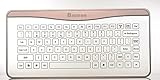
上海問屋からのDMに「透明ガラス製タッチキーボード」が載っていた。
その名の通り透明なガラス板にキーボードのパターンが印刷されていて、通電するとLEDでパターンが浮かび上がり、そのキーをタッチすることで入力が可能と言う製品。
キーを押し込むことが無いので”キータッチ”という感覚が無く、通常のキーボードが好きな人には受けないだろうが、反対にスマフォ等でソフトキーボードを活用している人なら気にならないのではないだろうか?

昔「TRON(トロン)」というディズニー映画があり、その劇中で透明なデスクにキーボードのパターンが浮かび上がるシーンがあってとても先進的だと感じたことがある。
今回の製品はデスクでは無いが、似たような感覚で使えるキーボードということになりそうだ。
これで値段が安ければ買う気にもなれるけど、ショップでの価格は2万円近くもするので私にはちょっと買えないなぁ(汗)。

[Bastron] [The Gadget Share]タッチガラスキーボード Ultra Slim Touch Keyboard Windows/Android/iOS対応 ELE001
B00S2GACHK

←クリックしてくれると嬉しいです。

キー入力が出来ない?

現場から「PCでのキー入力が全く出来ない」とのSOSが来た。
それだけならキーボードの故障だろうと思うところだが、Windowsへログインする際のパスワード入力は出来るとのこと。
ということはキーボードではなくWindows側の問題と思われた。
詳しく訊くとマウスの設定を一部変更してからだと言う。
困ったことにマウスの設定のどこを弄ったかは判らないとのこと(まぁ、いつものことだ)。
まずはマウスの設定画面を出して貰って余分な設定を元に戻して貰ったが変化なし。
次にPCからキーボードのコネクタを一度抜いて挿し直して貰うことでドライバの再ロードを行なって貰ったが、症状に変化は無かった。
つまりドライバが原因ではないということ。

結局PCを手元に持って来て貰って部下に調べて貰ったところ、「フィルターキー機能」が有効になっていたためと判明。
スタートボタンから「コントロール パネル」→「コンピューターの簡単操作」→「コンピューターの簡単操作センター」→「キーボードを使いやすくします」
と進み、「フィルターキー機能を有効にします(I)」に入っていたチェックを外したところ無事に元通りになった。
何故こんな機能を有効にしたのかな?と思ったが、デフォルトでは右シフトキーを8秒間以上連続して押していると有効になるようになっているので、恐らくは8秒間以上押していたものと推測される。
ここまで判明したところで部下が思い出したのだが、今回助けを求めてきた人は以前にも同じことをしていたとのこと。
今回も同じことをしたんだろうなぁ、、、

←クリックしてくれると嬉しいです。

面白そうだけど値段が・・・

スターウォーズシリーズに出てくるロボット「R2-D2」を模したヴァーチャルキーボードが発売予定。
「ヴァーチャルキーボード」とは机のような平面にキーボードのパターンを投射し、指がキーを押す際に光源からの光を遮ることを検知して動作するキーボード。
スターウォーズの劇中でR2-D2がレイア姫のホログラムを投射するシーンがあるが、それをイメージした製品なのかな?
面白そうだけど予定価格を見るとちょっと・・・・・(汗)
REALFLEET imp. R2D2 バーチャルキーボード IMP-101
B00JRNFIDU

←クリックしてくれると嬉しいです。

fr33333333ああああああああああああああああああ3

あああああああああああああああああああああああああああああああああああああああああああああああああああああああああああああああああああああああああああああああああああああああああああああ3ああああ333333333333xxxxxxxxcccc1111111111111111111111111111111111111111111111111111111111111111111111111111111111111111111111111111111111111111111111111111111111111111111111111111111111111111111111111111111111111111111111111111111111111111111111111111111 cccccccccccccccccccccsxdss

9か月になった子供がキーボードを操作したら上の様になった(タイトルも!)。
しかもこれ全部足でキーボードとトラックポイントを操作したものなんだよね(笑)。
数字の1なんか全角と半角の両方に変換してるけど、どうやったんだろう?

←クリックしてくれると嬉しいです。

キータッチの無いキーボード

エレコムのBluetooth接続のキーボード
ELECOM 投映型Bluetoothプロジェクションキーボード iPhone/iPad/iPod touch対応 ブラック TK-PBL042BK
B007K4FLTO
が安く売られている。

iOSで使えるキーボードで、物理キーを持たずキーボードの形を平面に投射し、そのキーに触ることで入力をするというデバイスで発売された当時も気になった製品だ。
ちょっとした平面があれば使えそうだし、持ち歩くにも小型で場所をとらないのが良いな。
定価は税抜きで27,000円もするんだけど、上記のamazonでも7千円台だし、ツクモでは格安の3千円台で売られているので、試してみようかな(汗)。

「平面があれば使える」と言うのは、反対に「平面が無いと使えない」ということで、結局使える局面を選ぶことに違いはないんだよね・・・

←クリックしてくれると嬉しいです。