先週の木曜日に一部のサーバが勝手に止まる現象が発生した。
Windowsサーバなのでシステムログを見てもらったが、特に異常は記録されていないので、Windowsで異常を検知する前に落ちてしまっているようだ。
その時は内部の清掃をしたところ落ちなくなったので、溜まった埃で冷却性能が落ちて熱でBIOSの自動停止機構が働いたのであろうということになったが、今日になって再発した。
前回は電源自体が切れていたので電源SWを押せば起動したが、今日は電源自体は切れていないにも関わらずディスプレイへの信号が行かなくなっており、なにが起きたのかが判らない。
一度電源を切ってから電源を入れなおしても数十分で再度落ちるので、熱以外の原因があるのかも知れない。
長いこと使っているサーバなので、各部品の劣化かもしれないが、前回の内部清掃時にチェックした時にはキャパシタ等には異常は見られなかったので、ちょっと思い当たることが無い。
どうやって対処しようかなぁ?
More from: 仕事
 ←クリックしてくれると嬉しいです。
ルーターの設定
今日は夕方からネットに接続されなくなってしまったところの対応をしていた。
聞くと回線業者に問い合わせたが、回線には異常が無いとのこと。
現場にはADSLと光の回線が両方とも入っていて、今まではモデムがルーター代りとなっていた(ルーターはあるが使っていなかった)。
プロバイダに問い合わせた結果を聞くと以前ADSLの契約から光の契約に変更したらしい。
このためADSL用のIDとPASSでは認証が通らなくなっていたのが原因と思われる。
今までつながっていたのは、契約を変更して以降一度もセッションを切断していなかったためと思われる(同様のことは過去にもあった)。
そこで、解決法として使っていなかったルーターを一度初期化して光の契約用の設定をすることにした。
自分が現場にいればルーターの設定なぞそれほど難しいことではないが、現場は福岡なので携帯電話での対応となった。
PCについて詳しくない人しかいないので、その中の一人と携帯で話をしながら設定をしてもらったが、こちらが参考にしたルーターのオンラインマニュアルが判りにくく、連続で2時間半ほど話してようやく解決した。
はぁー疲れた、、、、、、よく携帯電話のバッテリーがもったなぁ、、、、、
←クリックしてくれると嬉しいです。
意味も無く歩き回る人
職場にいる人なんだけど、携帯電話で話す時にはきまって自席を立って近くを歩き回っている。
歩き回りながら大きな声で話をするので気が散って困る。
それでなくても営業さんは電話が多いし声が大きいので、資料や文献を調べたりするのに邪魔になるが、役職も上だしそもそも組織も違うから文句を言うわけにもいかず閉口している。
でも、なんで歩き回りながらじゃないと話が出来ないんだろう?固定電話で話をする時はちゃんと座っていられるのに?謎だ・・・・
そういえば、この人は独り言も声が大きいんだよなぁ、、、、、(しかも訳の判らん内容だったり、くだらない駄洒落だったり、いきなり歌いだしたり・・・・ホント迷惑)。
←クリックしてくれると嬉しいです。
Windows2000server上での経路設定
Windows2000server上で複数のネットワークに対する経路情報を設定しなくてはならなくなった。
デフォルトルートは変更しないのだが、別のサブネットからのアクセスを受け付けられるようにしなくてはならないので、そのサブネットへの経路設定が必要になった。
単純に経路情報を追加するだけならコマンドプロンプト上で
route add <目的アドレス(ネットワークorホスト)> サブネットマスク ゲイトウェイアドレス METRIC m IF n
と入力すれば良いが、これだけだと再起動したときに設定を忘れてしまいそうなので、GUIインターフェイスのプログラムで設定してみた。
「スタート」→「プログラム(P)」→「管理ツール」→「ルーティングとリモートアクセス」とクリックしてGUIの管理ツールを起動する。
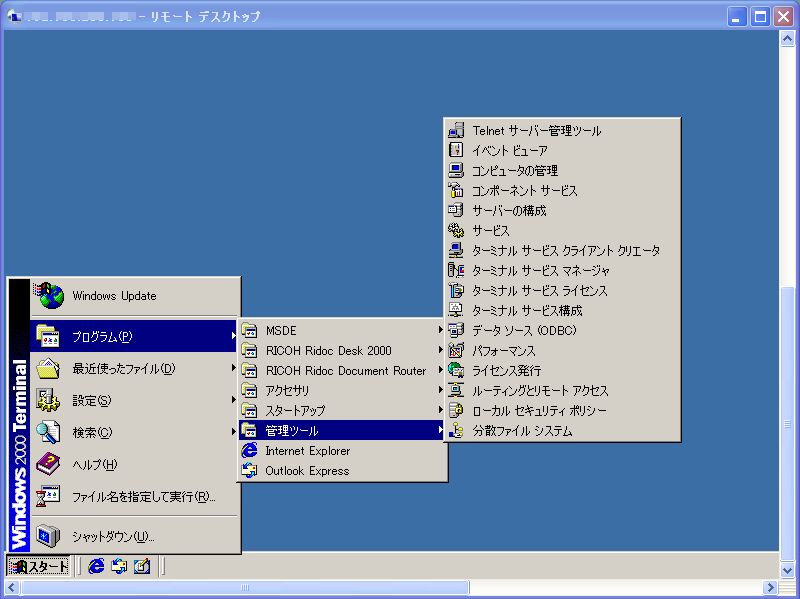
Windows2000serverのスタートメニューで「ルーティングとリモートアクセス」を表示したところ
管理ツールが起動したらその中の「静的ルート」を右クリックして「新しい静的ルート(S)」をクリックする。
そうすると静的ルートの設定画面(下のスクリーンショット)が表示されるので、目的アドレス、ネットマスク、ゲートウェイアドレスを入力してOKを押すと設定される。
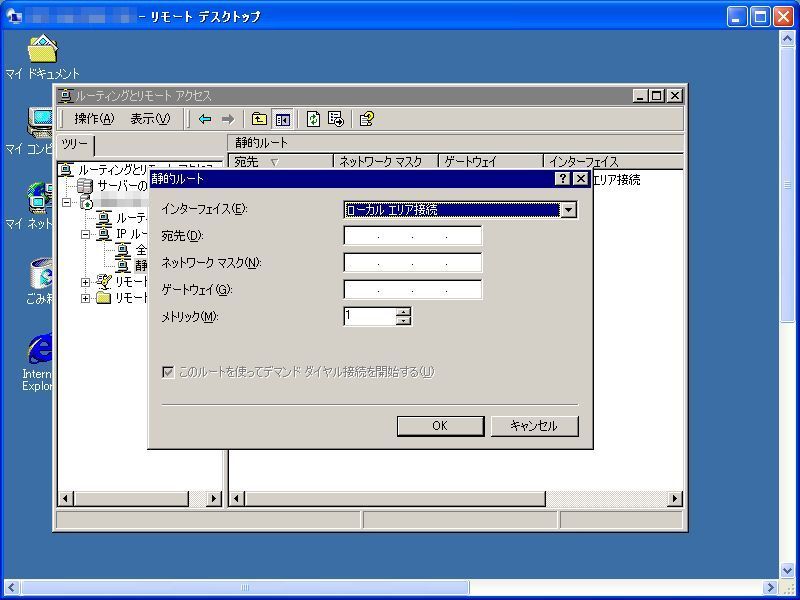
静的ルート設定画面を表示したところ。なにも入力していないので入力項目は全て空白。

静的ルートを追加したところ。赤字のアドレスがゲートウェイアドレス。
これで無事に設定された。
この設定ツールを初めて起動するときはこのサーバーをどのような構成にするか聞かれるが、今回はルーターとして設定した(他にはリモートアクセスサーバーとかも選べる)。
「今時2000serverかよ?」とかいう突っ込みはナシで!
←クリックしてくれると嬉しいです。
Ridoc Desk Navigatorで他のサブネットのサーバーを参照
RICOHのドキュメント管理システムである、Ridoc Document Routerを使っているが、ルーター越しで他のサブネットのサーバーの使用が出来た。
サーバーへの接続はWindowsネットワークを利用しているので、lmhostsファイルにサーバーの名前とIPアドレスを登録しておけば、ルーターを超えてサーバーにアクセスすることが出来る。
もちろんルーターでWindowsネットワークで使用するポートを空けておかなければならなかったり、ネットワーク間の経路情報を正しく設定しておくとかは必要。
経路設定については片方からpingを打ってリプライが帰ってくれば正しく設定されていることになる。
こんなに簡単に接続出来るならもっと前にやっておけばよかった・・・・・・・
でもなぁ、数十台のPCにlmhostsファイルを入れて回るのは面倒だな(爆)
WindowsXpの場合lmhostsがあるのはhostsと同じ
%System%\system32\drivers\etc\
(%System%はデフォルトではc:\windows)
となっている。書式もhostsファイルと同様で
192.168.1.1(IPアドレス) FAX-server(ホスト名)
のようになるので、記述は簡単(hostsファイルをコピーしても使える)。
←クリックしてくれると嬉しいです。
また壊れた(笑)
職場には何年か前に25台くらいまとめて購入したDELLの小型PCがある。
小さな筐体に無理やり各パーツを詰め込んだようなPCなので、廃熱に無理があるようでマザー上のコンデンサが膨れたり、HDD(2.5インチ)が駄目になったりで、既に生存しているのは数台となってしまっている。
今日もその中の一台が電源が入らないとの事で手元に届いたが、電源SWを押しても全く反応が無い。
幸いHDD内のデータは他のPCで読み出せたので、別のPCを渡すことにして環境を設定中。
それにしてもOSのアップデートには時間がかかるなぁ、、、、
←クリックしてくれると嬉しいです。
なんか忙しいなぁ・・・・・
客先の組織変更やらなんやらで、メールサーバーの設定を変更したり、他にも細かいことが多い上、電話工事屋さんが大事な線を切断していたのが発覚したりといった一日だ。
今週は週明けから忙しいなぁ、、、、、、、
←クリックしてくれると嬉しいです。
設定が終わった筈なのに・・・・・・・
一昨日設定をしたサーバーを現地に設置したら何故か必要なサービスが動作しない・・・・・・
設置に行った部下からの連絡では起動直後にはXが正常に起動しなかったらしい(Xか?それともGNOMEか?)。
sambaが機能しないのでログを見るとCUPSに接続しようとしてはじかれている(デフォルトの631番ポートに接続しようとして失敗している)。
CUPSのポートを変更していたのを元に戻しても状態は改善されないので、結局再度回収ということになってしまった。
変えたのはネットワークパラメータだけなので、そこらへんに原因があると思うのだが・・・・・・・・
←クリックしてくれると嬉しいです。
サーバー設定完了
朝から取り掛かっていたサーバーの設定はとりあえず完了した。
提供するサービスは多くないが意外と手間取ってしまった。
CUPSの設定画面を他のPCから使えるようにしたり、ポート番号をデフォルト(631)以外にしたりするのに戸惑った。
こんな時はネットが便利だなー、ちょっと検索するだけで情報が集まるのだから。
後はFTPサーバーの設定でアクセスを拒否されるのを直した程度。
今回のサーバーはFTPサービスをxinetd経由で起動するので、「/etc/vsftpd/vsftpd.conf」ファイル中の「Listen=YES」を「Listen=NO」に書き換え、さらにtcp_wrappers経由でアクセス制限をするために「/etc/hosts.deny」「/etc/hosts.allow」の2つのファイルに修正を加えた。
そうそう、「/etc/xinetd.d」ディレクトリに「vsftpd」ファイルを他のサーバーからコピーしてきた。
これが無いとxinetdがvsftpdを起動してくれない。
これで必要なサービスを提供できそうなので、後は現地に設置してくるだけだな。
←クリックしてくれると嬉しいです。
sambaで接続できないサーバー
部下にファイル&プリンタサーバとして使うLinuxサーバーを一台仕立てさせたが、クライアントPC(Windows Xp or 7)から接続できない。
他の案件がいろいろあって手をつけずにいたがようやく落ち着いてきたので、ちょっと設定を手伝うことにした。
#つーか自分で出来ないからやってくれと頼まれた(苦笑)。
まずサーバを起動してsmbが動作しているかを見てみるとプロセスがいない。
あれ?と思って「/sbin/chkconfig –list | grep smb」で起動設定を見るとランレベル2-5はonになっている。
sambaサービスは起動されているはずなのだが、動いていないのでX上のsmb設定ツールを起動して設定を確認してみると、多少設定に(システム上ではなく運用上の)問題があったので修正してサービスの再起動をしようとしたところ、SElinuxからの警告が出た。
なんてことはない、SElinuxが有効になっていたのでサービスの起動が出来ず、外からのアクセスも制限されていただけだった。
「/usr/sbin/getenforce」でSElinuxの状態を確認すると「Enforcing」と出たので、間違いなくSElinuxが有効になっていた。
とりあえず一時的にSElinuxを無効化するために、「/usr/sbin/setenforce 0」を実行してSElinuxの動作を止め(実際には「permissive(警告は出すがアクセス制限はしないモード)」になるだけで、完全には無効にはなっていない)、クライアントからの接続を試したところ無事に接続できた。
やはりSElinuxが動作していたのが原因だったようなので、動作させないように設定することにして、
「/etc/sysconfig/selinux(/etc/sysconfig/selinux/configへのシンボリックリンク)」という設定ファイルの中の
SELINUX=enforcing
となっている行を修正し、
SELINUX=disabled
に変更し、再起動するとSElinuxは無効化されていて、クライアントからの接続も問題無く可能になっていた。
←クリックしてくれると嬉しいです。